

Admin
04/12/2025
Share
**Hướng dẫn cài AnyDesk macOS hỗ trợ từ xa cho khách hàng cá nhân**
AnyDesk là giải pháp 🚀 hỗ trợ từ xa mạnh mẽ, cho phép bạn kết nối và điều khiển máy tính Mac của mình hoặc của người khác một cách dễ dàng và an toàn. 🤝 Với AnyDesk, việc chia sẻ màn hình, hỗ trợ kỹ thuật hay truy cập máy tính từ xa trở nên đơn giản hơn bao giờ hết, đặc biệt phù hợp cho nhu cầu cá nhân. ✨
Để trải nghiệm AnyDesk trên MacBook 💻, bạn cần đảm bảo máy tính của mình đáp ứng các yêu cầu sau:
* **Phiên bản macOS:** Yêu cầu macOS 10.13 High Sierra trở lên. 🌟
* **Cấu hình tối thiểu:** Máy tính cần có bộ xử lý Intel hoặc Apple Silicon, tối thiểu 2GB RAM và khoảng 100MB dung lượng trống. 💾
**Các bước cài đặt đơn giản:**
1. **Tải về:** Truy cập trang web chính thức của AnyDesk 🌐 và tải xuống phiên bản dành cho macOS.
2. **Cài đặt:** Mở file đã tải về và làm theo hướng dẫn trên màn hình. Thường là kéo thả vào thư mục Applications. 📲
3. **Cấp quyền:** Sau khi cài đặt, AnyDesk sẽ yêu cầu bạn cấp một số quyền truy cập quan trọng như Ghi màn hình (Screen Recording) và Trợ năng (Accessibility) để hoạt động đầy đủ. ⚙️ Hãy làm theo các bước hướng dẫn để cấp quyền cho ứng dụng.
4. **Kết nối:** Nhập ID AnyDesk của máy tính bạn muốn kết nối vào, hoặc chia sẻ ID của bạn cho người cần hỗ trợ. ✅
Chúc bạn cài đặt thành công và sử dụng AnyDesk hiệu quả! 🎉
Anh em dùng Mac, nhất là các bạn mới bị khá nhiều lỗi từ cơ bản cho tới các lỗi khó khác cần hỗ trợ từ xa thông qua các công cụ điều khiển máy tính từ xa.
Do nhiều bạn vẫn không biết cách cài và chỉnh để người khác có thể truy cập vô máy để hỗ trợ nên hôm nay mình sẽ hướng dẫn các bạn cách cài Anydesk để các Admin hoặc MOD bên Maclife có thể hỗ trợ các bạn dễ dàng hơn.
Để cài Anydesk đầu tiên bạn tải AnyDesk trên trang chủ tại link sau:
Sau khi tải về, bạn chạy file Anydesk.dmg rồi kéo file AnyDesk vào thư mục Application
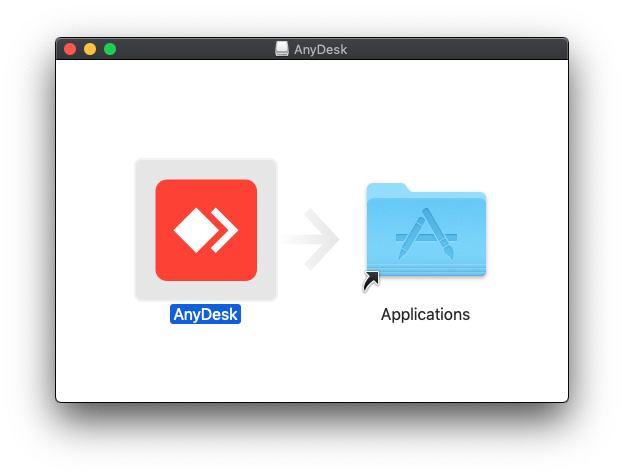
Tuy nhiên để người khác có thể điều khiển được máy của bạn trơn tru và dễ dàng mình khuyến cáo các bạn làm theo các bước sau:
Bước 1: Nhấn Launchpad tìm AnyDesk (hoặc vô Application tìm AnyDesk) và chạy lần đầu tiên.
Để tiện cho cả người hỗ trợ và người được hỗ trợ. Bạn nên cấu hình cho Anydesk mật khẩu cố định và cho tự khởi động với Mac để trường hợp quá trình trợ giúp cần khởi động lại máy thì bạn không cần nhấn Accept mới bên hỗ trợ mới truy cập được.
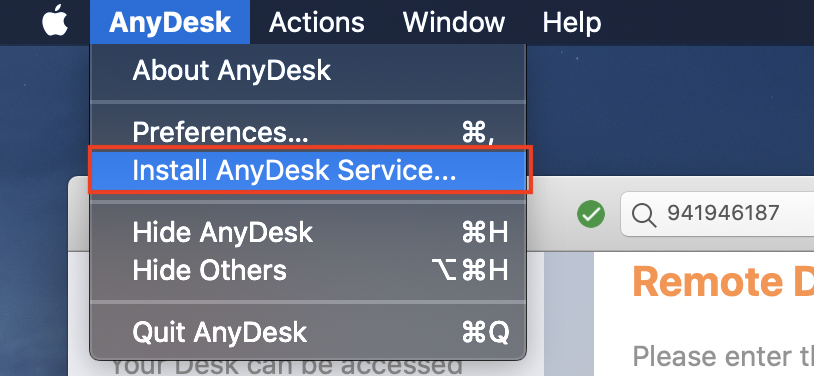
– Sau khi mở Anydesk, bạn nhấn vào Anydesk ở góc trên tay trái và chọn Install Anydesk Service.
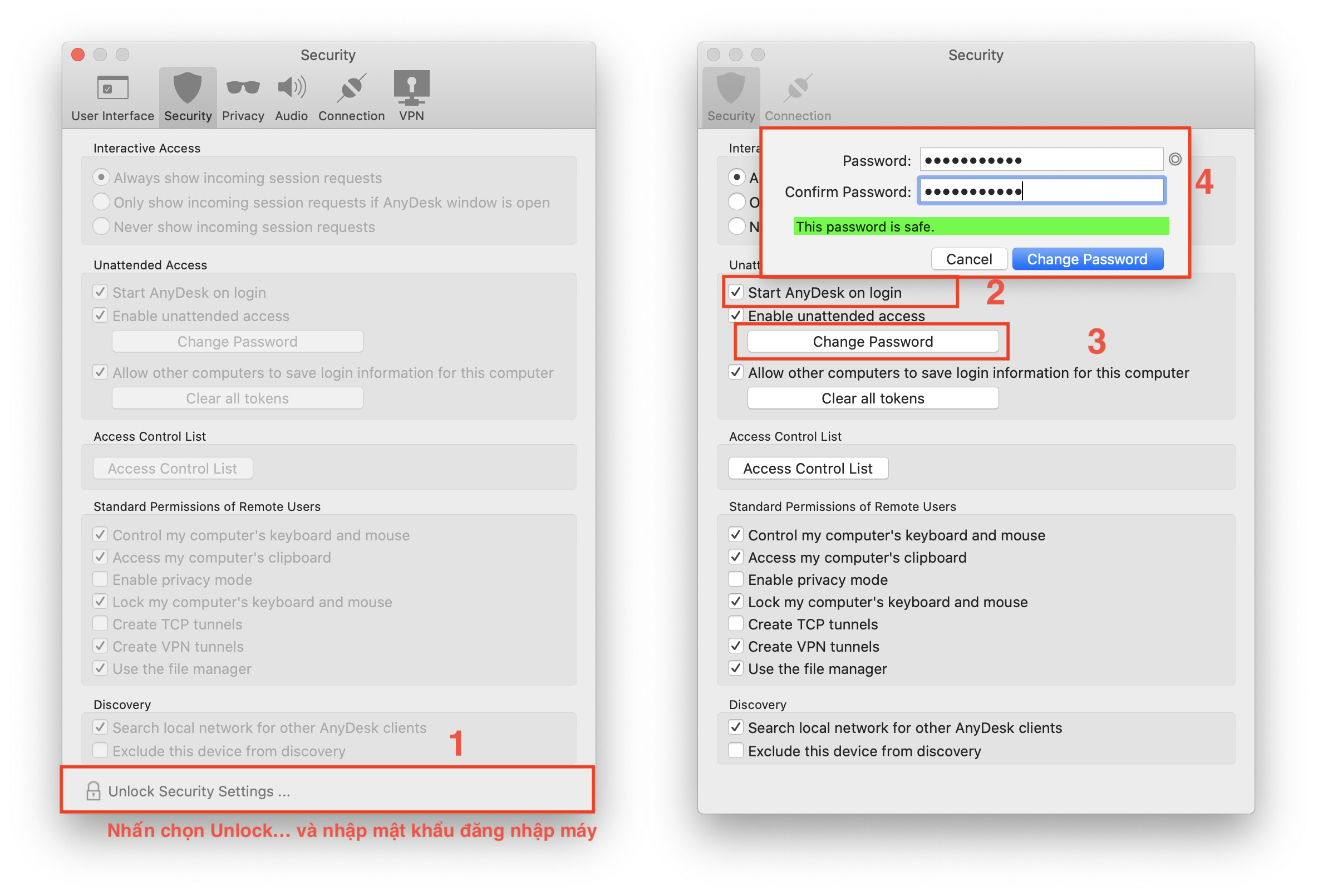
Bước 2: Sau đó Anydesk sẽ tự động chạy lại. Bạn nhấn lại vào Anydesk ở góc phía trên và chọn Preferences> chọn Tab Security> Sau đó chọn Unlock Security Setting > Nhập mật khẩu đăng nhập máy. Stick chọn vào Start Anydesk on login và nhấn Change Password để đổi mật khẩu Anydesk (Như hình)
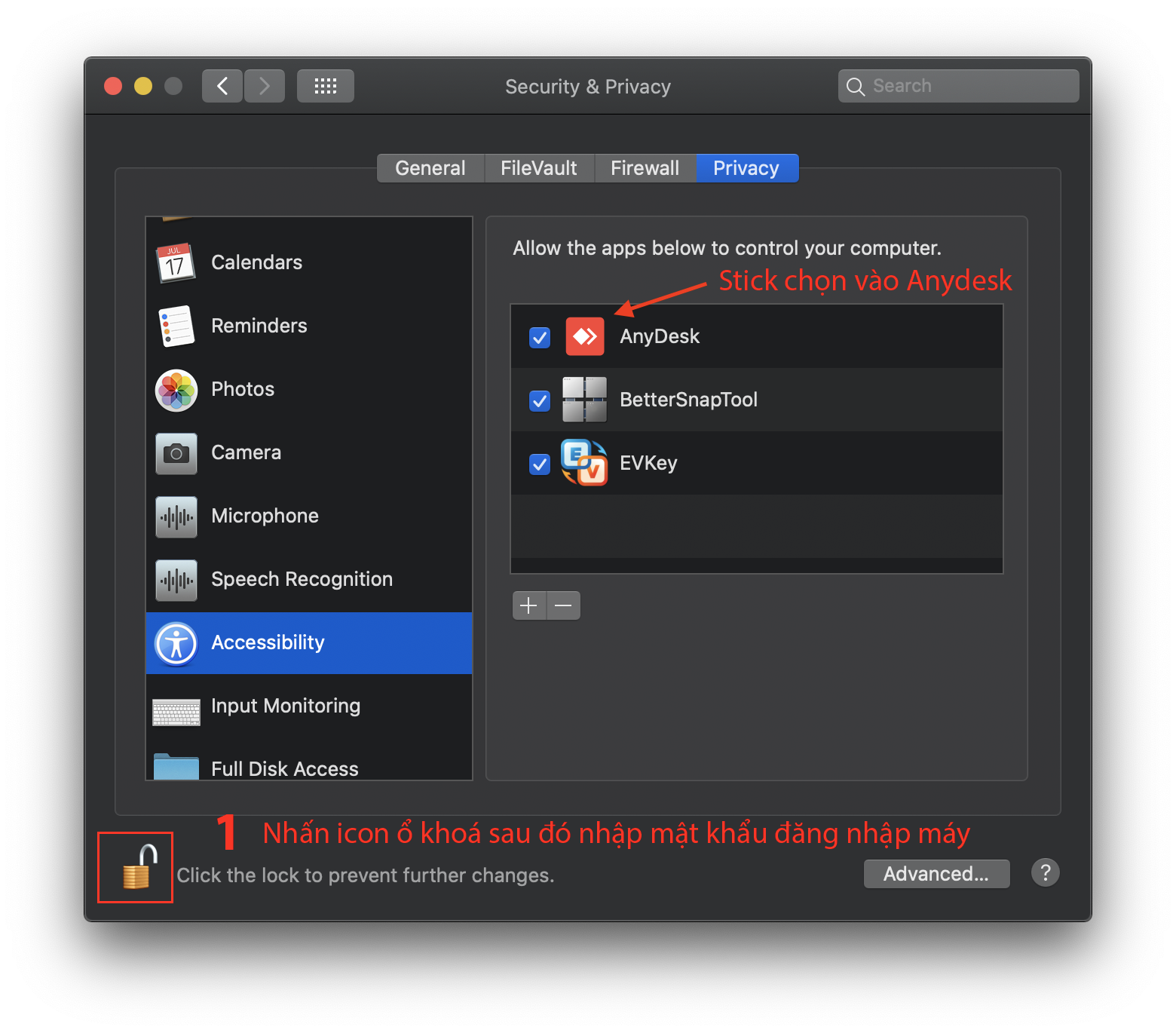
Bước 3: Sau đó bạn vào System Preferences > Security & Privacy>Tại Tab Privacy, bạn chọn vào Accessibility và nhấn vào icon ổ khoá, nhập mật khẩu đăng nhập máy, sau đó stick chọn vào Anydesk
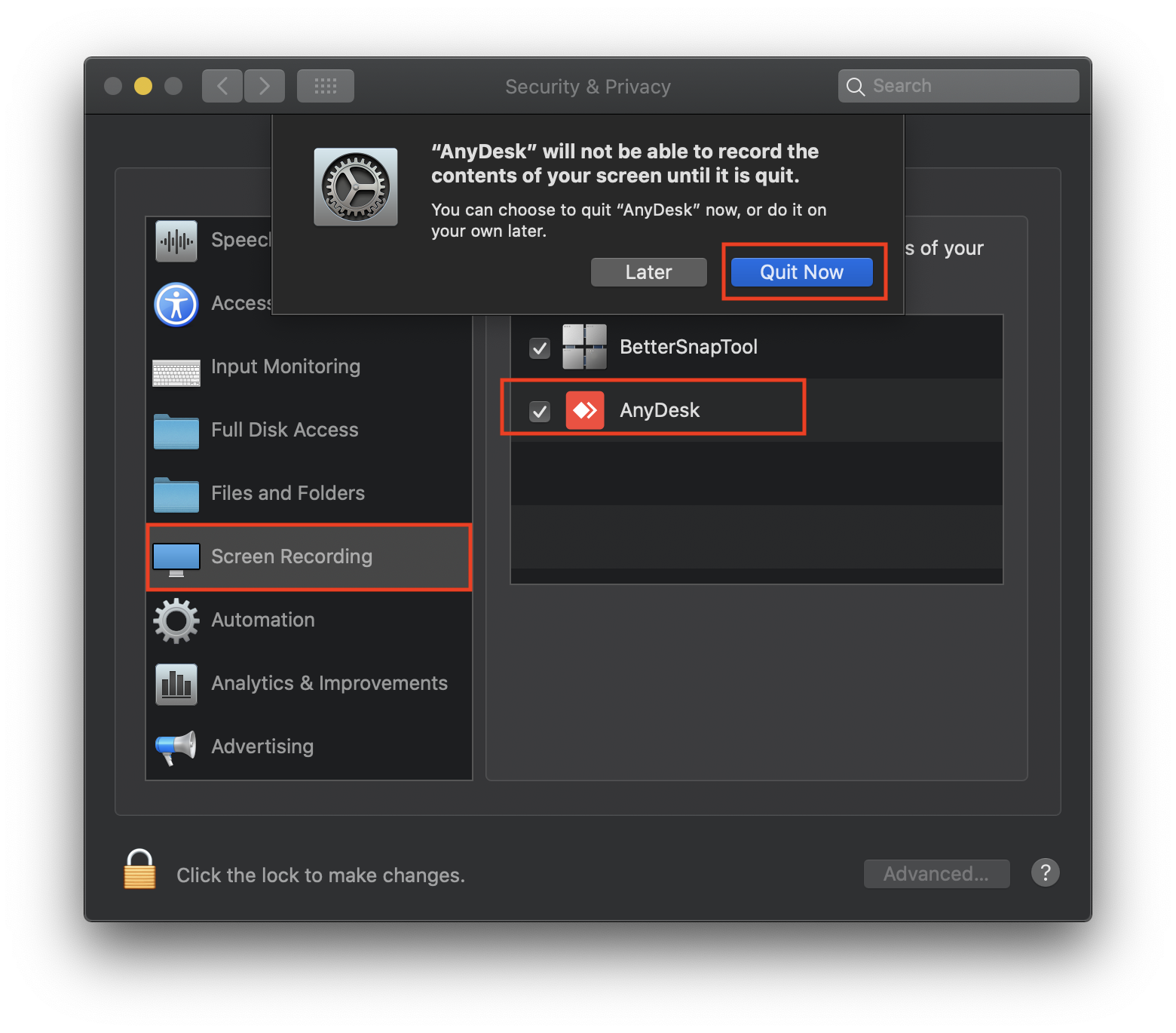
Bước 4: Vẫn ở màn hình System Preferences > Security & Privacy>Tại Tab Privacy, chọn tiếp vào Screen Recording> Stick chọn vào Anydesk và chọn Quit Now để khởi động lại Anydesk
Trường hợp bạn nào không thấy Anydesk trong phần Screen Recording thì thoát Anydesk vài lần sẽ hiện thông báo này
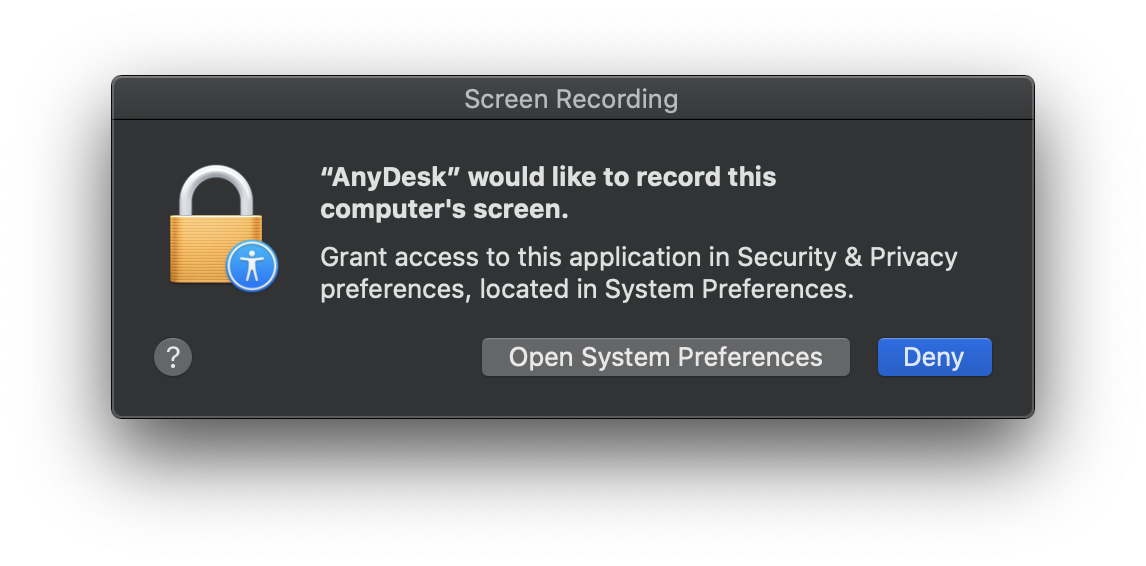
Lúc này nhấn vào Open System Preferences và làm lại Bước 4 ở trên là được.
* Để nhờ hỗ trợ bạn gửi ID của Anydesk và Pass đã đặt ở bước 2 cho người trợ giúp để họ điều khiển máy và hỗ trợ bạn. Sau khi hỗ trợ xong bạn vào bước 2 để đổi lại mật khẩu là xong.
-
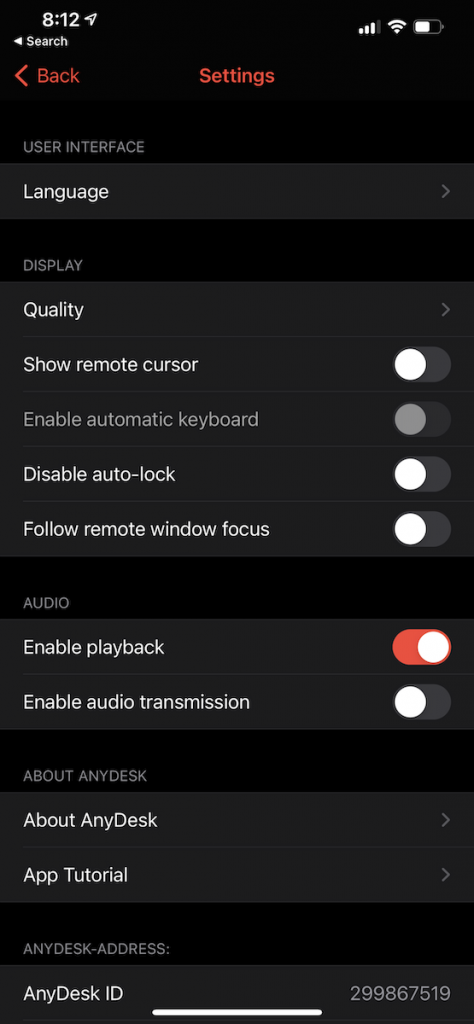
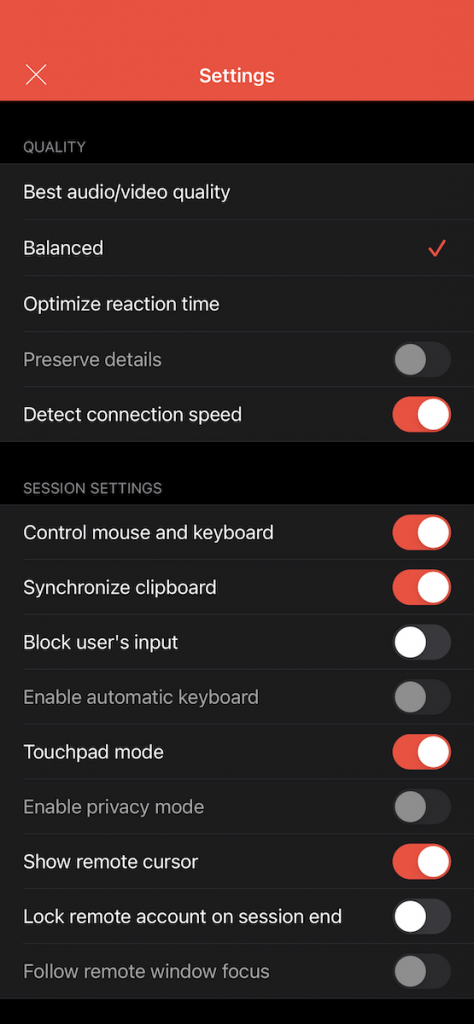
Cấu hình như hình dưới để hiện được con trỏ chuột mượt mà trên máy Remote, control con chuột bằng màn hình cảm ứng của điện thoại.
-
Vuốt trên màn hình bằng 3 món tay để cuộn trang (video có demo đoạn cuộn trang
-
Vuốt từ mép phải màn hình để ẩn/hiện bàn phím.
Chúc các bạn thành công – maclife.io









