

Admin
03/12/2025
Share

**🚀 Hướng dẫn Cài đặt, Cấu hình & Reset Teamviewer trên macOS cho Người dùng Cá nhân 👨💻**
Chào bạn! TeamViewer là một công cụ mạnh mẽ 🛠️ giúp bạn truy cập và điều khiển máy tính từ xa một cách dễ dàng, đặc biệt hữu ích cho người dùng cá nhân để hỗ trợ bạn bè, người thân 👨👩👧👦 hoặc truy cập máy tính cá nhân của mình mọi lúc, mọi nơi 🌍. Bài viết này sẽ hướng dẫn chi tiết cách cài đặt, cấu hình và reset TeamViewer trên macOS.
**Yêu cầu Hệ thống:** 💻
* **Phiên bản macOS:** TeamViewer hỗ trợ các phiên bản macOS mới nhất như macOS 12 (Monterey) trở lên. Các phiên bản cũ hơn như macOS 11 (Big Sur), 10.14 (Mojave), 10.15 (Catalina) vẫn có thể sử dụng được, nhưng có thể yêu cầu cấp quyền truy cập bổ sung trong Cài đặt Bảo mật & Quyền riêng tư 🔒.
* **Cấu hình tối thiểu:** Không có yêu cầu cấu hình phần cứng cụ thể nào được nêu ra, miễn là máy Mac của bạn đang chạy phiên bản macOS được hỗ trợ.
**Các bước Cài đặt Cơ bản:** ✨
1. **Tải xuống:** Truy cập trang web chính thức của TeamViewer và tải về phiên bản dành cho macOS.
2. **Cài đặt:** Mở file `.dmg` đã tải về, sau đó nhấp đúp vào “Install TeamViewer”. Làm theo các hướng dẫn trên màn hình, chấp nhận EULA và nhập mật khẩu quản trị viên khi được yêu cầu.
3. **Cấp quyền (Quan trọng!):** Đối với các phiên bản macOS từ Mojave (10.14) trở lên, bạn cần vào `System Preferences` > `Security & Privacy` > `Privacy` > `Accessibility` và cho phép TeamViewer. ☝️
**Cấu hình & Sử dụng:** ⚙️
* **Truy cập từ xa:** Sau khi cài đặt, TeamViewer sẽ hiển thị ID và Mật khẩu của bạn. Chia sẻ thông tin này với người cần hỗ trợ hoặc để bạn tự kết nối đến máy.
* **Thiết lập truy cập không giám sát:** Để truy cập máy tính của bạn mà không cần người khác ở đó, hãy thiết lập một mật khẩu cố định trong phần “Unattended Access” hoặc tạo một tài khoản TeamViewer miễn phí. 🔑
* **Bảo mật:** TeamViewer sử dụng mã hóa mạnh mẽ (AES 256-bit) để bảo vệ kết nối của bạn. Luôn giữ thông tin đăng nhập của bạn an toàn! 🛡️
**Reset TeamViewer:** 🔄
Nếu gặp sự cố hoặc muốn thiết lập lại, bạn có thể gỡ cài đặt hoàn toàn TeamViewer khỏi máy Mac, sau đó tải về và cài đặt lại phiên bản mới nhất. Đôi khi, việc đăng xuất và đăng nhập lại tài khoản TeamViewer cũng có thể giải quyết vấn đề.
Chúc bạn sử dụng TeamViewer hiệu quả và an toàn! 👍
Người dùng Windows thì không còn gì lạ đối với Teamviewer rồi, vậy trên Macos thì sao? Có dùng được Teamviewer hay không?
Câu trả lời tất nhiên là có, và hôm nay Maclife sẽ hướng dẫn cho các bạn cài teamviewer
Đầu tiên các bạn cần tải Teamviewer từ trang chủ theo link sau:
Interesting facts about this article
Sau khi tải về, bạn chạy file Teamviewer.dmg rồi chạy file Install Teamviewer
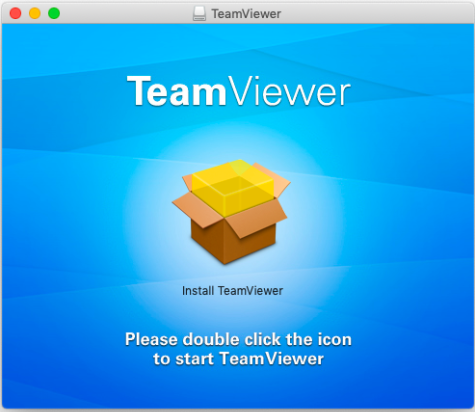
Sau khi chạy file, các bạn theo 2 bước sau để cài đặt và setup Teamviewer để hoạt động tốt.
Bước 1: Cài đặt Teamviewer
Sau khi chạy Install Teamviewer thì sẽ xuất hiện một hộp thoại như sau:
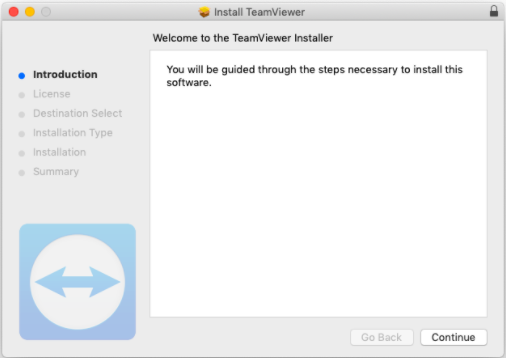
Các bạn chọn Continue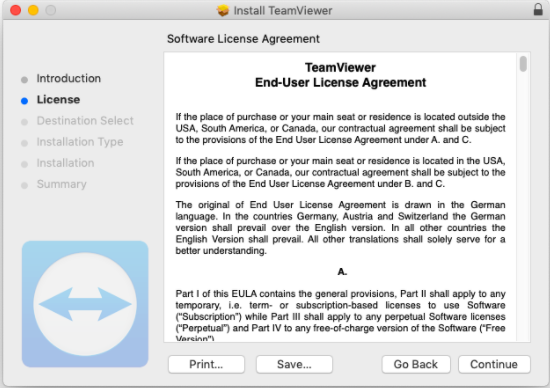
Tiếp tục Continue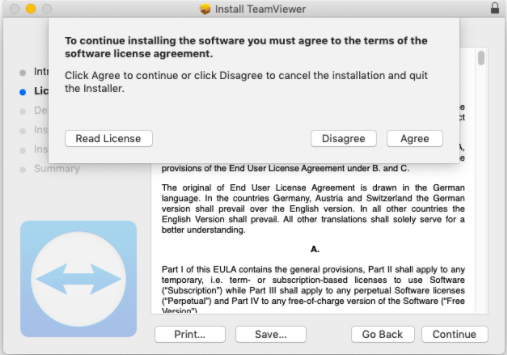
Chọn Agree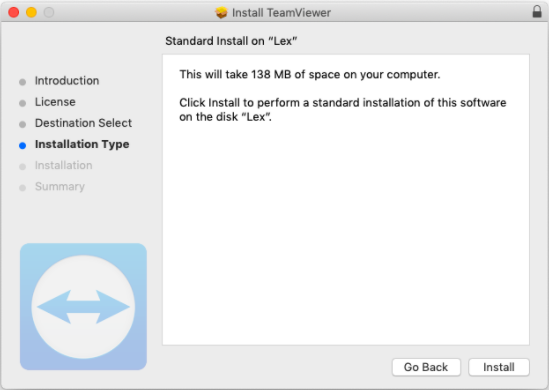 Chọn Install. Sau khi chọn Install, máy sẽ yêu cầu nhập Mật Khẩu máy, các bạn nhập mật khẩu rồi Enter nhé.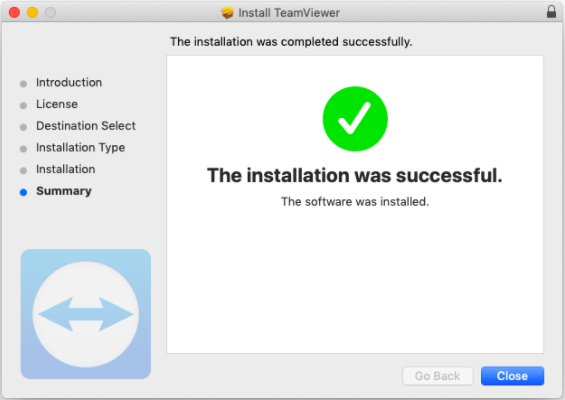
Bước 2: Cấu hình Teamviewer
Thế là xong Bước 1 cài đặt teamviewer.
Bạn vào Launchpad tìm và chạy Teamviewer. Tiếp tục
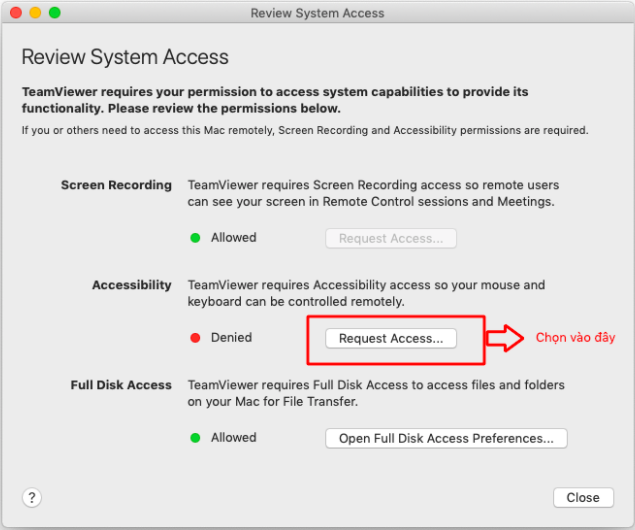 Tiếp
Tiếp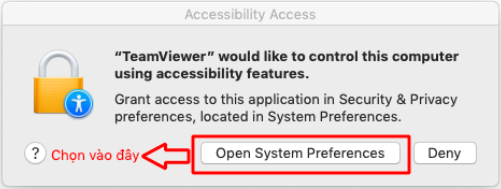 Tiếp
Tiếp 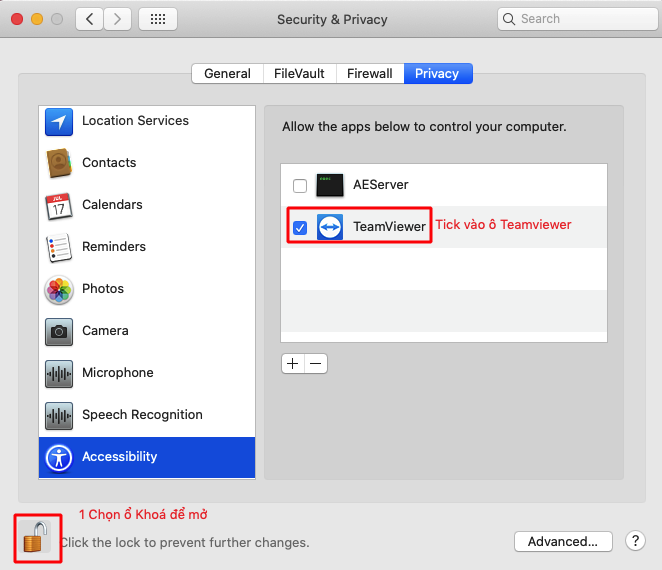
Các bạn làm như vậy cho đến khi cả 3 dòng đều hiện alowed và hiện tick Xanh như cửa sổ dưới là hoàn thiện.
– 3 Mục đó lần lượt là:
+ Screen Recording : Cho phép ghi màn hình( để máy điều khiển có thêm xem màn hình của bạn.)
+ Accessibility : Cho phép điều khiển chuột( để máy điều khiển có thể điều khiển chuột của bạn.)
+ Full Disk Access: Quyền truy cập ổ đĩa( để chuyển file qua lại giữa 2 máy.)
– Khi nó hiện như màn hình dưới đây, thì bạn đã cài xong Teamviewer.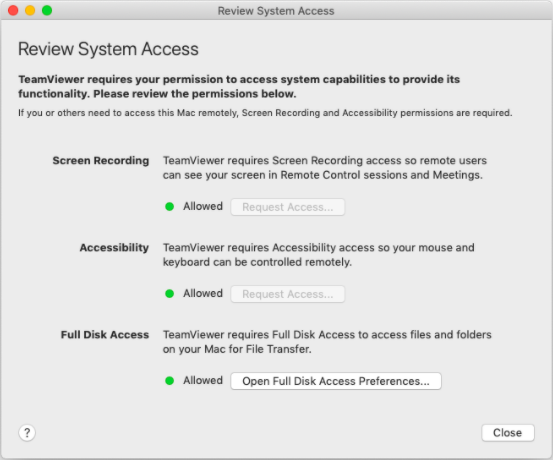
Clip hướng dẫn cấp quyền:
Như vậy các bạn đã cài xong Teamviewer.
* Để nhờ ai đó Teamviewer vào máy mình các bạn chỉ việc gửi Id và Pass ở màn hình chính Teamviewer cho họ là được.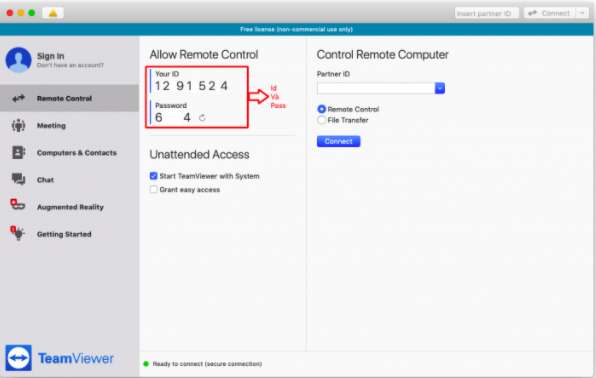
thuoc Teamviewer.
Sau khi sử dụng Teamviewer một thời gian, các bạn sẽ gặp lỗi ” Your license limits the maximum session duration to a partner, immediate reconnects are blocked. Please try late or upgrade your license.”
Các bạn tải file thuoc tại đây.
Sau khi các bạn tải về, thì các bạn kéo file vừa tải về ra desktop, rồi mở Terminal và nhập sudo python rồi kéo file từ desktop vào terminal. Rồi nhấn Enter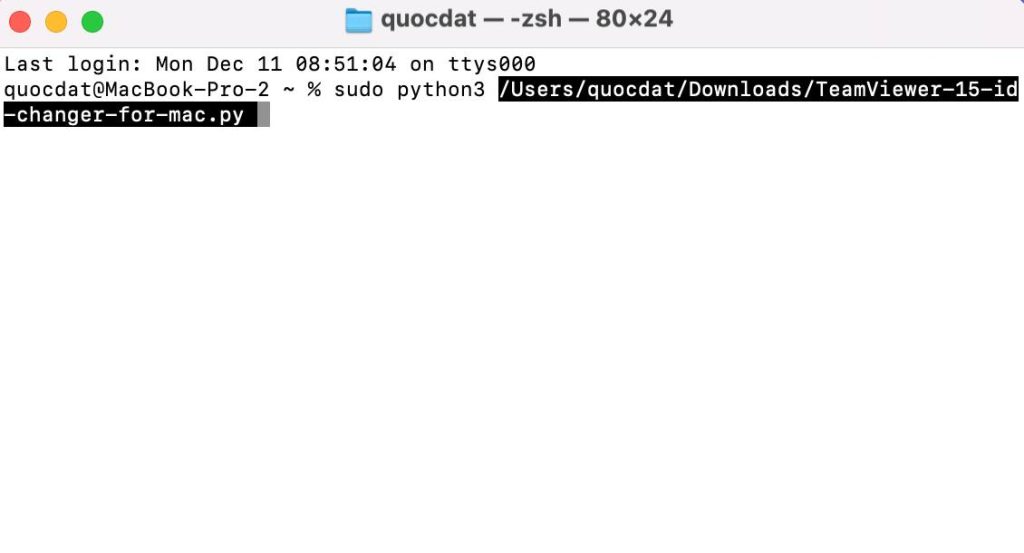
Khi đó máy sẽ yêu cầu Password, các bạn chỉ việc nhập đúng Password rồi Enter thêm lần nữa: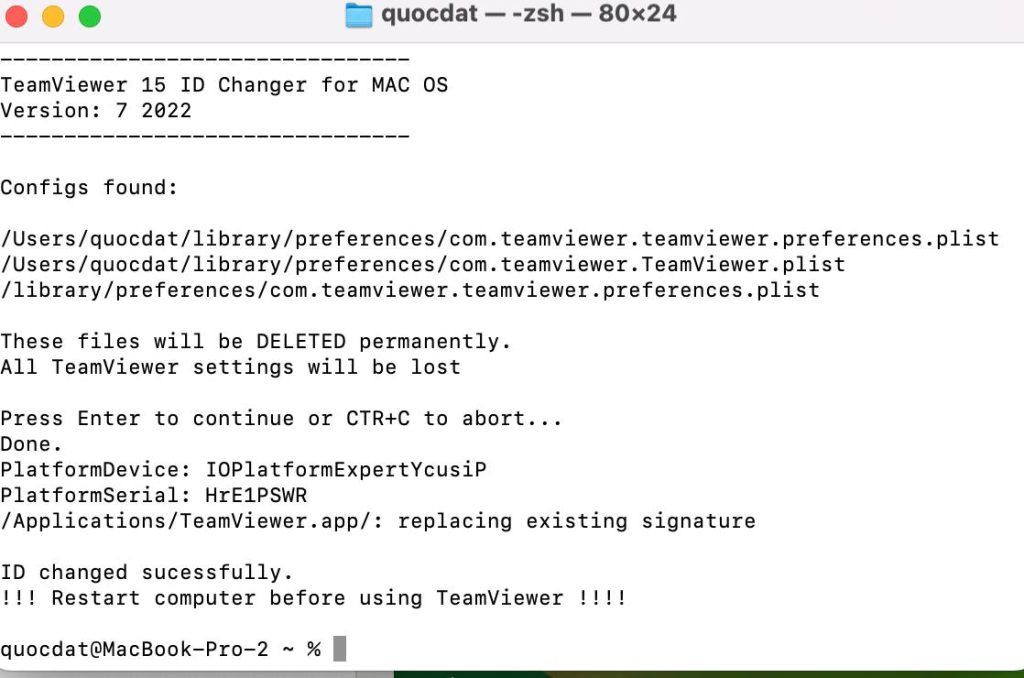
Các bạn nhấn Enter chương trình sẽ bắt đầu thay đổi Id Teamviewer của các bạn.
Và các bạnRestart máy để sử dụng Teamviewer bình thường nhé.
Chúc các bạn thành công – maclife.io









