

Admin
03/12/2025
Share
Tuyệt vời! Dưới đây là bài giới thiệu về cài đặt Scrypted trên macOS cho camera IP HomeKit, được thiết kế cho người dùng cá nhân, kèm theo nhiều biểu tượng đẹp mắt:
—
### 🌟 Hướng dẫn cài Scrypted macOS cho IP Camera HomeKit 🌟
Chào mừng bạn đến với thế giới nhà thông minh! ✨ Bạn có IP Camera và muốn tích hợp liền mạch vào hệ sinh thái Apple HomeKit của mình? 🍎 Scrypted chính là cầu nối hoàn hảo, mang đến trải nghiệm giám sát mượt mà, độ trễ thấp và hỗ trợ cả HomeKit Secure Video. 🛡️ Hãy cùng khám phá cách cài đặt Scrypted trên macOS để nâng tầm ngôi nhà thông minh của bạn! 🏡
**Yêu cầu hệ thống:** 💻
* **Phiên bản macOS:** Nên sử dụng macOS 11 (Big Sur) trở lên để đảm bảo tương thích tốt nhất. 🚀
* **Cấu hình tối thiểu:** Một máy Mac với chip Intel hoặc Apple Silicon (M1/M2/M3…), RAM 4GB, và dung lượng ổ cứng trống 10GB là đủ để bắt đầu. 💾 Đối với các tính năng nâng cao như Scrypted NVR, bạn nên có cấu hình mạnh hơn và ổ cứng SSD dung lượng lớn (tối thiểu 1TB). ⚡
**Tại sao chọn Scrypted?** 🤔
Scrypted cho phép bạn biến những chiếc camera IP thông thường thành thiết bị HomeKit, mở khóa các tính năng như xem trực tiếp trên Apple TV 📺, nhận thông báo chuyển động tức thì 🔔, và ghi hình an toàn với HomeKit Secure Video ☁️.
**Các bước cài đặt chính:** 🛠️
1. **Cài đặt Homebrew:** Trình quản lý gói mạnh mẽ cho macOS. 🍺
2. **Cài đặt Scrypted:** Sử dụng Terminal để cài đặt Scrypted dưới dạng dịch vụ. 💻
3. **Cấu hình Camera:** Thêm IP Camera của bạn vào Scrypted, đảm bảo camera hỗ trợ RTSP hoặc ONVIF. 📷
4. **Tích hợp HomeKit:** Sử dụng mã QR do Scrypted cung cấp để thêm camera vào ứng dụng Home. ✅
Chúc bạn thành công trong việc xây dựng hệ thống camera giám sát thông minh và an toàn! 💪
—
Trên Group mình hay Share mấy Deal camera giá rẻ kiểu như con imou Ranger (3MB) có tầm 300k. Với tầm giá này kết hợp với Scrypted anh em có thể đưa Camera này lên Homekit luôn, vừa để theo dõi, lưu video lên icloud vừa tận dụng nó làm cảm biến chuyển động khá là chính xác.
Link Camera cho anh em khảo: Sàn L: s.lazada.vn/s.VQBtu?cc – Sàn S: s.shopee.vn/8Uo8DASJN6
Interesting facts about this article
Lưu ý: Chỉ áp dụng cho ai có NAS, Ras pi…. hoặc có máy gì đó cài được Docker, trong bài này mình xài NAS Synology nên hd trên nas synology
Cách cài như sau:
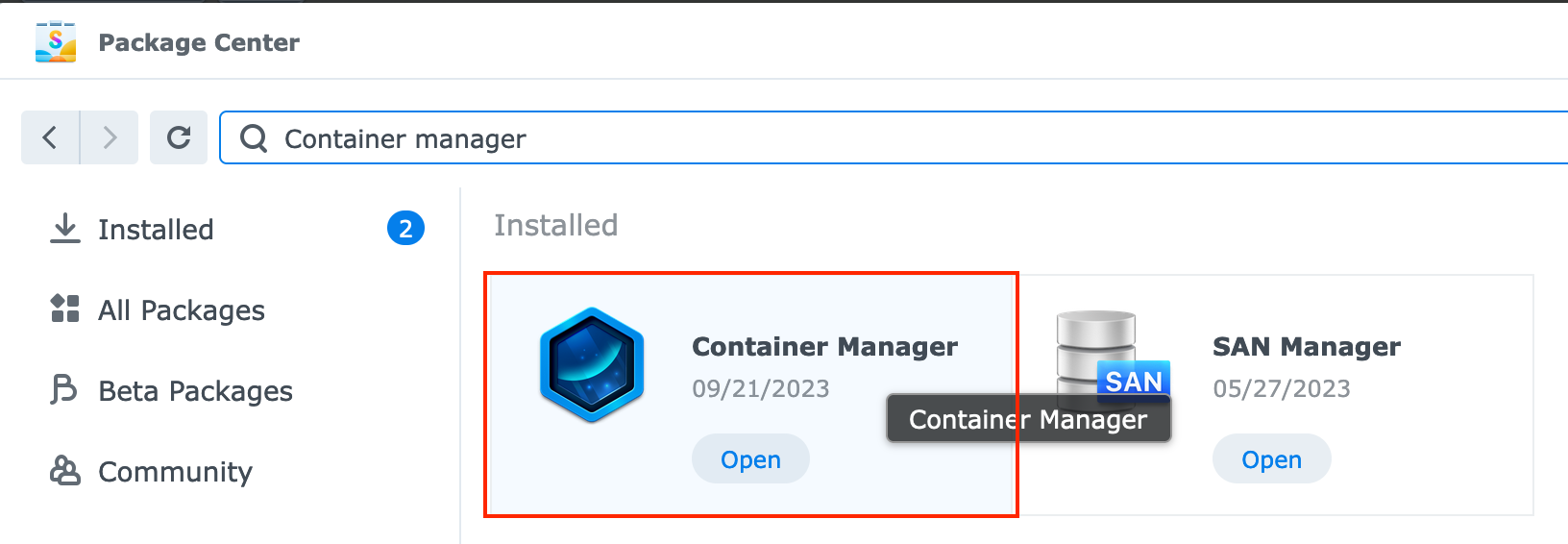
Bước 1. Cài Docker (giờ nó là Container Manager)
Đăng nhập vào NAS> Package Center> Tìm Container Manager> Install (Mình cài rồi nên nó hiện Open)
Bước 2. Cài Scrypted
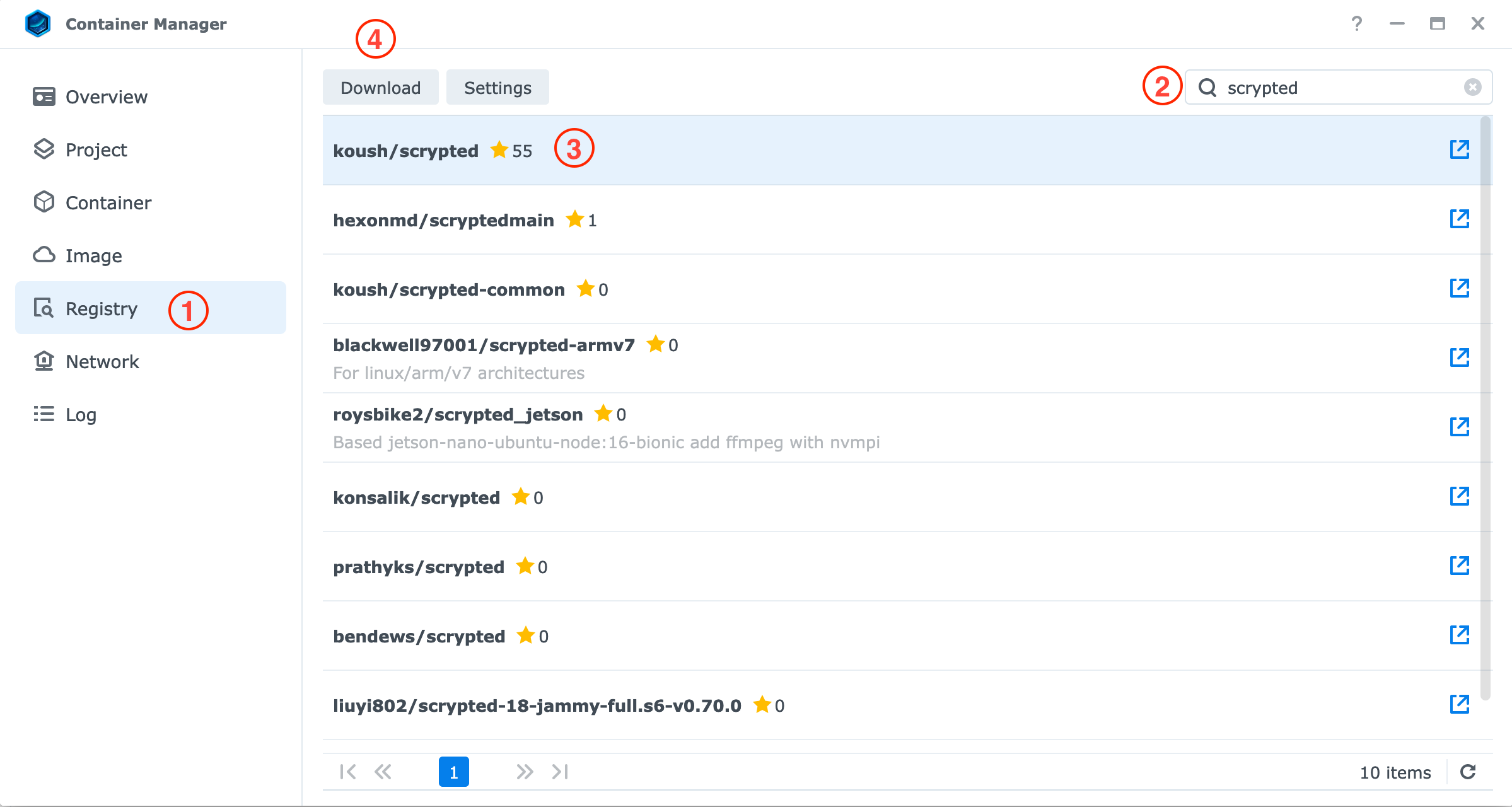
Sau khi cài xong, mở Container Manager lên chọn Registry> gõ Scrypted vào ô tìm kiếm, chọn vào koush/scrypted> chọn Download
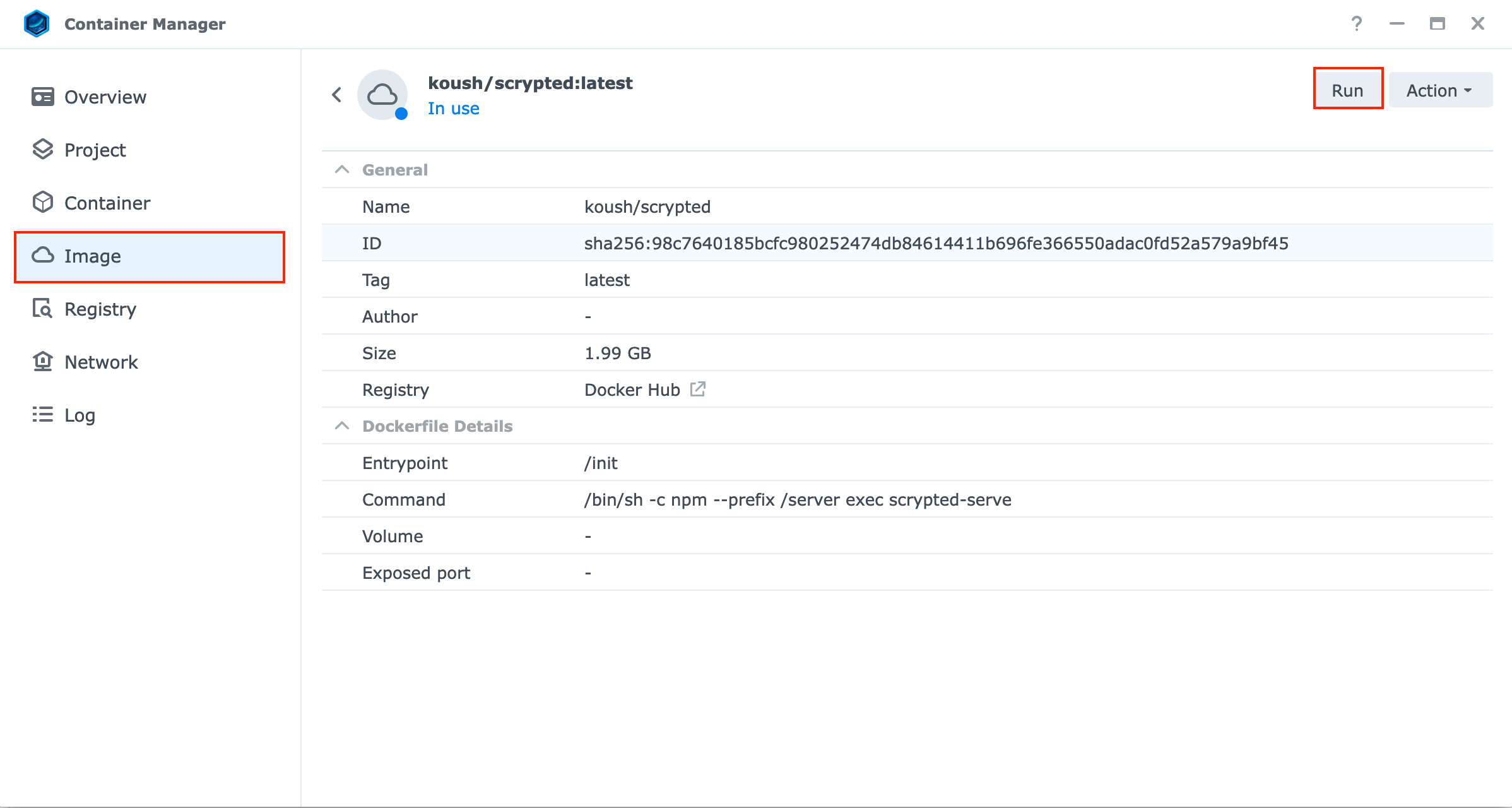
Sau khi tải xong vào Image>chọn vào Scrypted> chọn Run
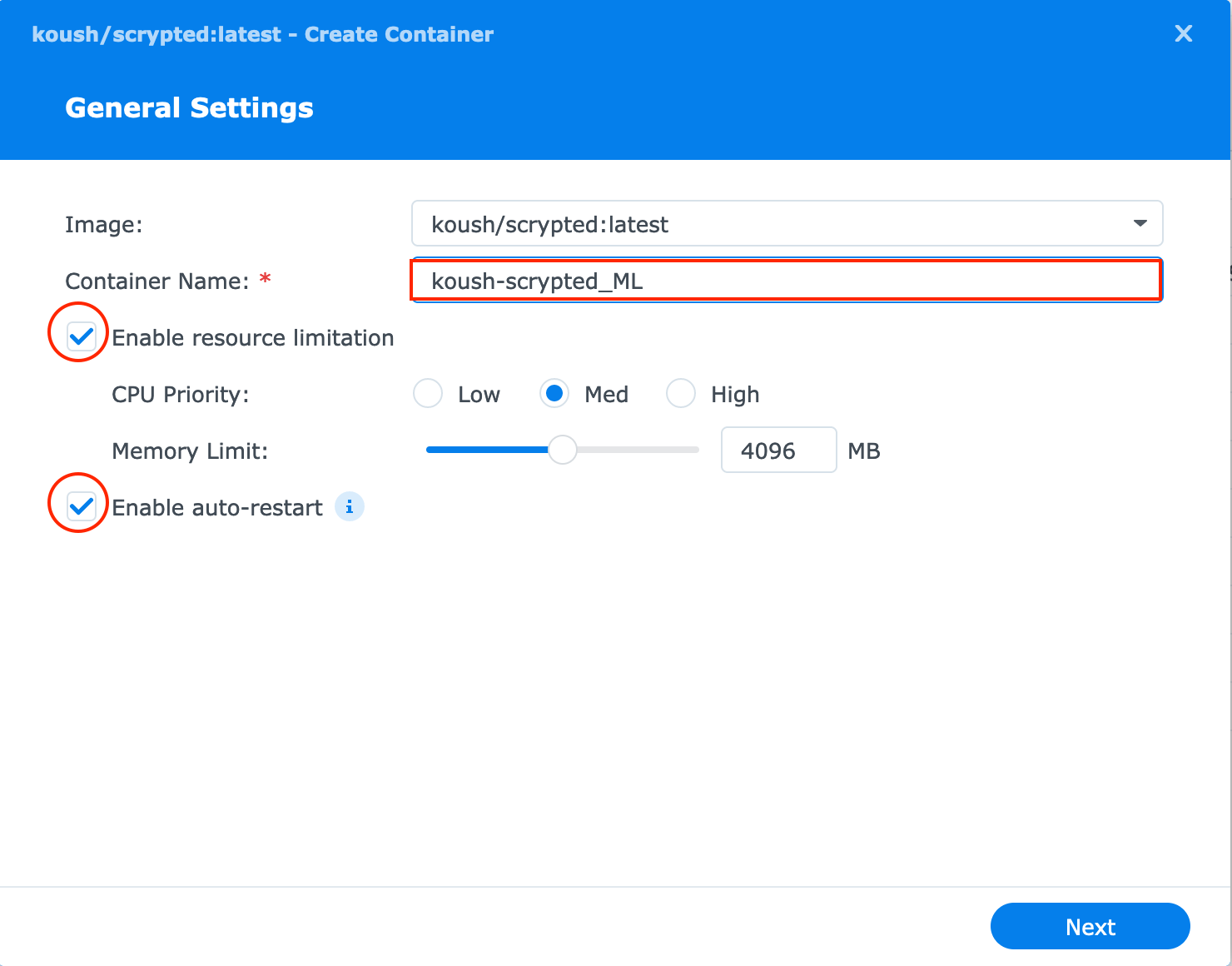
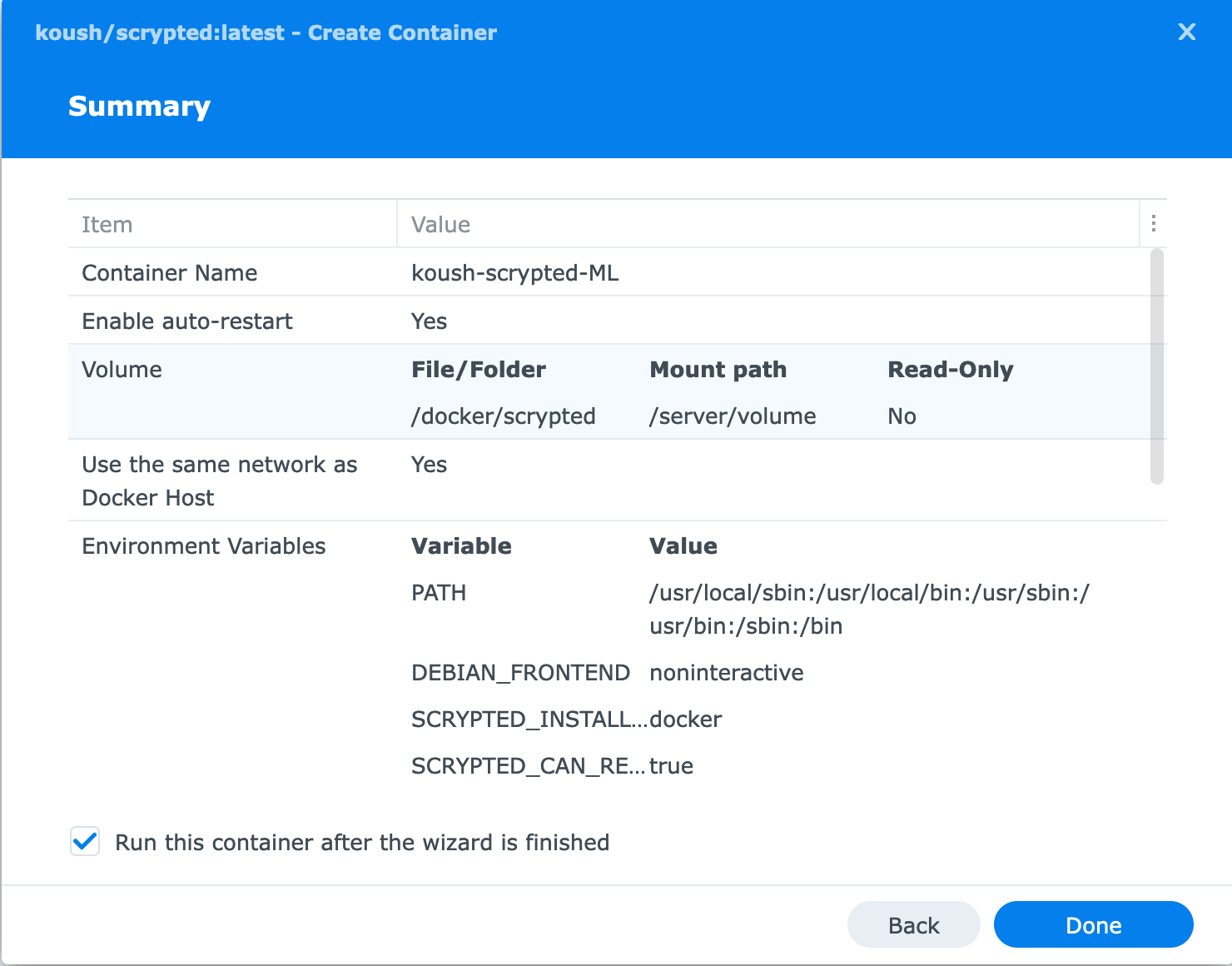
– Container Name để mặc định hoặc sửa lại gì cũng được.
– Stick chọn Enable Resource limitation và Enable auto-restart
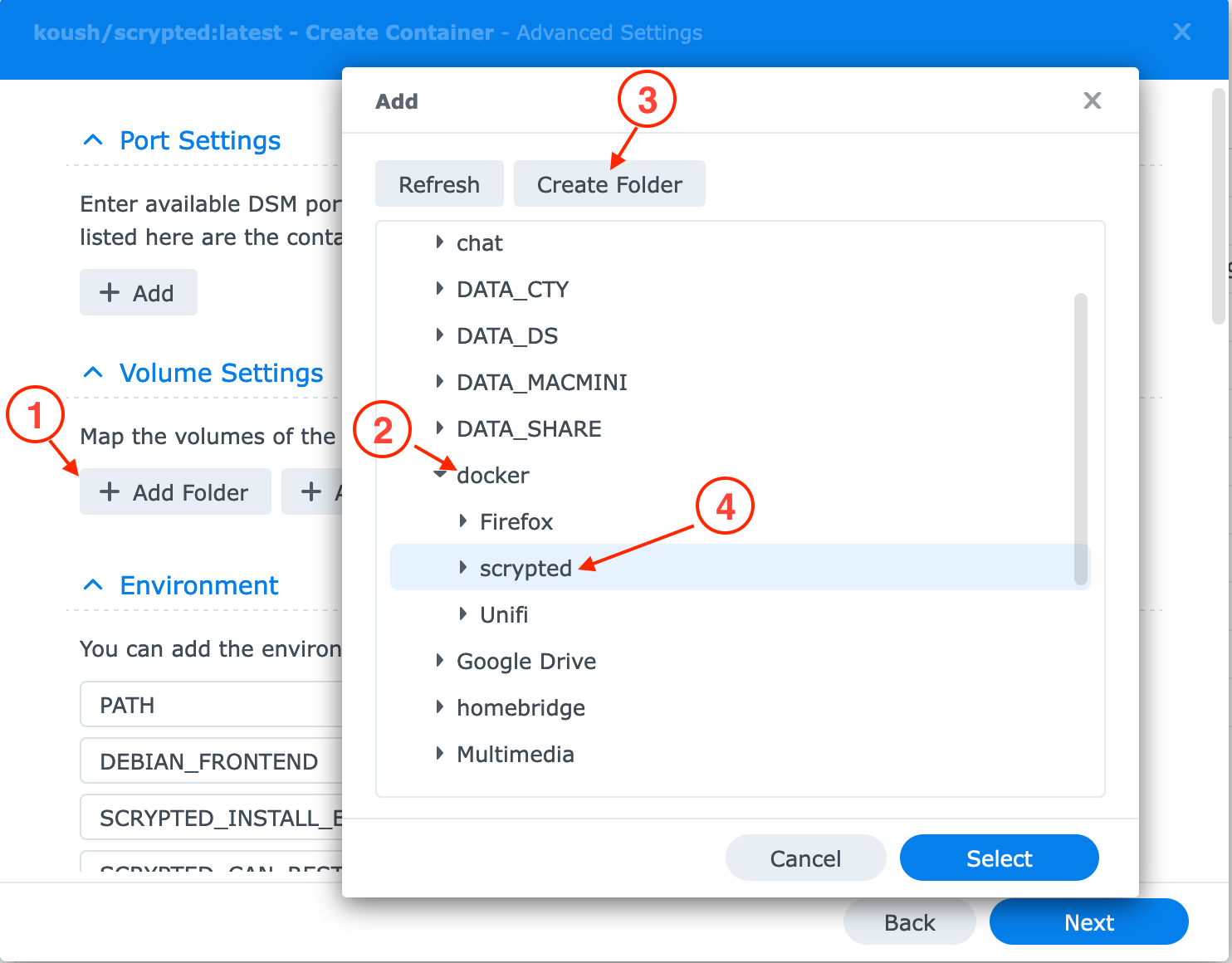
Chỗ Volume Setting nhấn + Add Folder và chọn vào Docker> Create Folder> Tạo Folder tên Scrypted
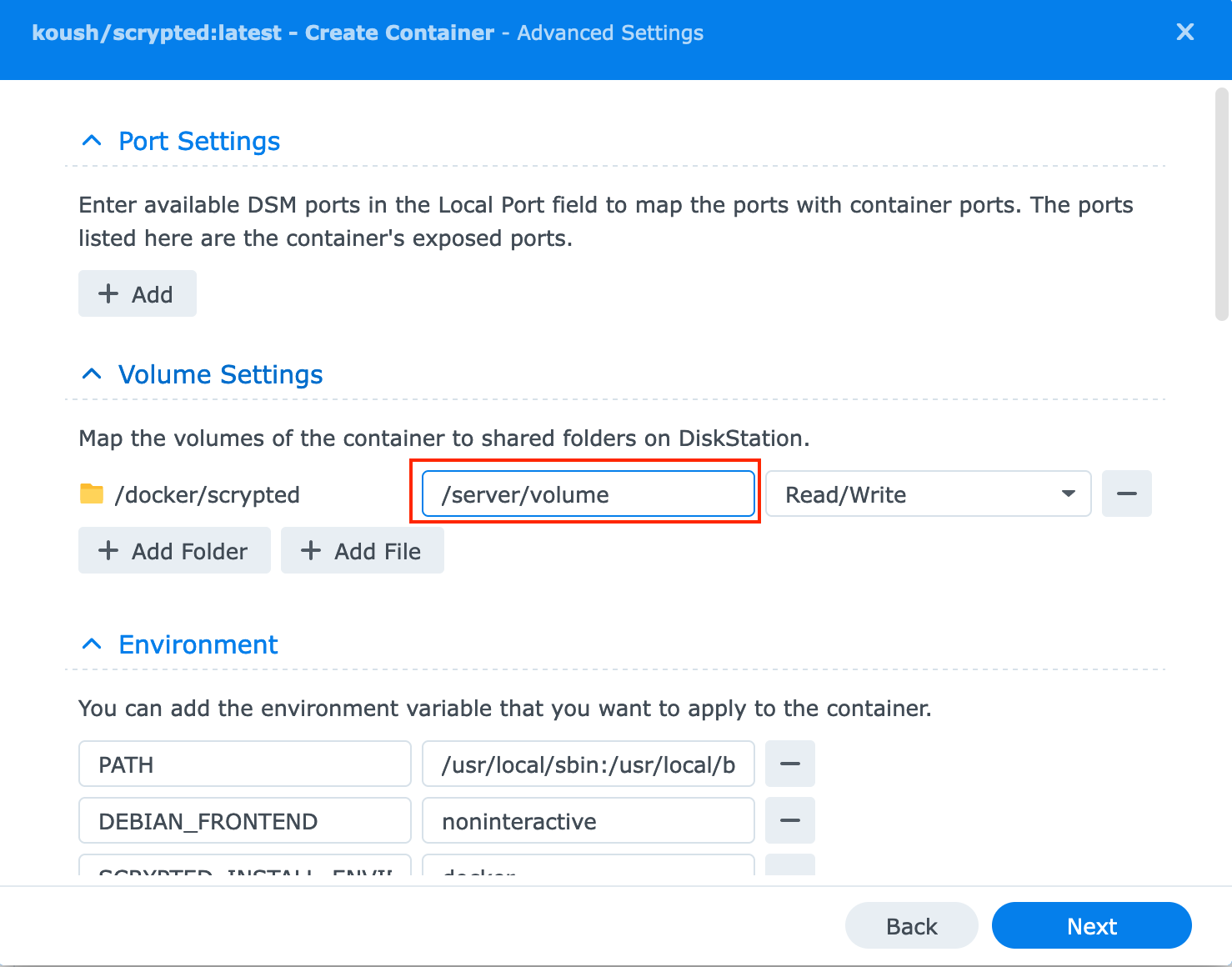
Chỗ Mount Patch gõ: /server/volume
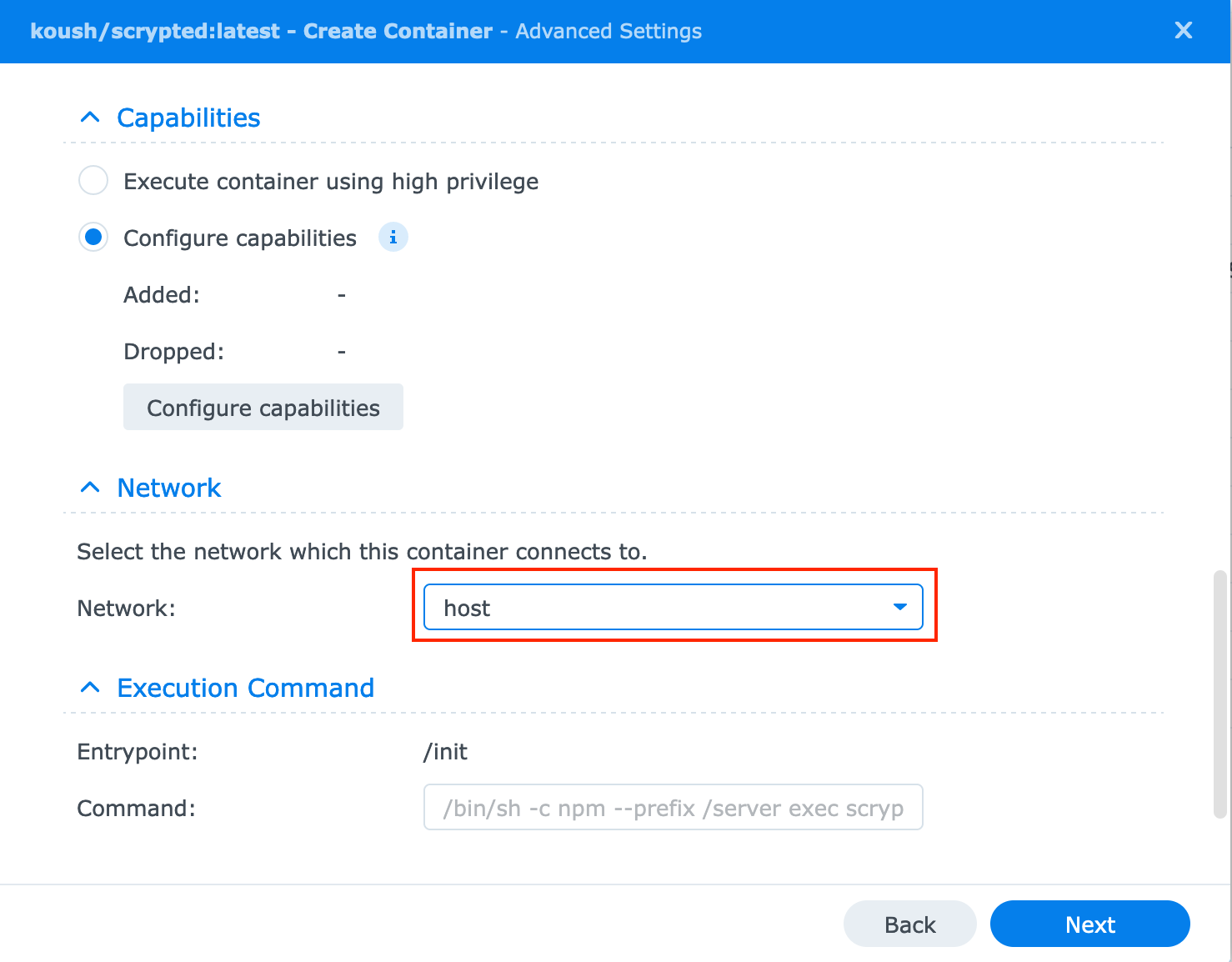
Kéo xuống dưới phần Network chọn Host. Cái này quan trọng, mình từng thử để mặc định là Bridge thì sau đó scan camera ko thấy
Sau đó nhấn Next > Done
Bước 3: Cấu hình Scrypted và Add Camera
Sau khi Install Scrypted xong thì bạn mở trình duyệt Web và gõ: ip_nas:10443. Ví dụ của mình sẽ là 192.168.1.50:10443
Ở lần chạy đầu tiên, Scrypted sẽ hiện màn hình để anh em tạo User/Pass đăng nhập Scrypted
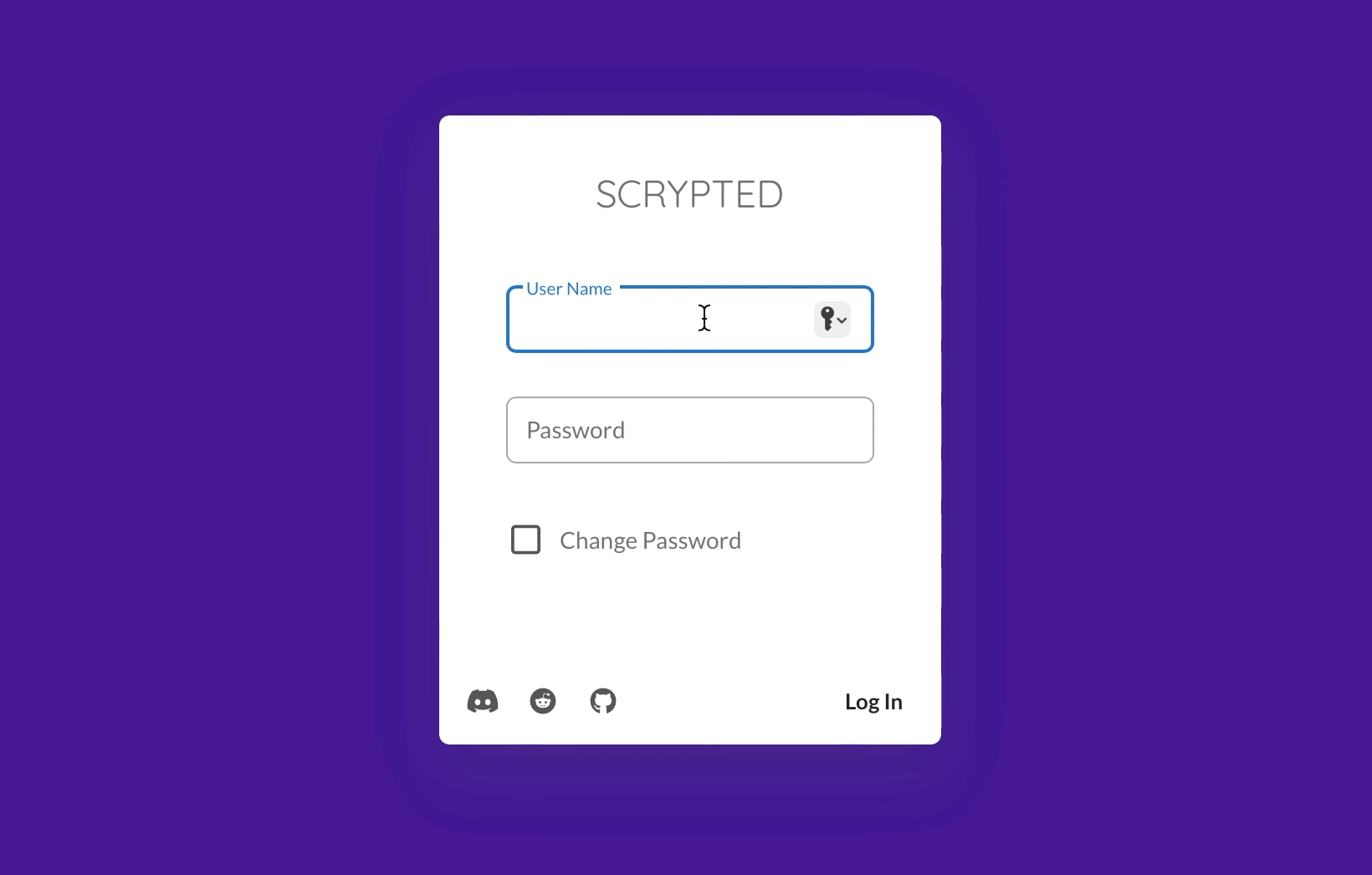
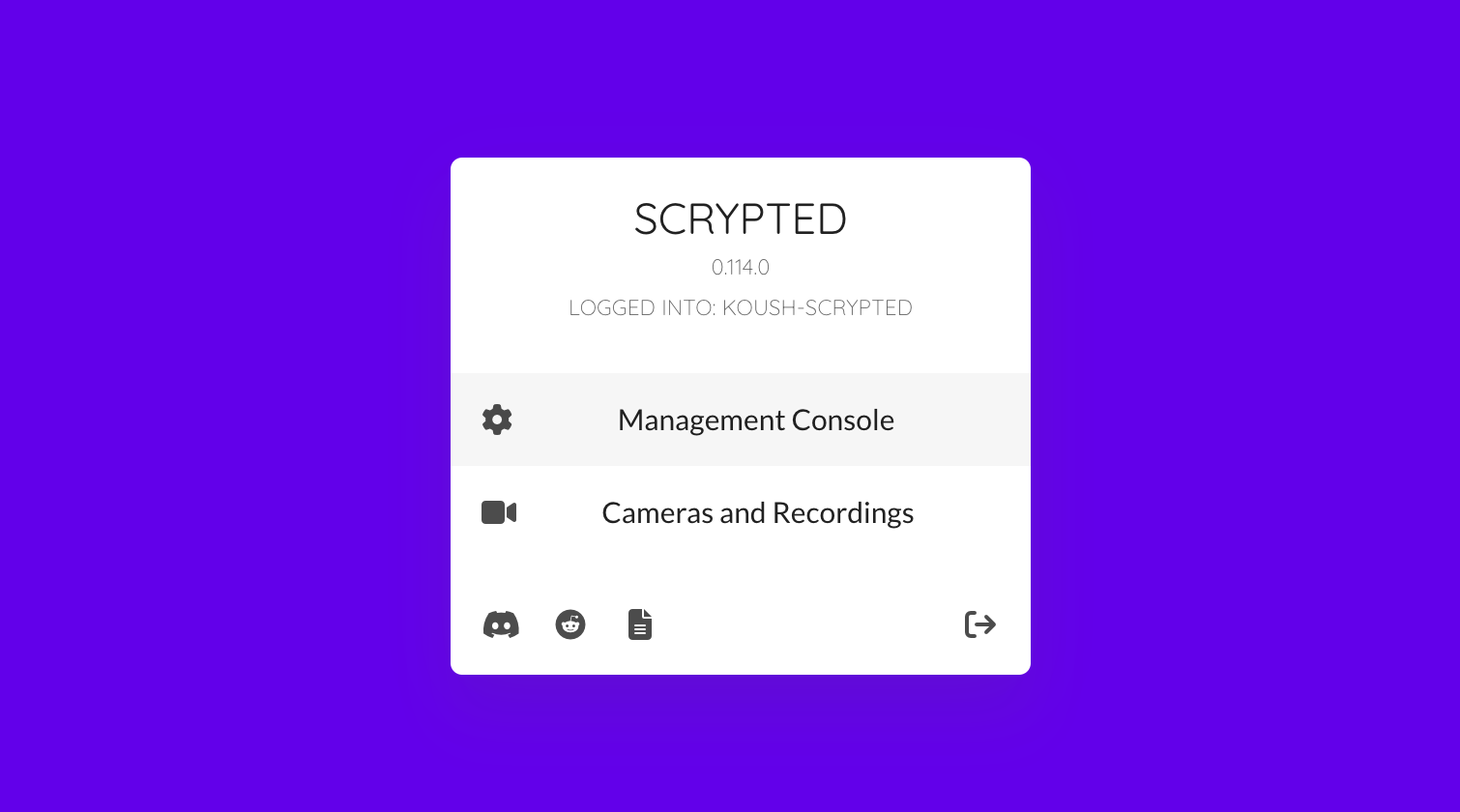
Sau khi tạo User/Pass login vô. Anh em chọn Management Console
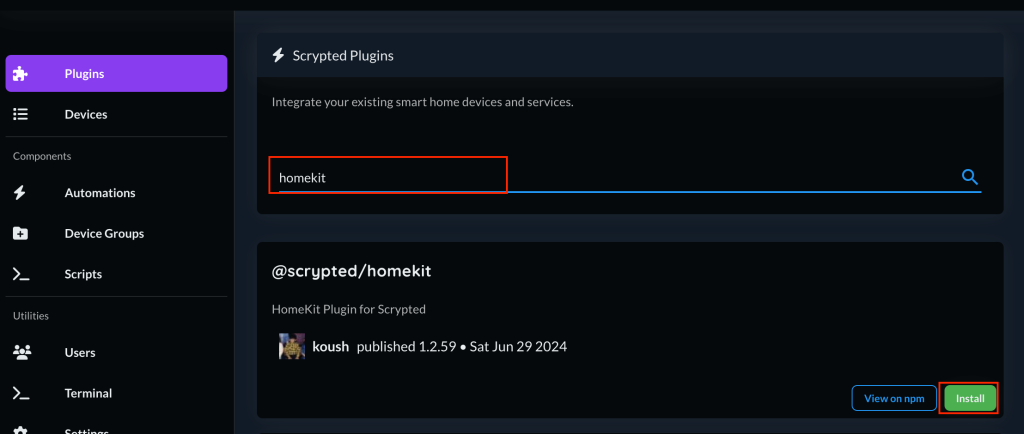
Vào phần Plugin> Install> Gõ Homekit vào ô tìm kiếm để cài thêm Plugin Homekit
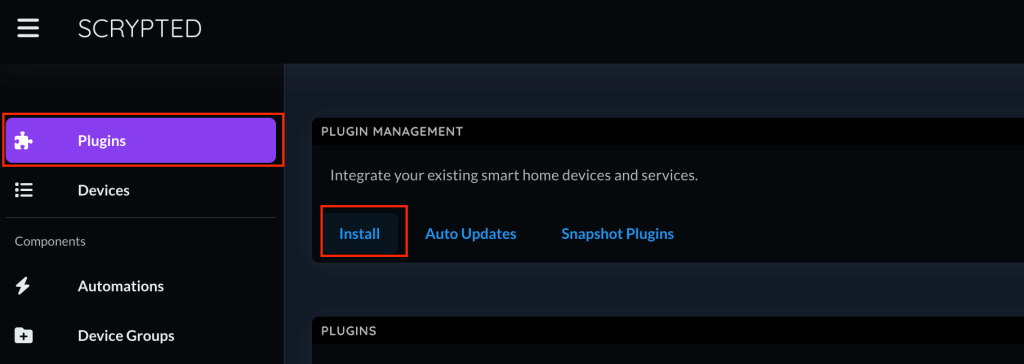
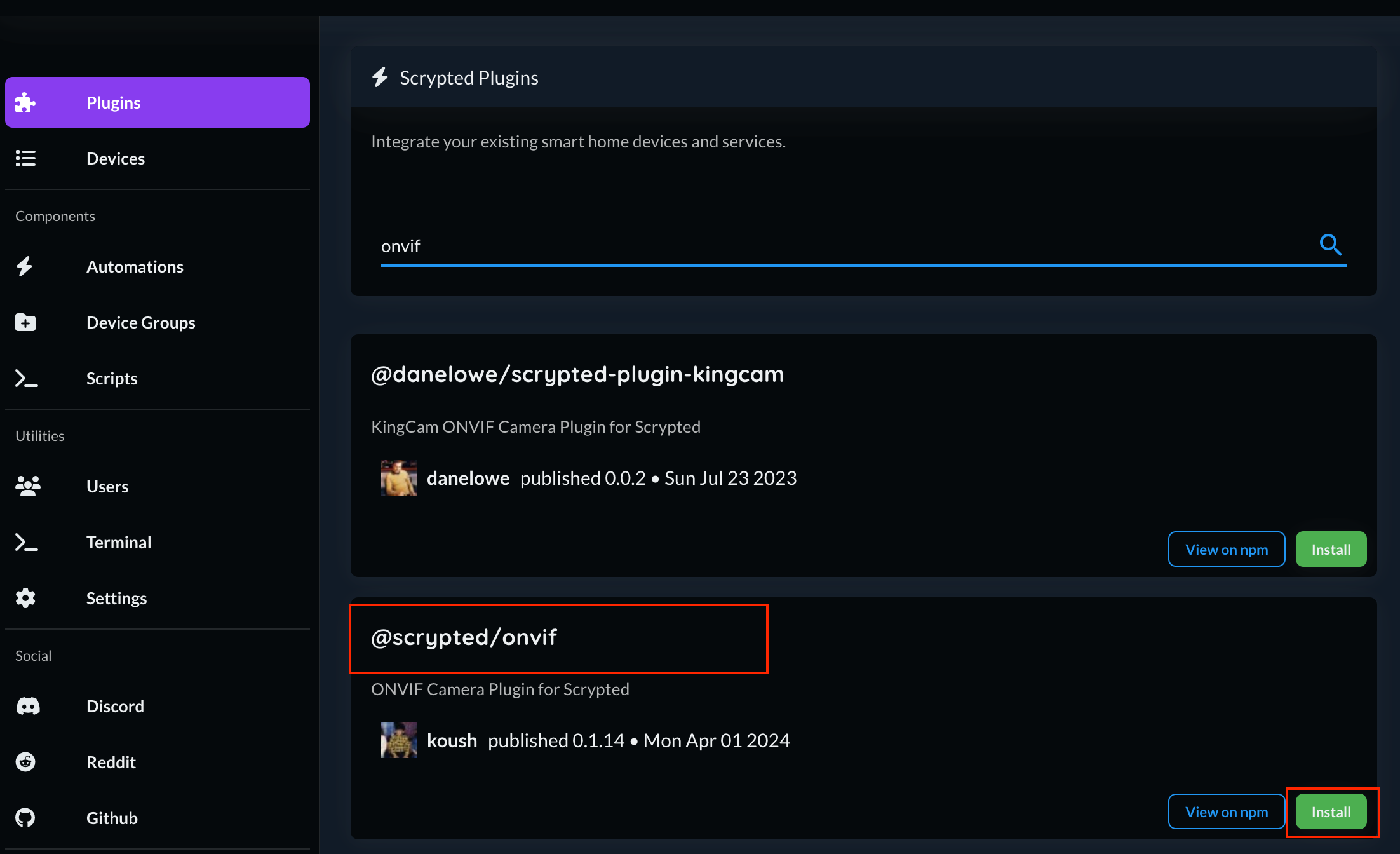
Thao tác tương tự để cài thêm Plugin Onvif
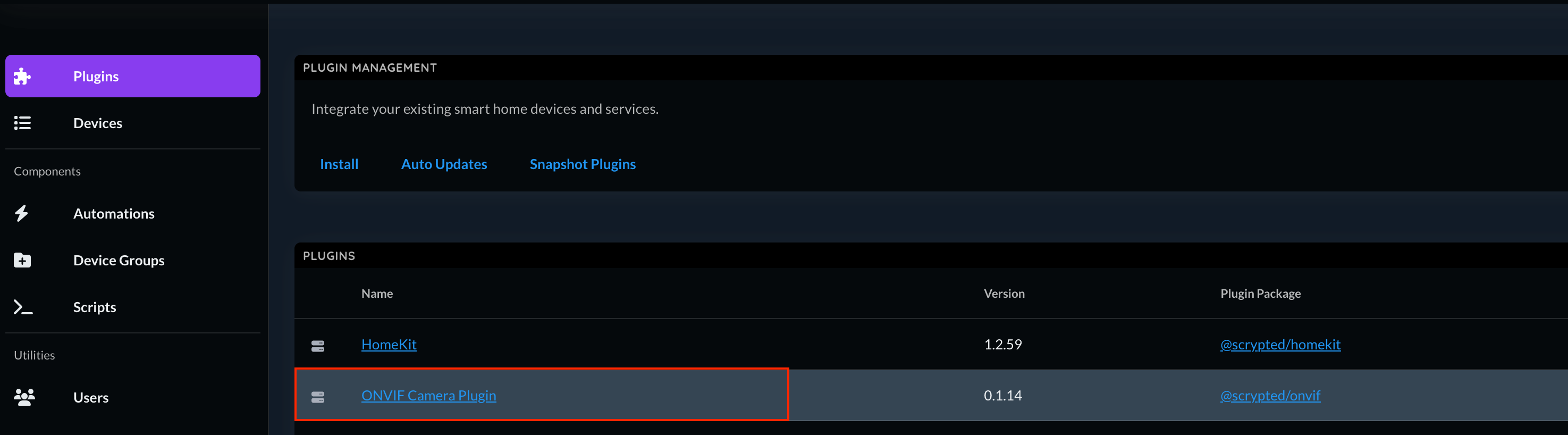
Vậy là ổn. Giờ tới bước Add Camera, bạn chọn vào Plugin Onvif camera Plugin
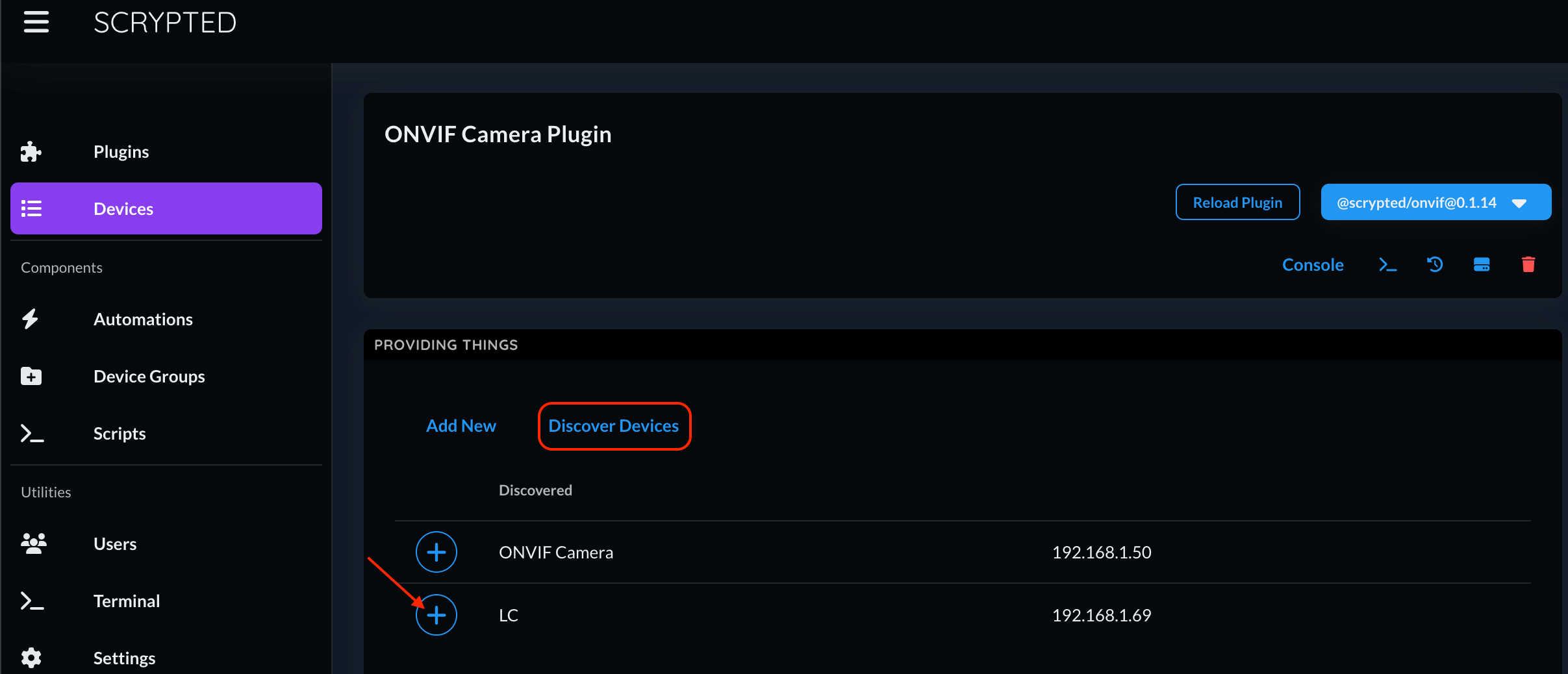
Chọn Discover Devices nó sẽ List tất cả các Camera hỗ trợ Onvif đang được gắn trong nhà của bạn (miễn cùng mạng). Ví dụ trong hình mình đang add Camera imou, scan nó hiện là LC> Bạn nhấn vào dấu +
Sau khi nhấn thêm nó sẽ hiện màn hình hỏi Username và Password. Username bạn điền: Admin> Password thì bạn lật đít Camera lên sẽ thấy dòng Safety code hoặc Verification Code (tùy hãng). Ví dụ imou thì nó sẽ Safety code:

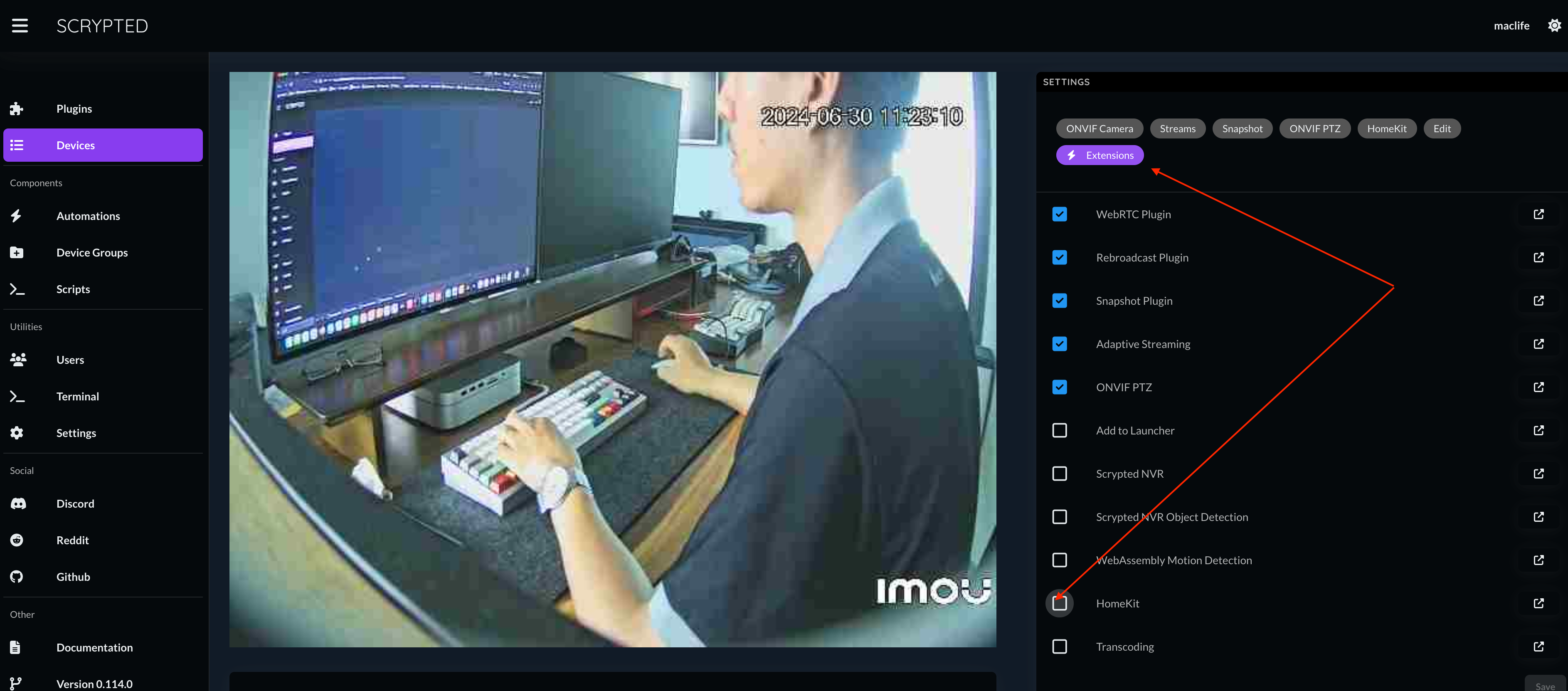
Sau khi Add xong bạn vào Devices> kéo xuống dưới cùng sẽ thấy Camera vừa Add. Mở ra, sau đó vào mục Extension> Stick chọn thêm vào Homekit
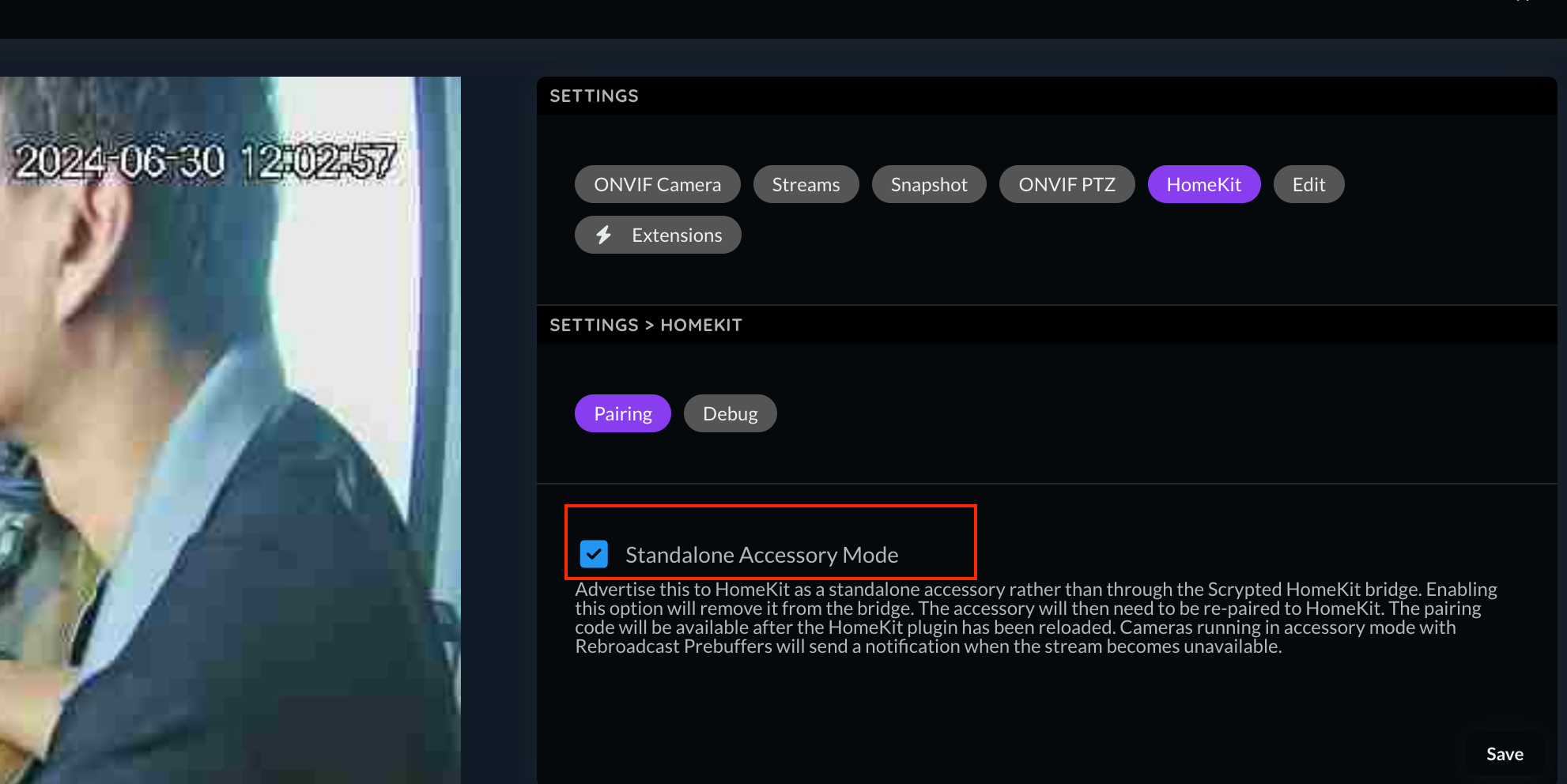
Đợi 1 xíu sẽ có thêm phần Homekit ở bên tay phải, bạn chọn vô, rồi stick chọn vào Standalone Accessory Mode
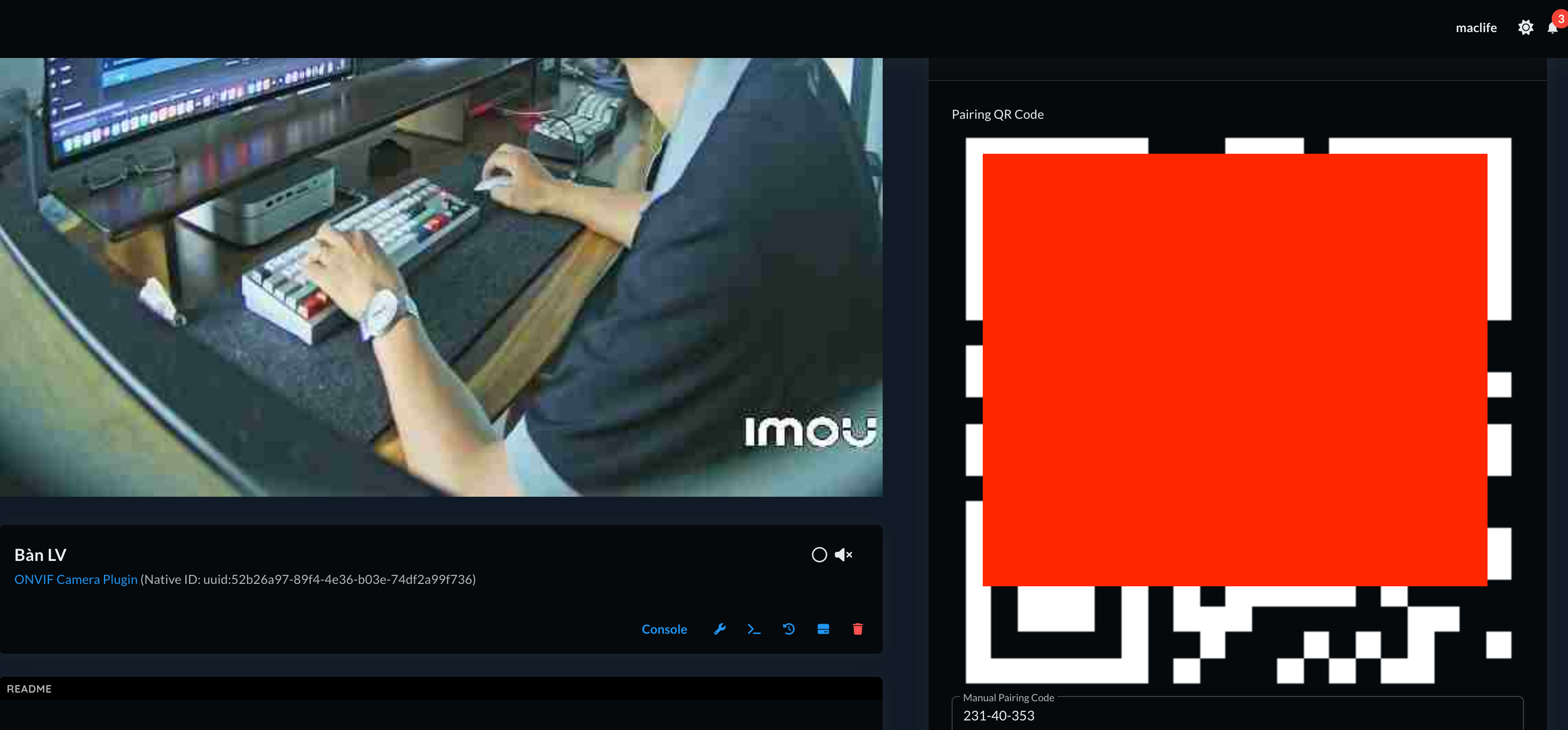
Một mã QR sẽ hiện ra, bạn mở Homekit trên điện thoại (hoặc ipad…) lên rồi scan mã này để thêm Camera vô Homekit
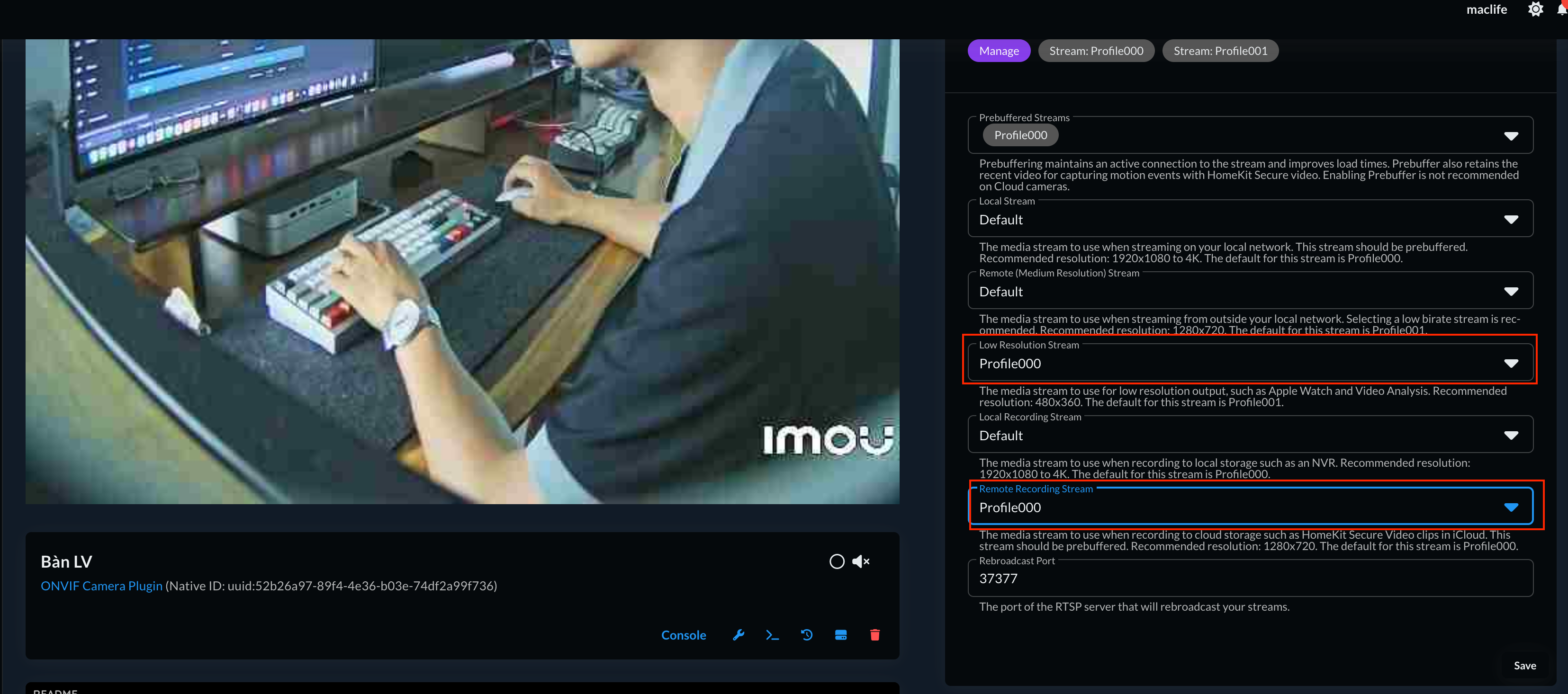
Để chỉnh lại chất lượng Stream bạn có thể tham khảo tùy chỉnh này
Vậy là xong. Nếu bạn có nhiều Camera thì làm tương tự cho các cái còn lại









