

Admin
04/12/2025
Share
## Hướng dẫn cài Win trên Mac bằng Winclone macOS 🚀
Chào bạn! Bạn đang sở hữu một chiếc MacBook 💻 xinh xắn nhưng lại muốn trải nghiệm thế giới Windows 🪟 ngay trên đó? Đừng lo lắng, với **Winclone**, việc cài đặt Windows trên Mac chưa bao giờ dễ dàng đến thế! Phần mềm này là cứu cánh cho những ai muốn có cả hai hệ điều hành trên một thiết bị, đặc biệt là cho người dùng cá nhân. ✨
Winclone là công cụ mạnh mẽ giúp bạn sao lưu, di chuyển và khôi phục phân vùng Boot Camp chứa Windows trên máy Mac. Nó cực kỳ hữu ích khi bạn nâng cấp máy Mac mới hoặc đơn giản là muốn tạo một bản sao lưu an toàn cho hệ điều hành Windows của mình. 🛡️
### Yêu cầu phiên bản macOS và cấu hình tối thiểu:
Để cài đặt và sử dụng Winclone một cách mượt mà, bạn cần lưu ý các yêu cầu sau:
* **Phiên bản macOS:** Winclone hỗ trợ nhiều phiên bản macOS khác nhau, tùy thuộc vào phiên bản Winclone bạn sử dụng. Phiên bản Winclone 10 mới nhất yêu cầu macOS Monterey (12) hoặc Ventura (13) trở lên 🍎. Các phiên bản cũ hơn có yêu cầu macOS thấp hơn, ví dụ Winclone 6 yêu cầu macOS 10.12 Sierra trở lên.
* **Phiên bản Windows:** Winclone hỗ trợ cài đặt và quản lý Windows 10 và Windows 11 🌟.
* **Cấu hình tối thiểu:** Máy Mac của bạn cần có một phân vùng Boot Camp đã được cài đặt Windows 💿. Ngoài ra, bạn nên có ít nhất 30GB dung lượng ổ cứng trống để Winclone hoạt động hiệu quả 💾.
Với Winclone, việc cài đặt Windows trên Mac trở nên đơn giản và nhanh chóng hơn bao giờ hết. Hãy bắt đầu hành trình khám phá hai thế giới ngay hôm nay! 🎉
Có khá nhiều cách để cài Windows trên Mac như: Parallel, WMware Fusion, BootCamp… Những cách trên đã được giới thiệu khá nhiều và có vẻ cũng khá phức tạp đối với người mới làm quen với Mac mà muốn cài windows trên Mac. Hôm nay mình giới thiệu với các bạn 1 cách có thể nói là đơn giản nhất.
Cách mà mình đang nói tới đó là sử dụng phần mềm WinClone. Những ưu điểm của WInclone so với các cách cài windows trên Mac khác:
*Giúp cài win ngay trên Mac tương tự parallel… giúp cho bạn dễ dàng chuyển đổi từ Mac sang Win mà không cần restart lại máy.
*Winclone có thể tạo file ” .winclone ” giống tương tự file ” .GHO ” giúp việc cài lại Window rất dễ dàng và nhanh chóng.
*Việc cài win chỉ mất chưa đầy 10 phút .
*Bạn Không phải phụ thuộc vào BootCamp để mồi .Do việc BC mới trên Mac đã bắt phải dùng đĩa Win để có thể Mồi hoặc cài trực tiếp Win nên sẽ rất bất tiện .Nhất là với Mac Air
*Bạn có thể dùng USB cài Win cho Mac Air tuy nhiên công cụ này sẽ loại bỏ hẳn luôn USB thay vào đó chỉ là 1 khoảng trống vài GB trên máy của bạn .
Hướng đẫn chi tiết cài Windows trên Mac bằng Winclone.
Chuẩn bị: Trước tiên tải Bộ cài đã bao gồm cả phần mềm Winclone(Link Fshare ở cuối bài viết) Sau khi tải về. Bạn giải nén và cài Ứng dụng Winclone 4.4 và thuoc (Phần này mình không hướng dẫn ở đây nha vì khá dễ như cài các ứng dụng khác)
Tiến hành: (Mượn của 1 bạn bên Tinhte)
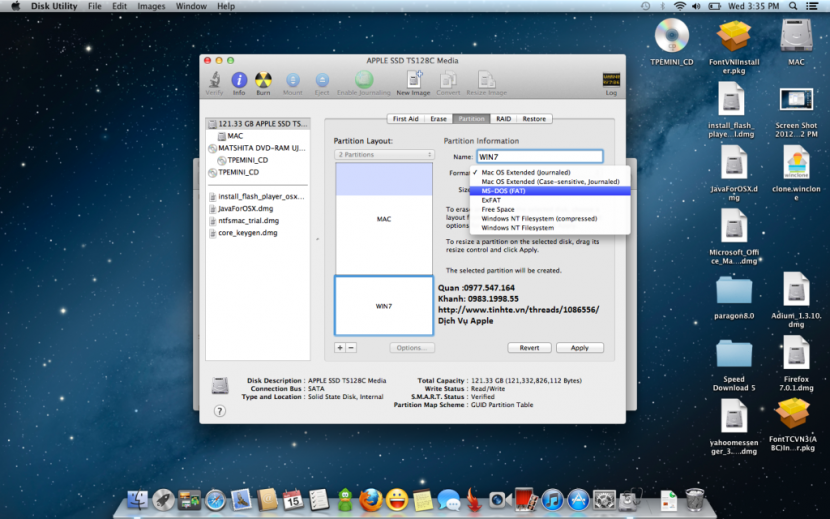
1.Do việc winclone chạy thẳng không cần phải vào bootcamp nên bạn có thể tiến hành chia ổ Mac bằng Disk Utility.![[IMG]](https://xn--maclif-gva.vn/wp-content/uploads/2025/12/2.png "2") 2.Lưu ý khi chia ổ cài Win bạn để định dạng là ” Ms-Dos (FAT) ” nhé để Winclone nhận và có thể thực hiện Restore.Bạn có thể đặt tên phân vùng cài Win tùy ý .Ở đây mình đặt là Win 7 cho dễ nhận diện.Mình chia ổ khoảng 40gb vì file image được tạo bởi 1 phân vùng có định dạng 40gb…bắt buộc sẽ phải tạo 1 phân vùng từ 40gb trở lên . và đây cũng coi như là 1 nhược điểm của winclone.
2.Lưu ý khi chia ổ cài Win bạn để định dạng là ” Ms-Dos (FAT) ” nhé để Winclone nhận và có thể thực hiện Restore.Bạn có thể đặt tên phân vùng cài Win tùy ý .Ở đây mình đặt là Win 7 cho dễ nhận diện.Mình chia ổ khoảng 40gb vì file image được tạo bởi 1 phân vùng có định dạng 40gb…bắt buộc sẽ phải tạo 1 phân vùng từ 40gb trở lên . và đây cũng coi như là 1 nhược điểm của winclone.![[IMG]](https://xn--maclif-gva.vn/wp-content/uploads/2025/12/3.png "3") 3.Chạy thẳng File Win7_Ult_x64_SysPrep_updated16Jan2016.winclone được tạo sẵn (có trong file tải về bên dưới) nó sẽ tự động chạy Clone .Ở đây nó sẽ hiển thị file clone và Phân vùng FAT đã đặt để Restore hoặc tạo image ….
3.Chạy thẳng File Win7_Ult_x64_SysPrep_updated16Jan2016.winclone được tạo sẵn (có trong file tải về bên dưới) nó sẽ tự động chạy Clone .Ở đây nó sẽ hiển thị file clone và Phân vùng FAT đã đặt để Restore hoặc tạo image ….![[IMG]](https://xn--maclif-gva.vn/wp-content/uploads/2025/12/4.png "4") 4.Tiếp đó chọn vào phân vùng cần cài đặt win trong winclone .Tự động dòng chữ “Restore” sẽ sáng lên để cho bạn bắt đầu quá trình lựa chọn !
4.Tiếp đó chọn vào phân vùng cần cài đặt win trong winclone .Tự động dòng chữ “Restore” sẽ sáng lên để cho bạn bắt đầu quá trình lựa chọn !![[IMG]](https://xn--maclif-gva.vn/wp-content/uploads/2025/12/6.png "6") 5.Khi đã nhấn vào Restore se hiện ra 1 bảng thông báo hỏi bạn có bắt đầu chạy hay không . Và bạn biết mình phải làm j rồi đấy .
5.Khi đã nhấn vào Restore se hiện ra 1 bảng thông báo hỏi bạn có bắt đầu chạy hay không . Và bạn biết mình phải làm j rồi đấy .![[IMG]](https://xn--maclif-gva.vn/wp-content/uploads/2025/12/7.png "7") 6.Sau khi đã quyết định restore cho con mác đáng yêu của mình là 1 hiển thị cho phép bạn có copy boot file ở đây không …. bạn có thể chọn giữ lại hoặc replace tùy ý … Đương nhiên với 1 chiếc máy mới thì không ngại j ta chọn replace rồi .
6.Sau khi đã quyết định restore cho con mác đáng yêu của mình là 1 hiển thị cho phép bạn có copy boot file ở đây không …. bạn có thể chọn giữ lại hoặc replace tùy ý … Đương nhiên với 1 chiếc máy mới thì không ngại j ta chọn replace rồi .
![[IMG]](https://xn--maclif-gva.vn/wp-content/uploads/2025/12/8.png "8") Việc cuối cùng là chờ đợi máy chạy xong nhé !
Việc cuối cùng là chờ đợi máy chạy xong nhé !









