

Admin
04/12/2025
Share
# Hướng dẫn cài Windows trên Mac với Vmware Fusion 10 MacOS 💻✨
Chào mừng bạn đến với thế giới ảo hóa trên Mac! 🚀 Vmware Fusion 10 là một công cụ mạnh mẽ, cho phép bạn chạy hệ điều hành Windows 🪟 ngay trên máy Mac yêu quý của mình mà không cần khởi động lại. Đây là giải pháp tuyệt vời cho những ai cần sử dụng phần mềm chỉ có trên Windows hoặc muốn trải nghiệm cả hai hệ điều hành mượt mà. ✨
**Yêu cầu phiên bản macOS và cấu hình tối thiểu:**
Để cài đặt Vmware Fusion 10, máy Mac của bạn cần đáp ứng các yêu cầu sau:
* **Phiên bản macOS:** Yêu cầu tối thiểu là **macOS Sierra (10.12)** hoặc **High Sierra (10.13)**. 🍏 Đảm bảo máy Mac của bạn chạy phiên bản tương thích để quá trình cài đặt diễn ra suôn sẻ.
* **Cấu hình tối thiểu:**
* **RAM:** Tối thiểu **4GB RAM** 🧠, nhưng **8GB RAM trở lên** được khuyến nghị để có hiệu suất tốt nhất.
* **Dung lượng ổ cứng:** Cần ít nhất **750MB** dung lượng trống cho Vmware Fusion 💾, cộng thêm dung lượng cho mỗi máy ảo Windows bạn muốn cài đặt (thường là **5GB trở lên**).
* **Bộ xử lý:** Máy Mac với bộ xử lý Intel x86-64. ⚙️
**Các bước cài đặt cơ bản:**
1. Tải Vmware Fusion 10 từ trang chủ VMware hoặc các nguồn uy tín. 🌐
2. Chạy trình cài đặt và làm theo các bước hướng dẫn trên màn hình. ▶️
3. Sau khi cài đặt, bạn có thể tạo máy ảo mới và tiến hành cài đặt Windows. 🚀
Chúc bạn thành công! 🎉
Chào các bạn, tháng vừa rồi mình khá bận việc công ty nên không có thời gian để viết bài. Trong những tuần tới mình sẽ ráng cập nhật apps và viết bài trở lại. Hôm nay mình sẽ hướng dẫn các bạn các cài Windows trên Mac với Vmware Fusion 10
Nói một chút về việc cài Windows trên Mac. Hiện tại thì có 2 cách phổ biến để chạy Windows trên Mac là cài bằng Bootcamp và dùng phần mềm ảo hóa. Mình đã có hướng dẫn khá chi tiết về cách cài Windows trên Mac bằng Bootcamp, bằng Parallels Desktop, Veertu Desktop, Mỗi cái đều có ưu và nhược điểm riêng.
Trước đây mình đánh giá cao Parallels Desktop do phần mềm được tối ưu khá tốt, chạy nhanh, có chế độ chạy Gắn kết, hay còn là Kết dính (Coherence). Tuy nhiên Vmware Fusion vừa ra mắt phiên bản Vmware Fusion 10, đây có thể nói là một 9 một 10 so với Paralles (cá nhân thấy Vmware Fusion ngon hơn 1 tí so với Parallel), đặc biệt phiên bản Vmware Fusion 10 có luôn chế độ chạy gắn kết tương tự như Coherence trên Parallels rất tuyệt vời, đồng thời cũng hỗ trợ tốt trên High Sierra 10.13. Sau đây mình sẽ hướng dẫn chi tiết nhất cho các bạn các bước cài Windows trên Mac bằng Vmware Fusion 10.
I. Chuẩn bị:
- Để cài windows trên Mac bằng Vmware Fusion bạn cần chuẩn bị những thứ sau:
- File cài Windows. Trong bài này mình sẽ hướng dẫn cài Windows 10. Bộ cài Windows 10 Creator mới nhất các bạn tải tại đây: Windows 10 creator update buil 1703
- Phần mềm Vmware Fusion các bạn tải tại đây: Vmware Fusion
- Bonus cho các bạn công cụ thuoc Windows 10 (sử dụng sau khi đã cài thành công): 👉💕Tải Về
II. Cài đặt và thuoc Vmware Fusion
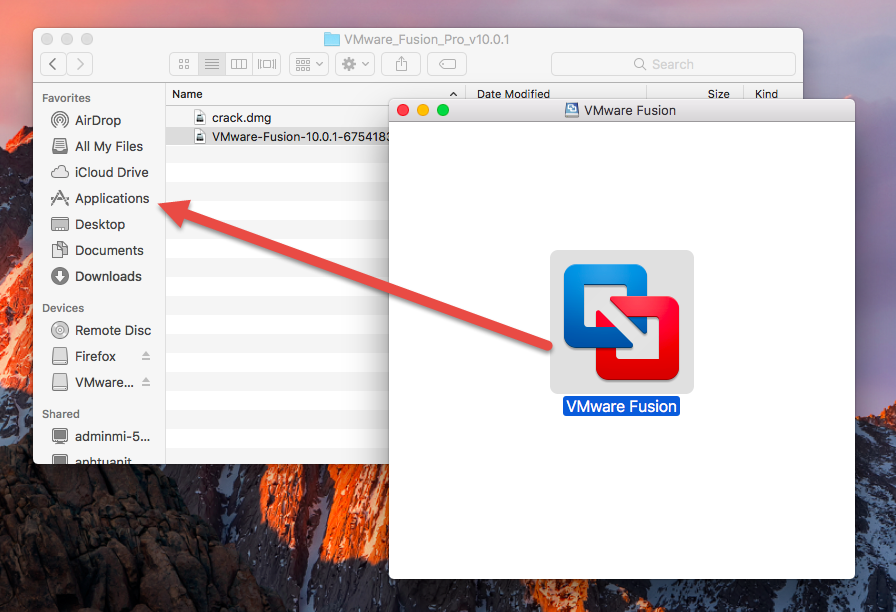
Sau khi tải Vmware Fusion 10 về, các bạn giải nén, Chạy file Vmware Fusion 10.xx.dmg và kéo file Vmware Fusion vào thư mục Application để cài đặt.
Tiếp theo các bạn chạy file thuoc.dmg, mở file VMware Fusion Patch để Patch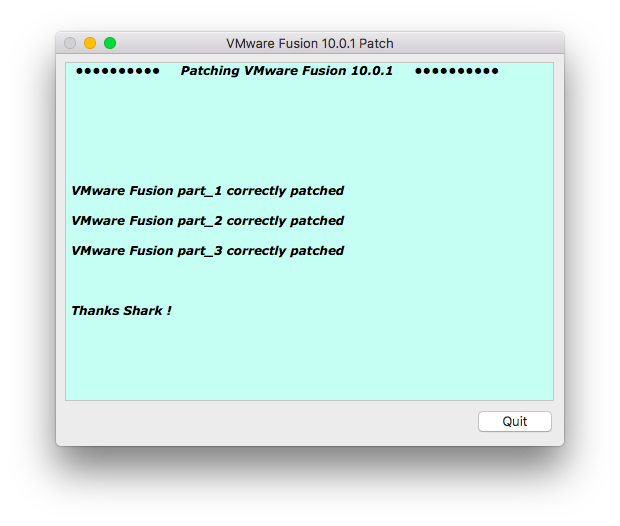
Tiếp theo các bạn chạy file Keygen để lấy Key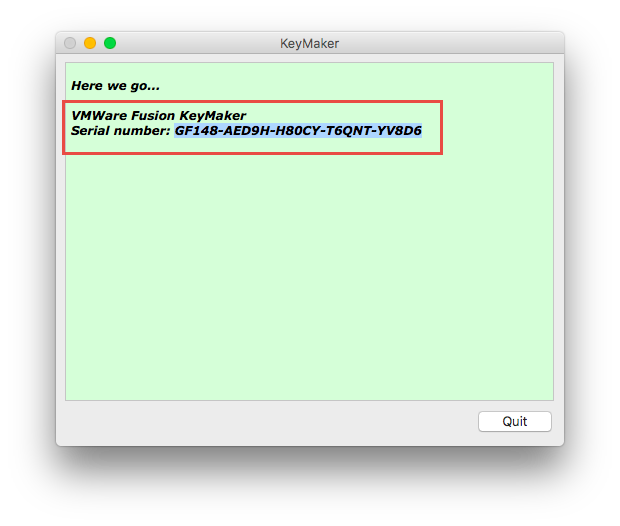
Chạy file Vmware Fusion trong thư mục Application và chọn I have a License key for Vmware Fusion 10 và nhập key ở trên vào và chọn continue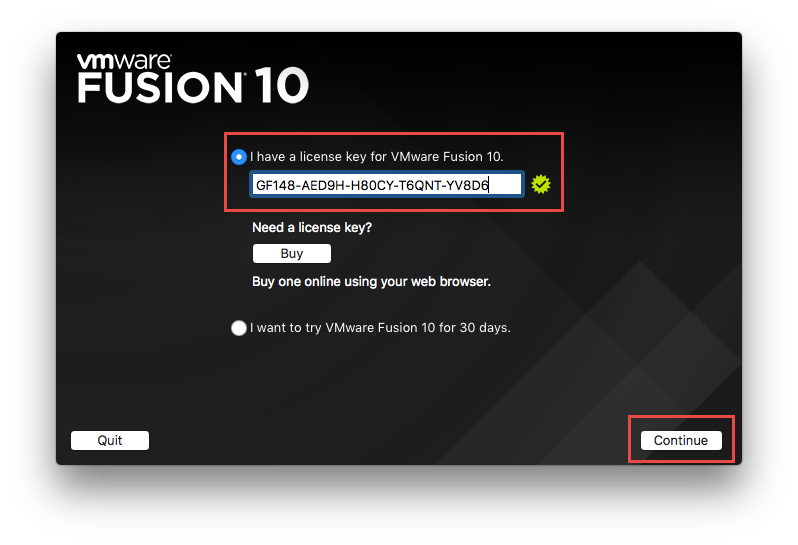
Tới đây coi như bạn đã thuoc xong Vmware Fusion 10.
III. Cài windows bằng Vmware Fusion
Bước 3.1: Bạn chạy phần mềm VMware Fusion. Chọn Install from discor image. và chọn Continue
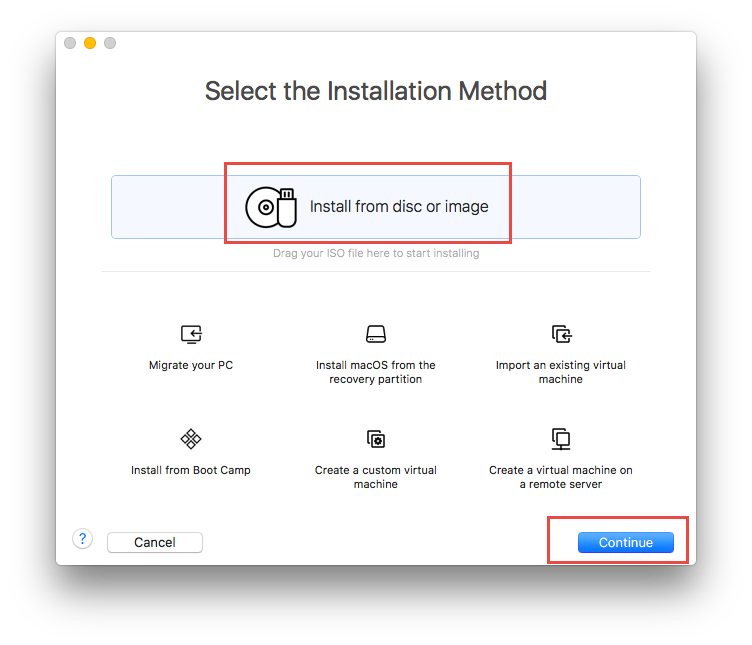
Bước 3.2 Tiếp theo các bạn có thể kéo file ISO của Windows tải ở phần I vào hình mũi tên ở hình dưới hoặc chọn Use another disc or disc image và browse tới file ISO windows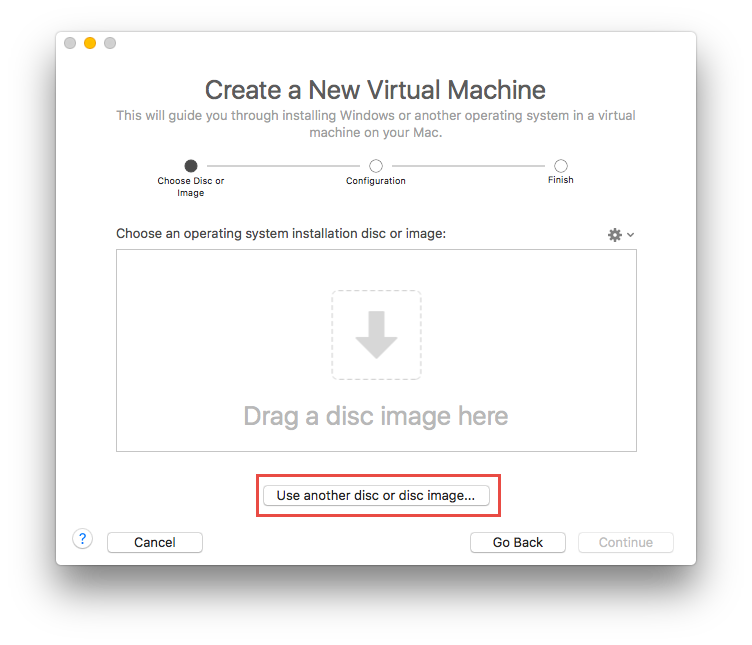
Ở ví dụ này mình browse tới file ISO windows mà mình đã tải sẵn trong thư mục Downloads
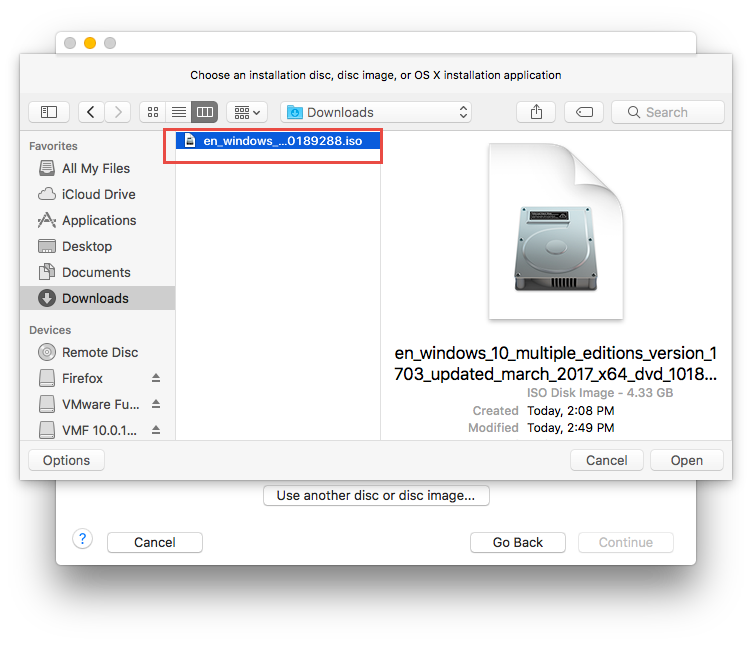
Bước 3.3: Sau khi chọn file ISO windows xong, nhấn Continue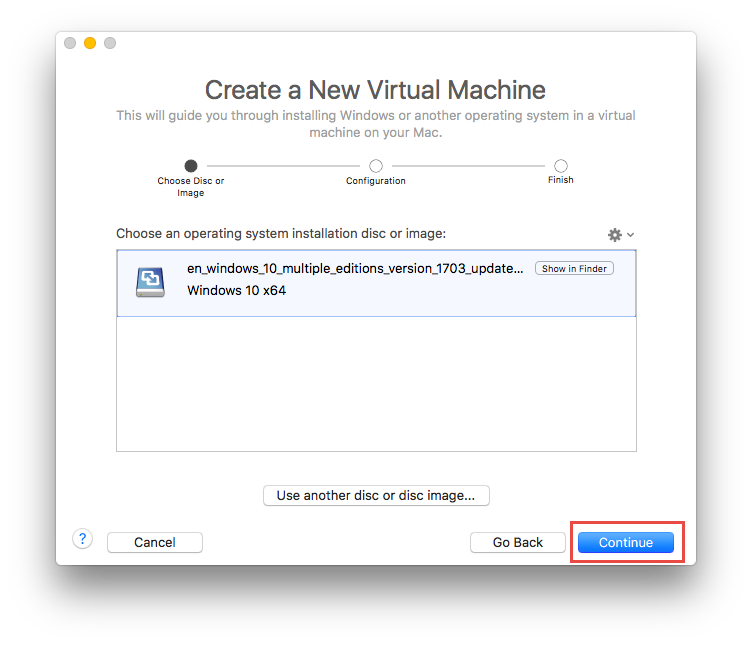
Bước 3.4: Ở bước này các bạn stick luôn vào Use Easy Install cho dễ. Phần Account Name các bạn nhập Username cho Windows. mật khẩu có thể diền hoặc ko tùy ý. Windows Product key các bạn bỏ trống khỏi điền. Tiếp tục nhấn Continue.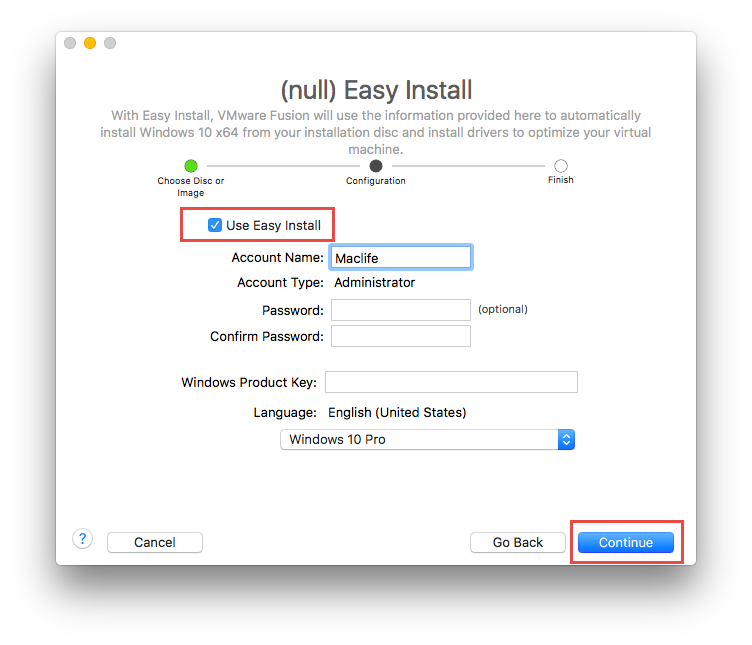
Bước 3.5: Bước này khá quan trọng. Bạn chọn 1 trong 2. Nếu bạn chọn ô được mình khoanh đỏ, Desktop sẽ thành thư mục dùng chung cho cả Windows và Mac, tức là mọi thư bạn làm trên windows save trên desktop thì trên Mac bạn cũng tuy cập được. Mình khuyên các bạn nên chọn chế độ này, sẽ dễ dàng hơn trong việc chia sẻ file giữa 2 hệ điều hành.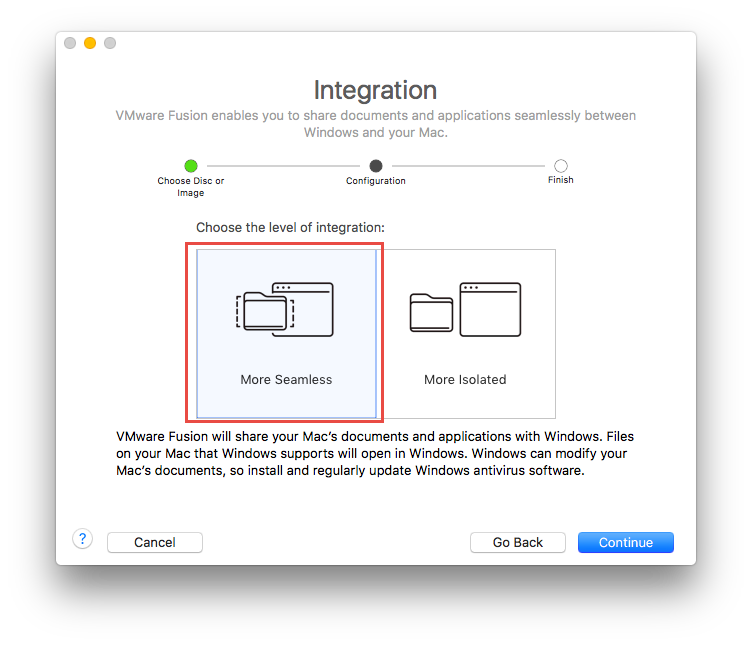
Bước 3.6: Ở đây các bạn em lại cấu hình mà máy Mac thật sẽ chia sẻ cho máy ảo để chạy Windows, bạn có thể nhấn Costomize để tùy chỉnh lại các cấu hình này bao gổm: ổ cứng, Ram, số nhân CPU, card đồ họa, card mạng….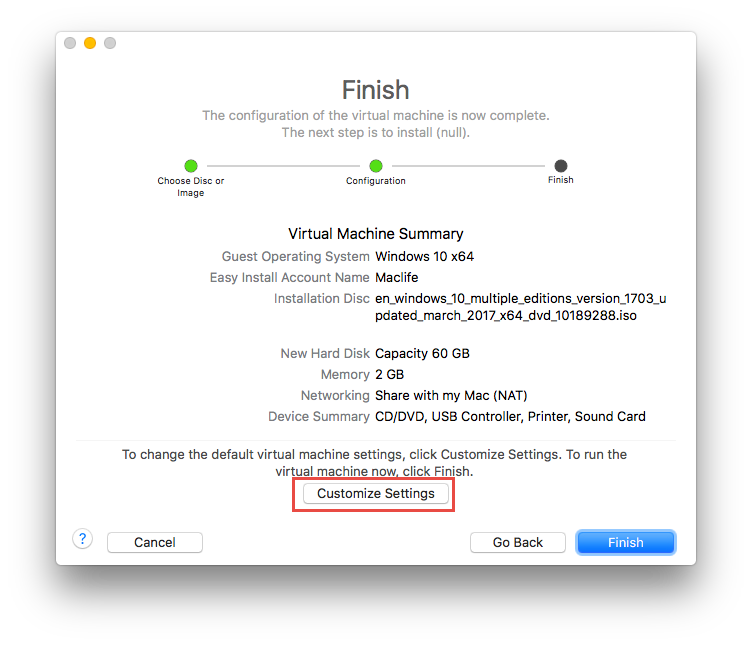
màn hình customize hardware trên Vmware Fusion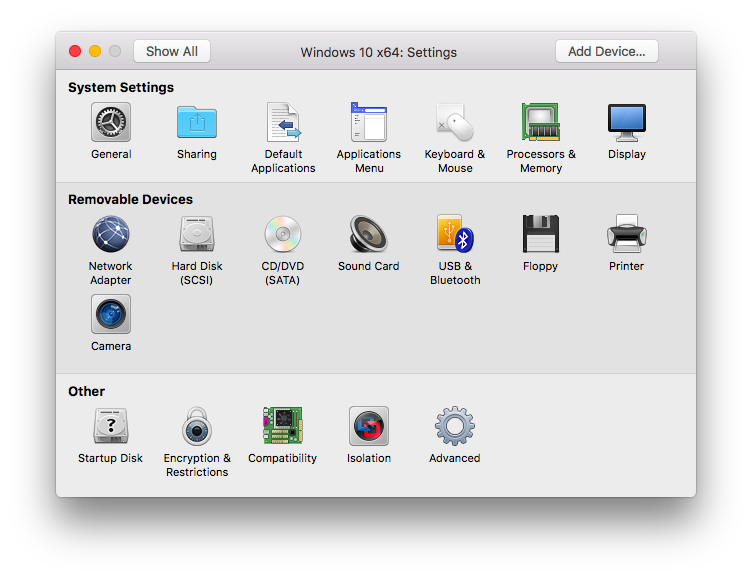
Sau khi Finish hoặc thiết lập lại phần cứng xong. máy ảo sẽ tự khởi động lại và tiến hành cài Windows. Bước này hết tầm khoảng 10 phút – 20 phút tùy tốc độ ổ cứng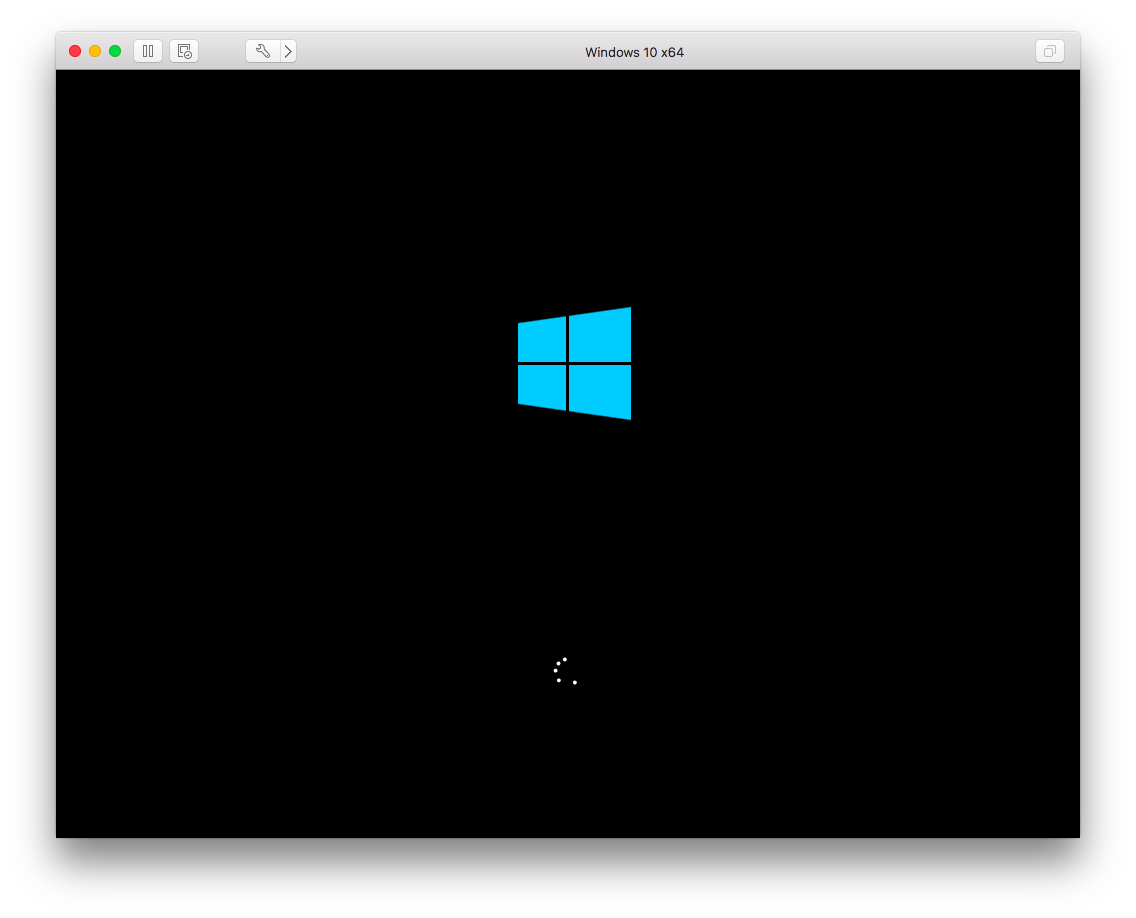
Công việc của bạn lúc này là ngồi đợi mà thôi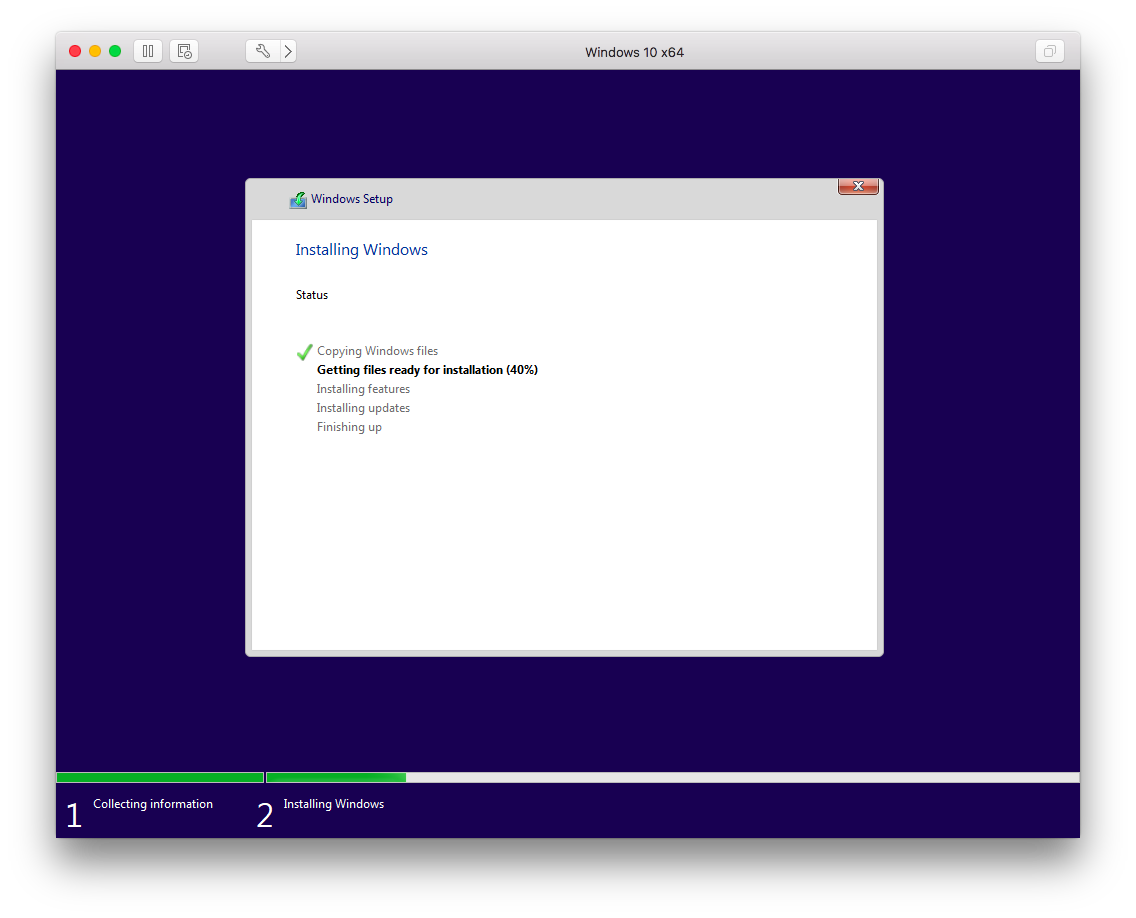
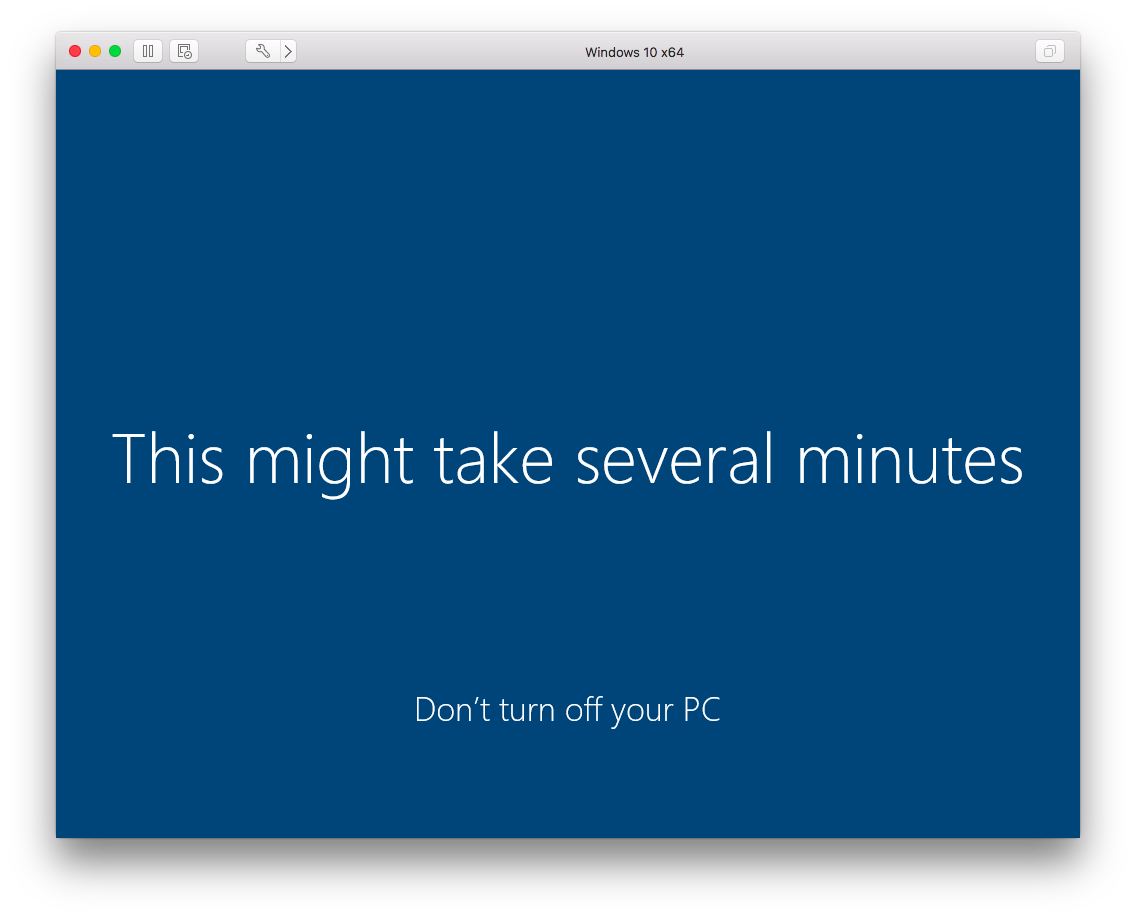
Tầm 15 phút sau sẽ xuất hiện màn hình Windows kèm thông báo như hình dưới. Các bạn nhấn OK để khởi động lại máy ảo.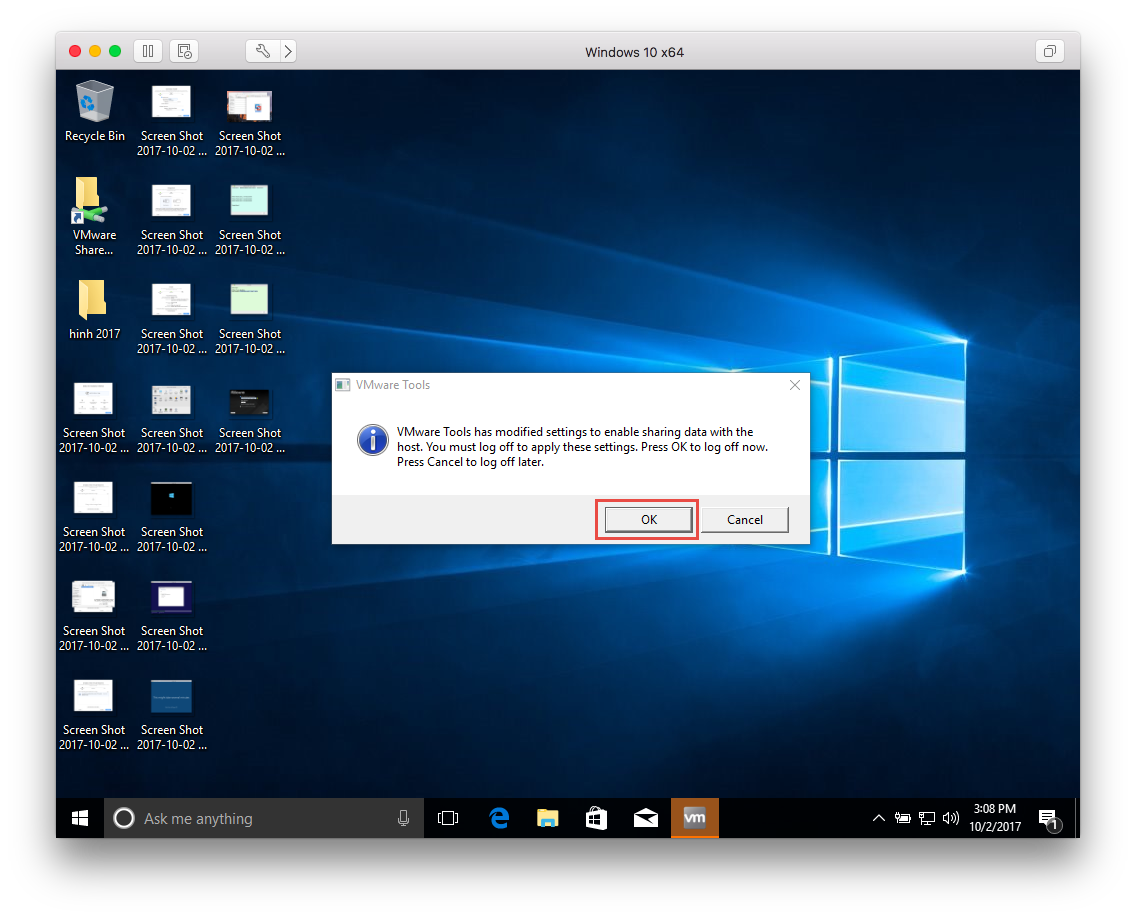
Tới đây coi như hoàn tất.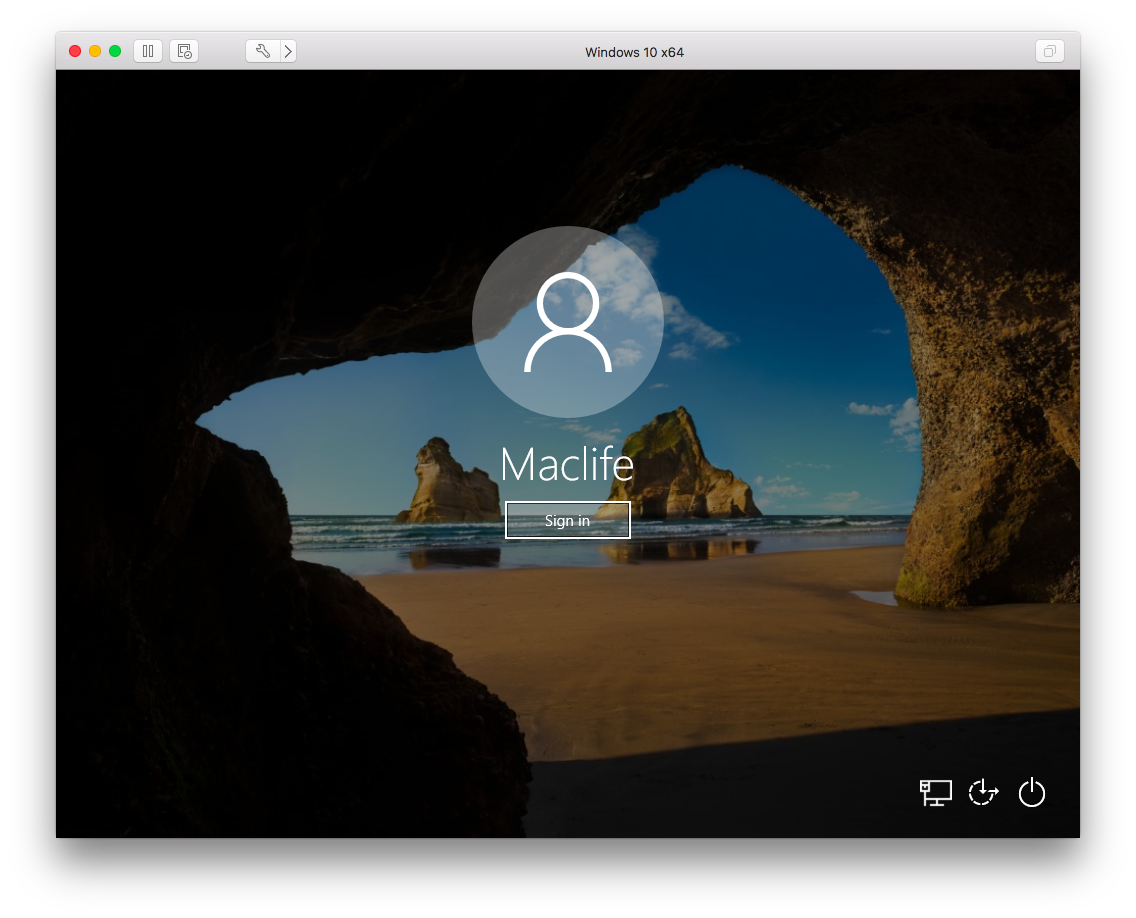
Ở VMware Fusion cũng có chế độ gắn kết tương tự Paralles gọi là Unity. Các bạn có thể chuyển đổi qua lại giữa các chế độ theo như phím tắt bên hình dưới.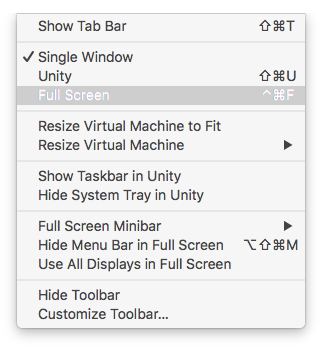
Tới đây coi như hoàn tất quá trình cài Windows trên mac bằng Vmware Fusuion. Bạn nào còn thắc mắc gì có thể comment bên dưới.
Chúc các bạn thành công – maclife.io









