

Admin
03/12/2025
Share
## Hướng dẫn chi tiết cách tạo bộ cài MacOs ngay trên Windows 💻✨
Bạn đang cần cài lại macOS cho chiếc MacBook yêu quý nhưng lại không có sẵn một máy Mac nào khác? 🥺 Đừng lo lắng! Với bài hướng dẫn này, bạn hoàn toàn có thể tự tay tạo một USB cài đặt macOS ngay trên chính chiếc máy tính Windows của mình. 🚀
Công cụ “ruột” cho nhiệm vụ này chính là phần mềm **TransMac** 🛠️, một trợ thủ đắc lực giúp bạn ghi file DMG của macOS lên USB.
**Yêu cầu về USB:**
* Đối với các phiên bản macOS cũ hơn (trước Catalina), USB dung lượng **8GB** là đủ. 💾
* Riêng các phiên bản **macOS Catalina trở lên** (như Big Sur, Monterey, Ventura, Sonoma…), bạn cần chuẩn bị USB có dung lượng **tối thiểu 16GB** để đảm bảo quá trình diễn ra suôn sẻ. ➕
**Yêu cầu phiên bản macOS và cấu hình tối thiểu:**
Việc cài đặt macOS yêu cầu máy Mac của bạn phải tương thích với phiên bản bạn chọn. Dưới đây là một số ví dụ về yêu cầu cấu hình tối thiểu cho các phiên bản phổ biến: 🤔
* **macOS Monterey:** Cần ít nhất **4GB RAM** (khuyến nghị 8GB) và khoảng **26-44GB dung lượng trống** trên ổ cứng. Tương thích với các máy Mac sản xuất từ cuối năm 2014/đầu 2015 trở đi. 🌟
* **macOS Big Sur:** Yêu cầu **4GB RAM** và khoảng **35.5-44.5GB dung lượng trống**. Hỗ trợ máy Mac từ giữa năm 2013/cuối năm 2013 trở đi. 💡
* **macOS Catalina:** Cần **4GB RAM** và khoảng **12.5-18.5GB dung lượng trống**. Tương thích với máy Mac từ giữa năm 2012/đầu 2015 trở đi. ✅
Luôn kiểm tra kỹ danh sách máy Mac tương thích chính thức từ Apple 🍎 cho phiên bản macOS bạn muốn cài đặt để đảm bảo máy tính của bạn đáp ứng đủ các yêu cầu phần cứng nhé! 👍 Chúc bạn thành công! 🎉
Một số bạn bị lỗi macOS trong khi xung quanh lại không có ai dùng Mac. Và nhu cầu tạo bộ cài macOS trên Windows cũng là 1 nhu cầu của khá nhiều bạn, trong đó có cả các bạn đang có ý định tạo bộ cài để cài trên các máy Hackintosh.
Nói sơ về cách mình làm và điểm khác biệt so với các bài mà các bạn có thể dễ dàng tìm kiếm trên Internet, với các bài mà các bạn tìm kiếm trên mạng, kể cả các trang nước ngoài, các bạn đọc xong sẽ thấy thiếu gì đó, và bạn nào không rành, làm theo cách chắn sẽ lỗi. Với bài này, chỉ cần bạn đọc hiểu, làm theo từng bước chắc chắn bạn sẽ tạo được bộ cài macOS trên Windows.
Interesting facts about this article
I. Chuẩn bị
– USB dung lượng từ 8Gb trở lên. Riêng nếu tạo bộ cài Catalina trở lên thì USB phải từ 16gb
Mình sẽ hướng dẫn các bạn dùng 2 cách Etcher hoặc Transmac.
+ Etcher tải tại trang chủ: www.balena.io/etcher/
+ Transmac các bạn có thể tải bản miễn phí tại trang chủ của Transmac, hoặc bản mới nhất tới thời điểm post bài mình up lên Fshare tại đây: 👉💕Tải Về
– Bộ cài macOS mà bạn muốn tạo USB: Mình tự tay build sẵn các bộ cài từ Lion 10.8 tới Big Sur 11 tại link Folder sau
LƯU Ý: Phải dùng đúng File DMG trong link Folder ở trên, nếu không chắc chắn sẽ không boot được, cũng file dmg, cũng cùng dung lượng, cùng tên, cũng tải ở Maclife nhưng không phải trong Folder ở trên cũng không được. bộ cài này mình tự tay tạo bằng cách tạo 1 USB đã boot OK, sau đó build lại DMG cho AE
II. Format USB đúng chuẩn
Một trong những chỗ vướng của các bạn khi tạo bộ cài trên Windows bị lỗi không boot được hoặc boot lỗi là ở chỗ này. Đa số các USB giờ mặc định sẽ là chuẩn MBR, trong khi macOS lại sử dụng chuẩn GUID Partition table (GPT). Nên bạn sẽ phải làm thêm 1 thao tác nhỏ nữa.
– Đầu tiên cắm USB vào máy format USB như bình thường. Vào This PC,Click chuột phải vào USB chọn Format (Định dạng NTFS). Cái này dễ quá nên mình không up hình vô cho bài thêm dài
– Sau đó các bạn vô Command Prompt (nhấn Start>gõ Command Prompt là thấy). Sau đó gõ các lệnh như hình sau:
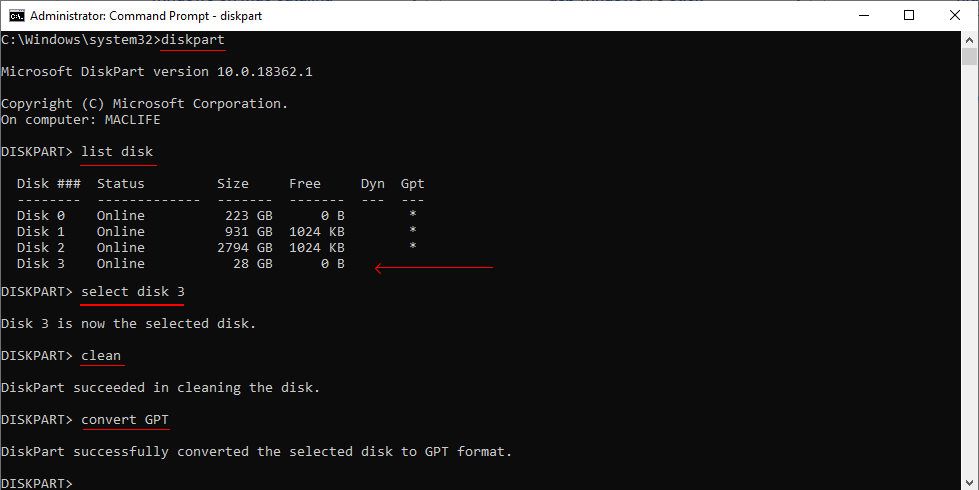
Chỗ List disk các bạn chú ý nhìn đúng USB mà bạn vừa cắm vào máy, nhìn dung lượng là ra, thường thì USB của bạn sẽ là Disk cuối cùng. Trong máy mình gắn hơi nhiều ổ cứng nên ở hình trên USB của mình đang là Disk 3. Xác định USB xong các bạn gõ đúng các lệnh như phần mình gạch chân màu đỏ, làm sao hiện các thông báo như hình là được.
Sau khi chuẩn bị xong các bạn chọn cho mình 1 cách để ghi file DMG ở trên vào USB, do một số bạn báo là Transmac có khả năng làm hỏng USB (Dù mình chưa từng bị). Nên ưu tiên dùng Etcher trước. Nếu không được thì mới dùng tới Transmac.
CÁCH 1. Dùng balenaEtcher để ghi file vào USB
balenaEtcher sau khi tải về các bạn chỉ việc click đúp rồi nhấn Next liên tục để cài nên mình không có chú ý gì về bước cài.
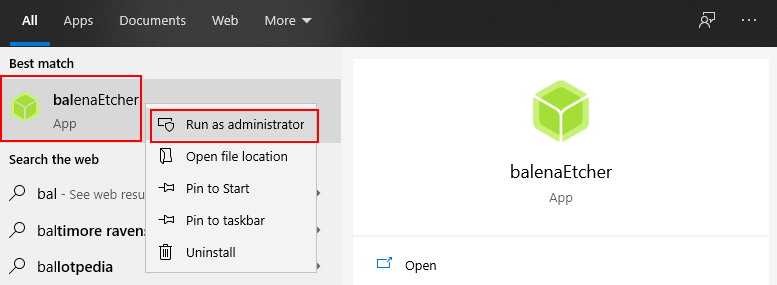
Sau khi cài xong, các bạn vào Start, tìm balenaEtcher>click chuột phải chọn Run as administrator để chạy
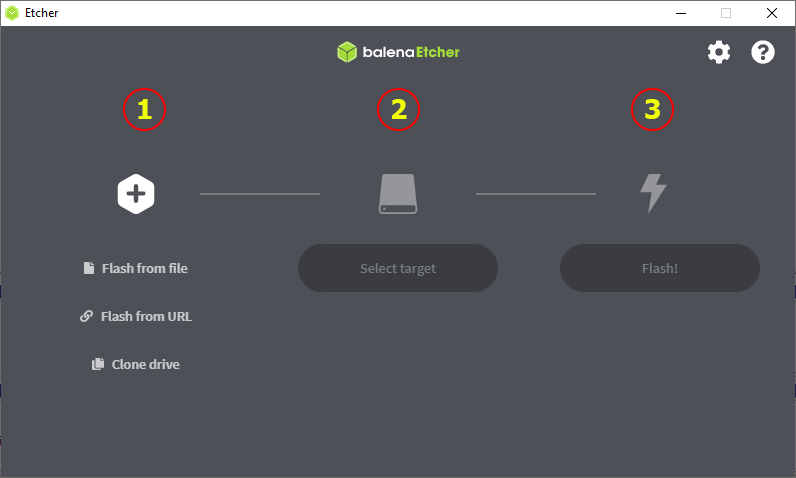
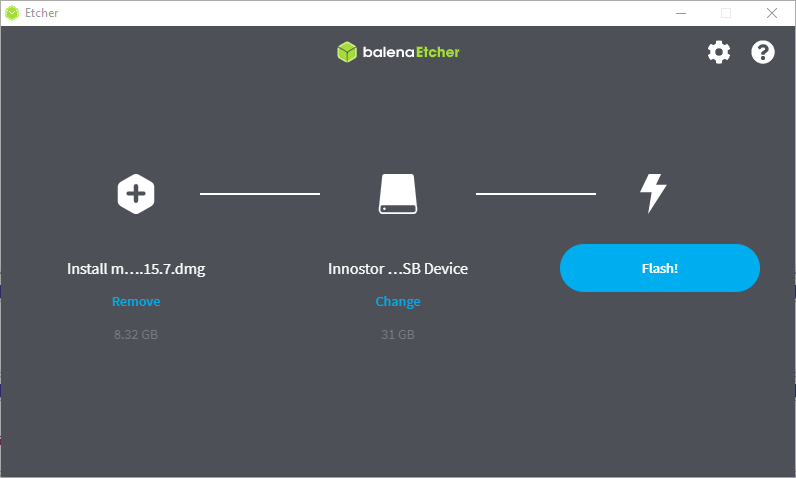
Giao diện của Etcher cực kỳ dễ sử dụng. Chỉ có 3 bước, 1. chọn File để ghi, 2. chọn USB đích, 3. nhấn Flash.
Đây là màn hình sau khi mình đã chọn file và Target USB xong (Trong hình mình chọn tới file Catalina 10.15.7).
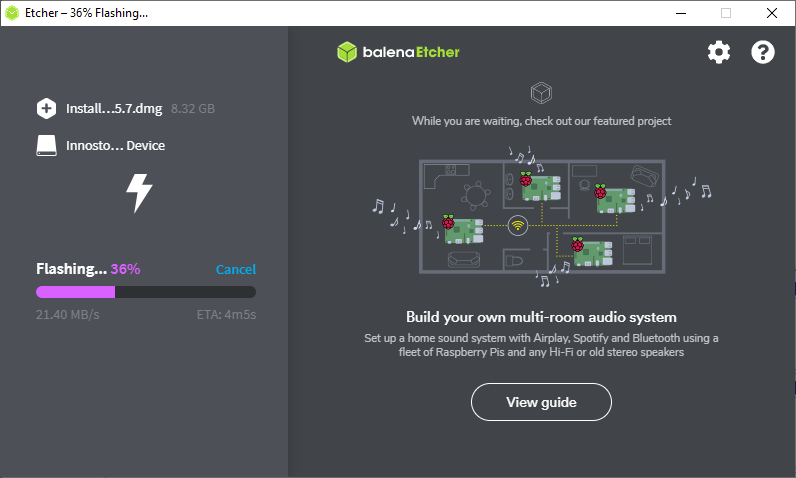
Nhấn Flash và đợi
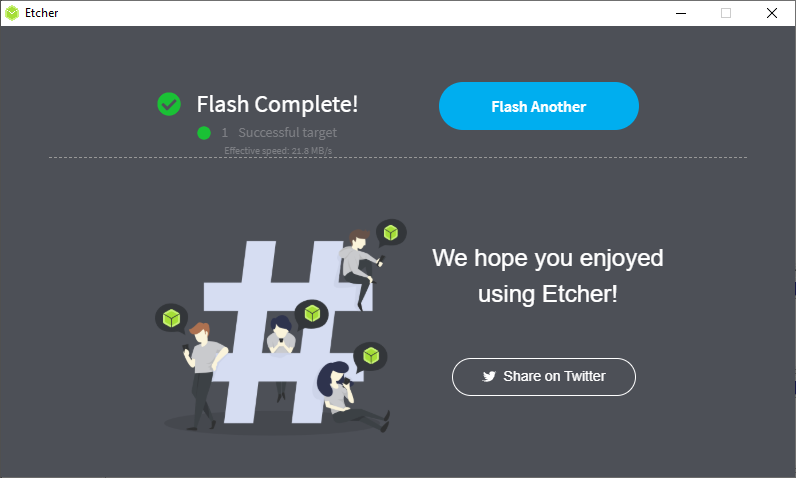
Hiện như hình sau là thành công. Bạn có thể thoát USB và dùng nó để cài lại thiết bị Mac của bạn.
CÁCH 2: Dùng Transmac
Transmac sau khi tải về các bạn giải nén, click đúp để cài đặt như bao phần mềm khác. Phần cài Transmac chỉ nhấn next không có lưu ý gì nên mình không đi chi tiết
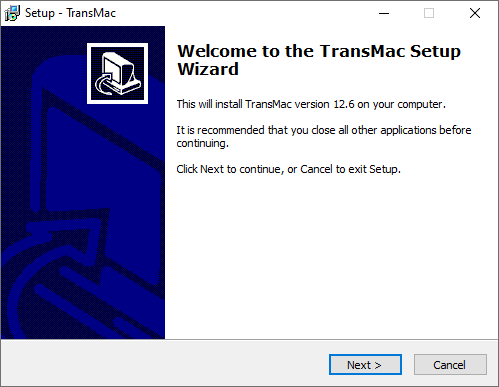
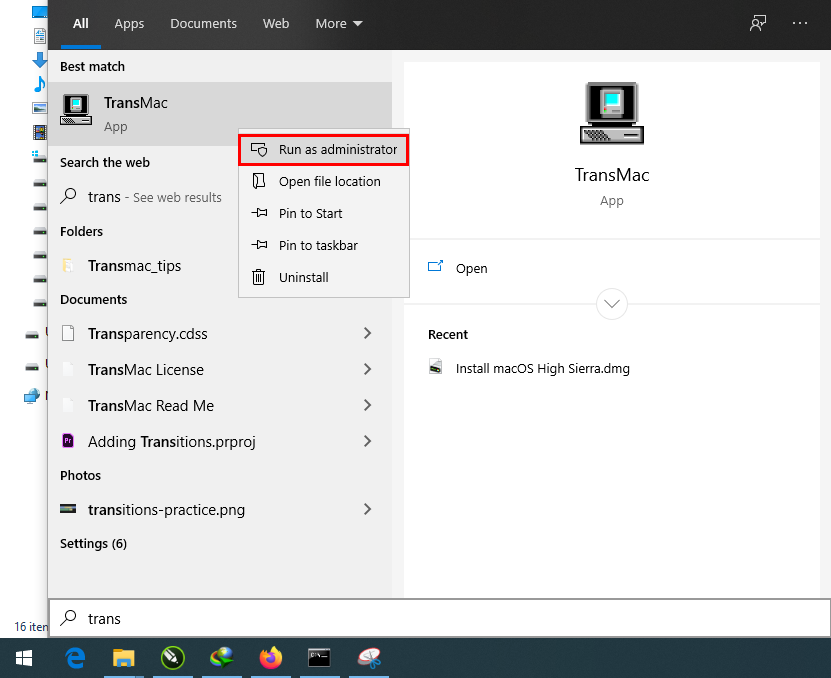
Sau khi cài xong, các bạn nhấn Start(hoặc phím Windows), tìm Transmac, click chuột phải chọn Run as Administrator để chạy
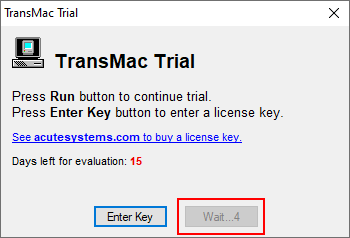
Do mình dùng bản Free nên chịu khó đợi đếm đủ 15s rồi nhấn Run
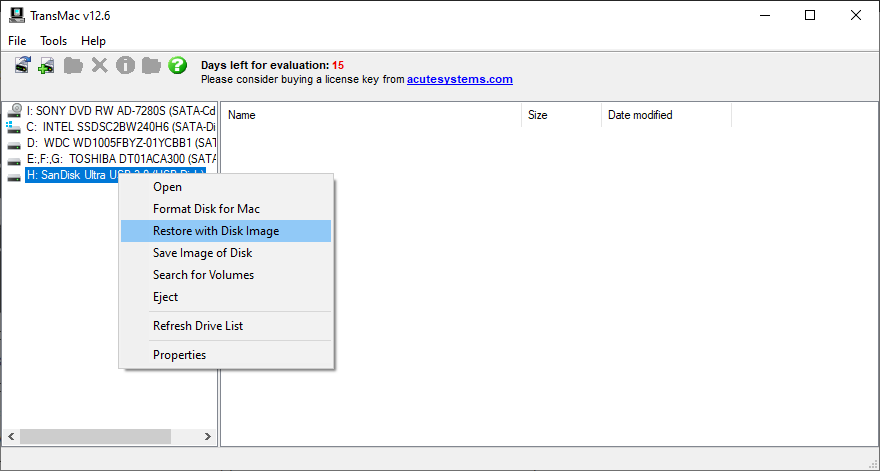
Sau đó các bạn chọn vào USB bạn vừa convert sang GPT ở trên, click chuột phải chọn Restore with Disk Image
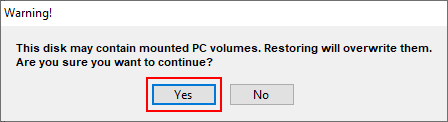
Thông báo cảnh báo là sẽ mất toàn bộ dữ liệu trên USB (đương nhiên), nhấn OK
Tiếp theo các bạn nhấn vào ô Disk Image to restore và chọn tới file bộ cài DMG đã tải ở Bước I. Trong hình mình test tạo bộ cài High Sierra
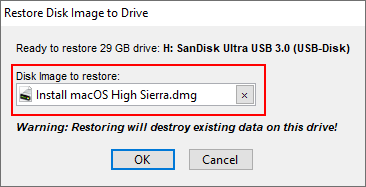
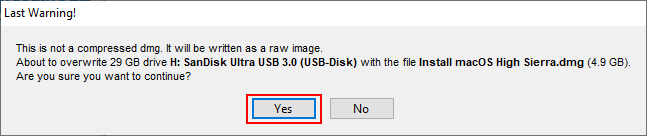
Sau đó nhấn Ok. Thông báo sau đây xuất hiện do lúc tạo file DMG mình không chọn chế độ nén để lúc restore bạn Restore nhanh hơn. Do đó tiếp tục nhấn OK
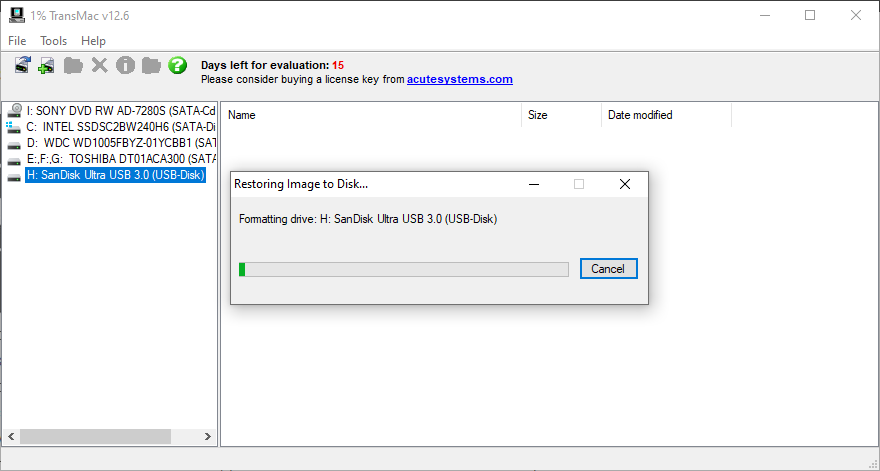
Đợi cho Transmac làm việc
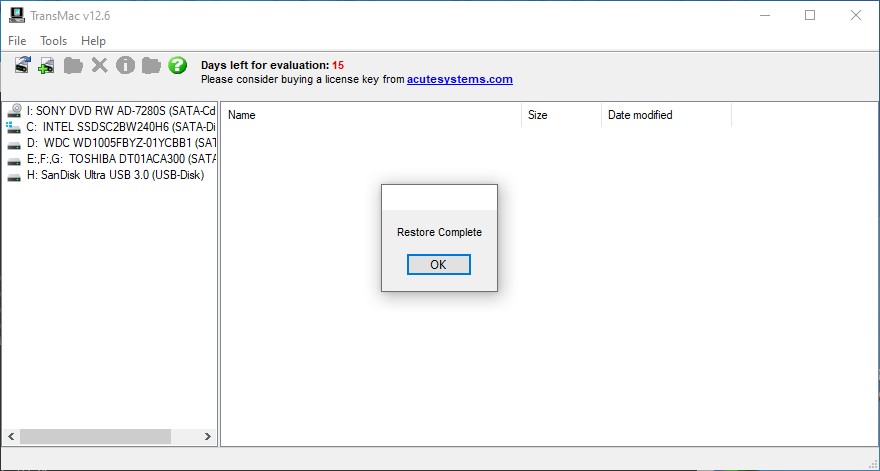
Tới khi gặp thông báo Restore Complete là xong. Thời gian tạo này khá nhanh, từ 3-10 phút tuỳ tốc độ USB của bạn.
Sau đó bạn cắm USB vào máy và khởi động, đè Option để boot cài thử xem sao. Làm đúng chắc chắn 100 % sẽ thành công. Mọi thắc mắc có thể post câu hỏi trên Group.
Nói 1 chút về bộ cài với định dạng DMG ở trên: Bạn nào lăn tăn không biết bộ cài DMG ở trên có phải bộ cài gốc của Apple không thì mình đảm bảo 100% mình tạo từ bộ cài của Apple (chính tay mình tạo), và không thêm bớt bất kỳ thành phần nào. Ban đầu mình tính viết hướng dẫn tạo bộ cài DMG từ file gốc tải từ Apple vô bài nhưng sợ bài dài nên mình đóng gói sẵn thành file DMG và bỏ qua bước này để các bạn dễ dàng hơn.
Chúc các bạn thành công – maclife.io









