

Admin
03/12/2025
Share

🌟 **Hướng dẫn dùng Stable Diffusion AI trên macOS: Biến ý tưởng thành hình ảnh sống động!** 🌟
Bạn đam mê sáng tạo và muốn tự tay tạo ra những bức ảnh độc đáo, nghệ thuật ngay trên chiếc MacBook của mình? 🤔 Khám phá ngay sức mạnh của Stable Diffusion AI! 🎨 Đây là công cụ trí tuệ nhân tạo tiên tiến, cho phép bạn chuyển hóa những câu chữ mô tả thành hình ảnh tuyệt đẹp một cách dễ dàng. ✨
Đặc biệt dành cho người dùng Mac, ứng dụng **DiffusionBee** 🐝 mang đến trải nghiệm mượt mà và thân thiện. Chỉ cần vài thao tác đơn giản, bạn đã có thể bắt đầu hành trình sáng tạo không giới hạn. 🚀
Để cài đặt và sử dụng DiffusionBee, máy Mac của bạn cần đáp ứng các yêu cầu sau:
* **Phiên bản macOS:** Yêu cầu tối thiểu là **macOS Monterey** 🍏 trở lên. Hãy đảm bảo hệ điều hành của bạn đã được cập nhật để có trải nghiệm tốt nhất.
* **Cấu hình phần cứng:** Máy Mac của bạn **phải trang bị chip Apple Silicon** (M1 hoặc M2) 💡. Rất tiếc, DiffusionBee hiện không hỗ trợ các máy Mac sử dụng chip Intel.
* **Bộ nhớ RAM:** Khuyến nghị tối thiểu **16GB RAM** 💽 để đảm bảo quá trình xử lý diễn ra nhanh chóng và ổn định.
Với Stable Diffusion AI trên macOS, thế giới hình ảnh trong mơ của bạn chỉ còn cách bạn một cú nhấp chuột! 🖱️ Hãy bắt đầu khám phá và tạo ra những kiệt tác của riêng mình ngay hôm nay! 🌈
Stable Diffusion là công cụ để tạo ảnh bằng trí tuệ nhân tạo tương tự như Midjourney. Ưu điểm của Stable Diffusion là không bị giới hạn câu lệnh (Prompt), kể cả các ảnh sếc xi các kiểu. Thấy có bài hướng dẫn khá chi tiết và dễ làm bên Anonyviet nên copy về đây để anh em tham khảo.
Stable Diffusion WebUI là gì?
WebUI là phiên bản sử dụng giao diện web của AUTO1111, chạy trên máy ảo miễn phí do Google Colab cấp. Các phần tử và dữ liệu đã được lập trình lại để tối ưu hóa và tạo điều kiện thuận lợi nhất cho người dùng.
Cách sử dụng Stable Diffusion để tạo hình ảnh ấn tượng
Hướng dẫn truy cập vào Web UI
Bước 1: Bạn truy cập vào trang chủ của Stable Diffusion Việt Nam

Bước 2: Bấm vào “Stable Diffusion WebUI”
Bước 3: Đăng nhập bằng tài khoản Google
Bước 4: Chọn phiên bản bạn muốn sử dụng trong phần “Version”
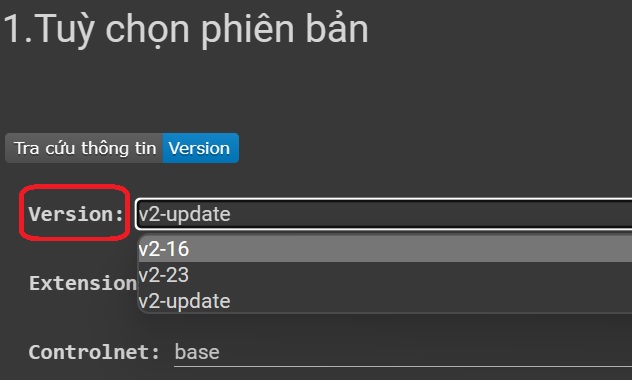
Bước 5: Phần “Tra cứu thông tin model” bạn chọn như hình sau cũng được.

Lưu ý: Chỉ nên chọn vài cái thôi, không nên chọn full hết vì nó sẽ báo lỗi dung lượng lúc chạy.
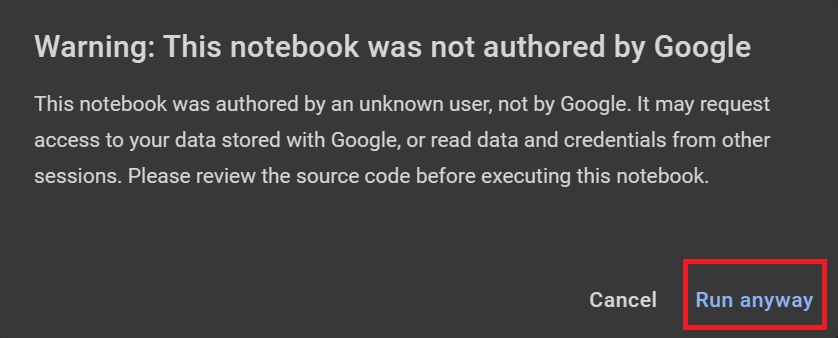
Bước 6: Bấm tổ hợp phím Ctrl +F9, lúc này bạn sẽ thấy 1 thông báo xuất hiện, chọn “Run anyway” (Vẫn chạy)
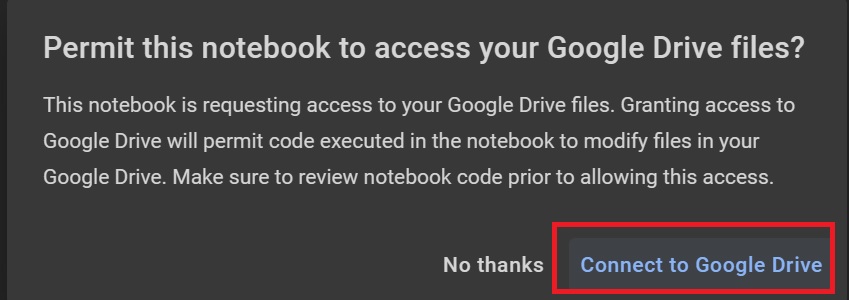
Bước 7: Chọn tiếp “Connect to Google Drive” (Kết nối với Google Drive) > Chọn tài khoản > Bấm “Cho phép” để xác nhận cấp quyền cho hệ thống.
Bước 8: Đợi tầm 5-7 phút để trang web xuất ra các đường link. Bạn lưu các link này lại để sử dụng. Đây chính là các link truy cập để sử dụng Stable Diffusion . Ưu tiên xài link đầu tiên

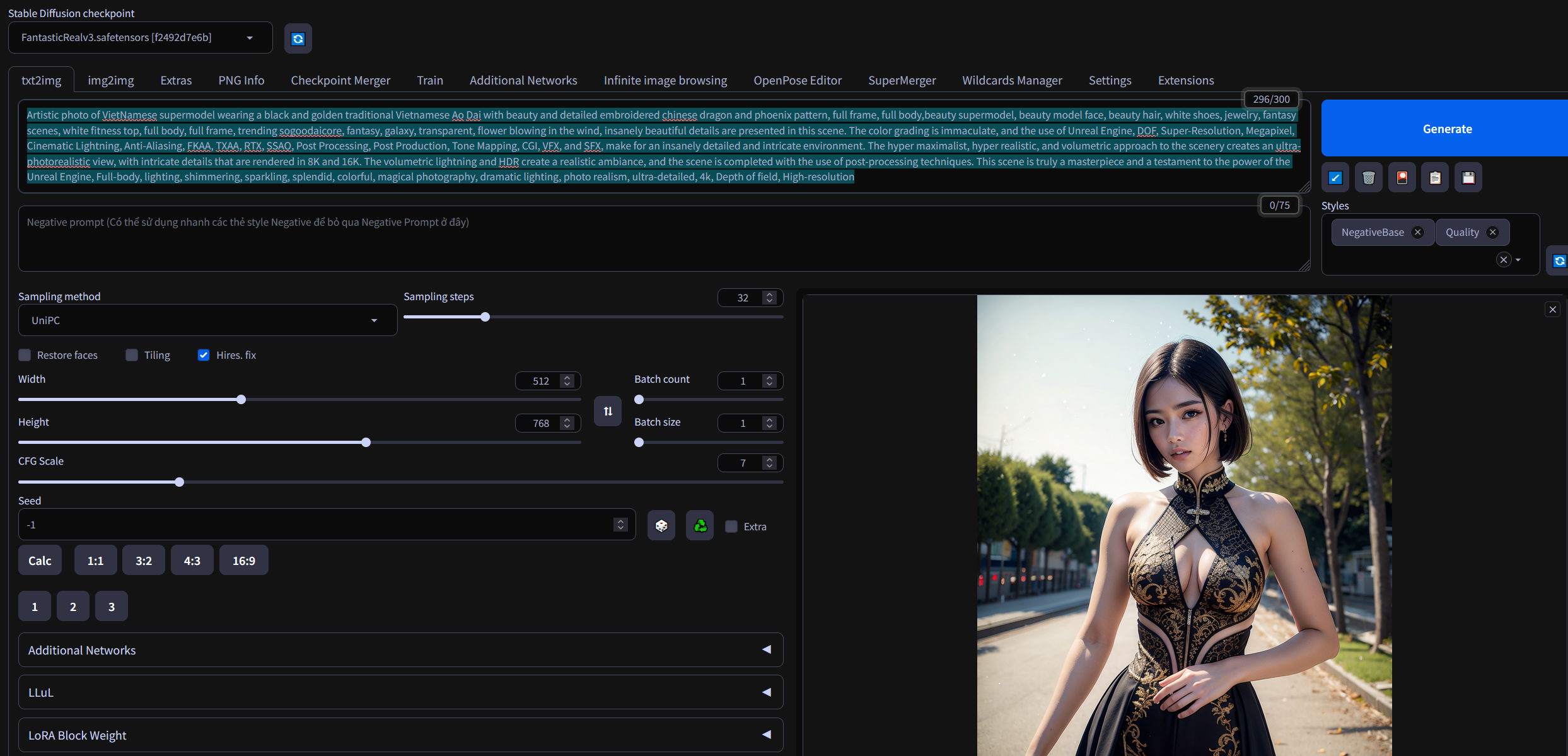
Đây là giao diện sử dụng của Stable Diffusion AI. Tuỳ vào yêu cầu bạn đưa ra mà sẽ cho ra kết quả khác nhau, cùng 1 prompt nhấn Generate nhiều lần cũng cho ra kết quả khác nhau. Vọc khá vui
Nguồn:anonyviet.com









