Admin
03/12/2025
Share

### Hướng dẫn kiểm tra tình hình “sức khoẻ” ổ cứng hướng đến khách hàng cá nhân 💻✨
Chào các bạn! Ổ cứng là “trái tim” của chiếc MacBook yêu quý, nắm giữ mọi dữ liệu quan trọng của bạn. 💖 Việc kiểm tra định kỳ “sức khoẻ” ổ cứng sẽ giúp bạn phát hiện sớm các vấn đề tiềm ẩn, tránh mất mát dữ liệu đáng tiếc và đảm bảo máy hoạt động mượt mà. 🚀
Một trong những phần mềm được đánh giá cao và thân thiện với người dùng cá nhân để kiểm tra ổ cứng trên MacBook chính là **DriveDx**. 🌟 Phần mềm này cung cấp các chỉ số chi tiết, cảnh báo sớm các sự cố tiềm ẩn, giúp bạn luôn chủ động. 💡
**Yêu cầu hệ thống cho DriveDx:**
* **Phiên bản macOS:** Yêu cầu từ **Mac OS X 10.9 trở lên**. 🍏
* **Cấu hình tối thiểu:** DriveDx hoạt động hiệu quả trên hầu hết các máy Mac hiện đại, chỉ cần máy đáp ứng được phiên bản macOS hỗ trợ là có thể cài đặt và sử dụng mượt mà. ⚙️
* **Chi phí:** DriveDx là phần mềm trả phí với giấy phép cá nhân chỉ **$19.99**, và có bản dùng thử miễn phí để bạn trải nghiệm trước khi quyết định mua. 💰🎉
Hãy thường xuyên kiểm tra ổ cứng để “trái tim” MacBook của bạn luôn khỏe mạnh nhé! 💪💯
Bài này anh Andy Pham có Post trên Group Maclife tại đây. Mình có xin phép mang về post lên web cho anh em tham khảo, khá cần thiết trong trường hợp anh em mua máy cũ hoặc mua ổ cứng cũ để thay cho chiếc máy Mac của mình
Xuất phát từ câu hỏi của 1 bạn trên Group: “Có phần mềm nào xem ổ cứng mới hay cũ, đã hoạt động được bao nhiêu giờ hay không?”

Phải nói ổ cứng Mac nói riêng và SSD nói chung rất bền, nhưng không có nghĩa là chúng nó bất tử. Nhất là mấy bạn hay mua ổ SSD cũ để ráp vào máy Mac. Cái này hên xui thôi, SSD cũng có tuổi, bạn nào hên vớ được con ổ “thanh niên” thì không sao, bạn nào xui vớ phải cụ già, tay chân đã bắt chuồn chuồn, được vài hôm cụ đi, tay chân lạnh toát.
Vậy làm sao để để biết một ổ SSD còn tốt?
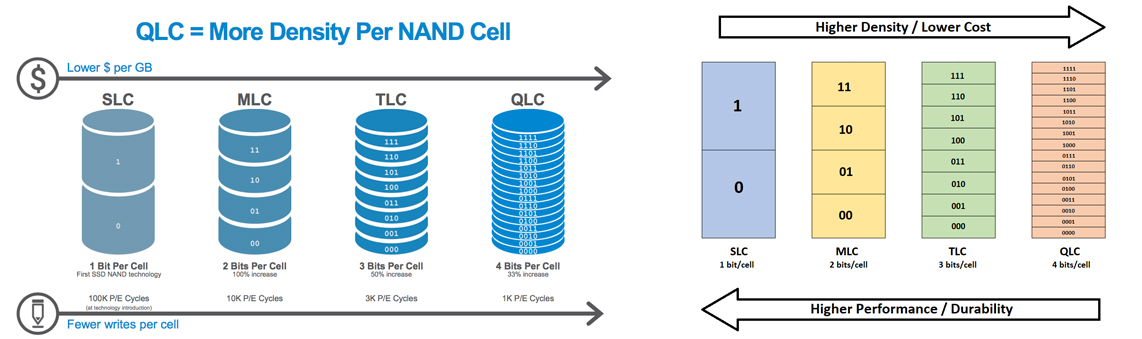
Ổ SSD thực chất là chíp nhớ. Đặt điểm của chíp nhớ là sau một số lần ghi đọc nó sẽ mờ đi và đọc ghi không ổn định nữa. Độ bền của SSD phụ thuộc vào chất lượng chip nhớ, theo thứ tự là SLC, MLC, TLC, QLC. Chip nhớ SLC chịu được khoảng 100.000 chu kỳ ghi đọc trong khi đó QLC chỉ có khoảng 500 chu kỳ ghi đọc. Nói thế để các bạn biết chất lượng nó khác nhau thế nào.
SLC và MLC thì bền vô đối, thường được sử dụng trong các ổ cứng của server. Các ổ SSD cho máy laptop trên thị trường hiện nay đang sử dụng chip TLC và QLC thôi. Ổ SSD đắt hay rẻ chính là chỗ này.
Có bạn sẽ hỏi, quá trình ghi đọc không đồng đều, nếu một cell/block nhớ bị hết chu kì ghi đọc hoặc hỏng thì cả ổ đĩa vứt đi à?
Thực tế có xảy ra chuyện này, một vài cell/block hết chu kỳ ghi đọc (chíp nhớ bắt đầu mờ) trong khi đó toàn bộ ổ vẫn còn tốt. Hãng sản xuất khắc phục chuyện này bằng cách tạo ra một số cell/block dự phòng, để mỗi khi có cell/block nào đó bắt đầu mờ đi thì nó di chuyển dữ liệu đến phần dự phòng này. Cơ chế này rất hay gặp ở ổ TLC và QLC. Nhưng nếu số cell dự phòng này dùng hết thì ổ cứng được coi là chết. Đây chính là một yếu tố để đánh giá xem ổ SSD sắp chết hay chưa? Bạn nào kiên nhẫn đọc đến đây mới biết câu hỏi của bạn đã hỏi trên Group hay đến mức nào?
Ngoài ra, có một chỉ số để đánh giá ổ cứng tốt hay không là TBW (hiểu nôm nà là tổng số lượng dữ liệu có thể ghi được trong cả đời của cái ổ SSD đấy, vượt quá số đấy thì có thể tính là ổ hết hạn sử dụng hoặc không bảo hành nữa. Ví dụ cho một ổ Samsung 860 EVO SSD 500GB là 300TBW (300 Terabytes Write). Vậy khi ghi hết 300TBW thì ổ chết à? Không phải, giá trị này chỉ có tính tương đối thôi, tương đương với cụ già 100 tuổi, cụ có thể vẫn sống nhưng con cháu phải chuẩn bị tinh thần là cụ có thể ra đi bất cứ lúc nào. Thực tế thì chẳng bao giờ dùng hết con số này nhưng chú ý đoạn này nhé, số lượng TB đã được ghi trên ổ cứng có thể dùng để đánh giá ổ cứng này còn “thanh niên” hay đã “cụ già”. Bạn nào mua ổ cứng cũ hoặc ổ tháo máy chú ý đoạn này.
Vậy làm cách nào để đọc được các chỉ số này trên máy Mac?
Có 2 cách:
Cách 1: dùng lệnh trên terminal. Để dùng được lệnh các bạn làm theo hướng dẫn sau:
Bước 1: Cài đặt Homebrew
Các bạn cài đặt Homebrew bằng cách vào trang chủ: brew.sh. Sau đó copy dòng lệnh trên trang chủ của Brew.sh và dán vào Terminal để cài đặt homebrew
Sau khi dán vào cửa sổ Terminal và Enter thì các bước liên quan như nhập mật khẩu đăng nhập máy, nhấn Return để tiếp tục…. bạn tự làm, mình không viết chi tiết ở đây.

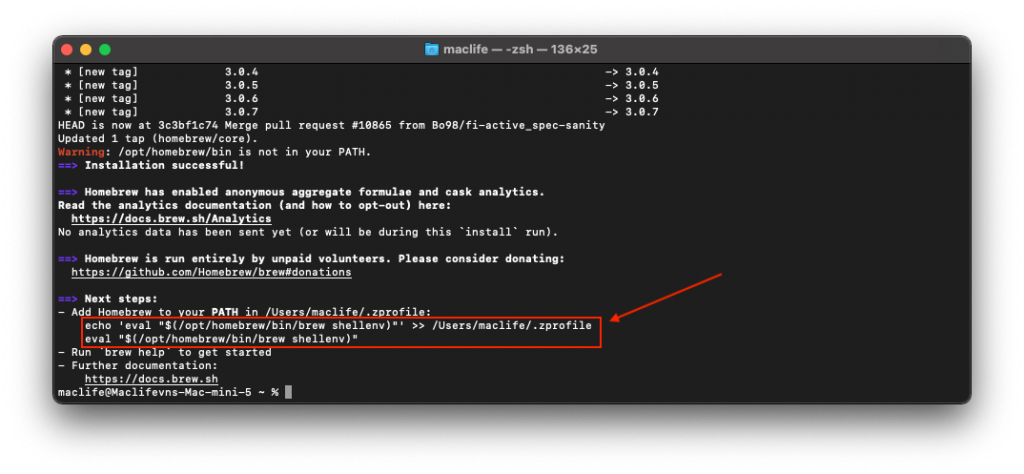
Đợi 1 lúc cho cài đặt Homebrew hoàn tất (khoảng vài phút hay chục phút tuỳ máy vs mạng). Sau khi chạy lệnh trên trang chủ xong. Nếu Homebrew có gợi ý như phần đóng khung đỏ trong hình sau:
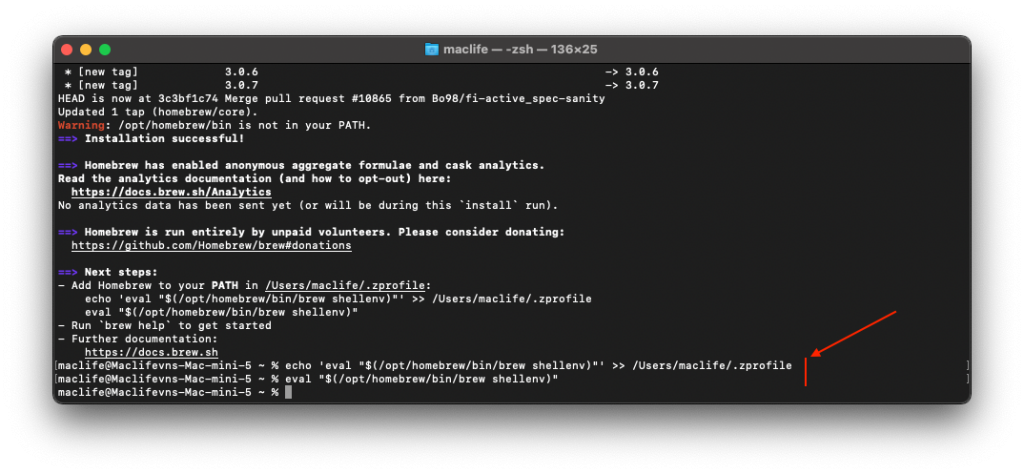
Bạn nên chạy thêm 2 lệnh như hình sau
Bước 2: Tiếp theo, bạn mở Terminal lên và c
– Nhập tiếp lệnh sau để cài smartmontools
brew install smartmontools
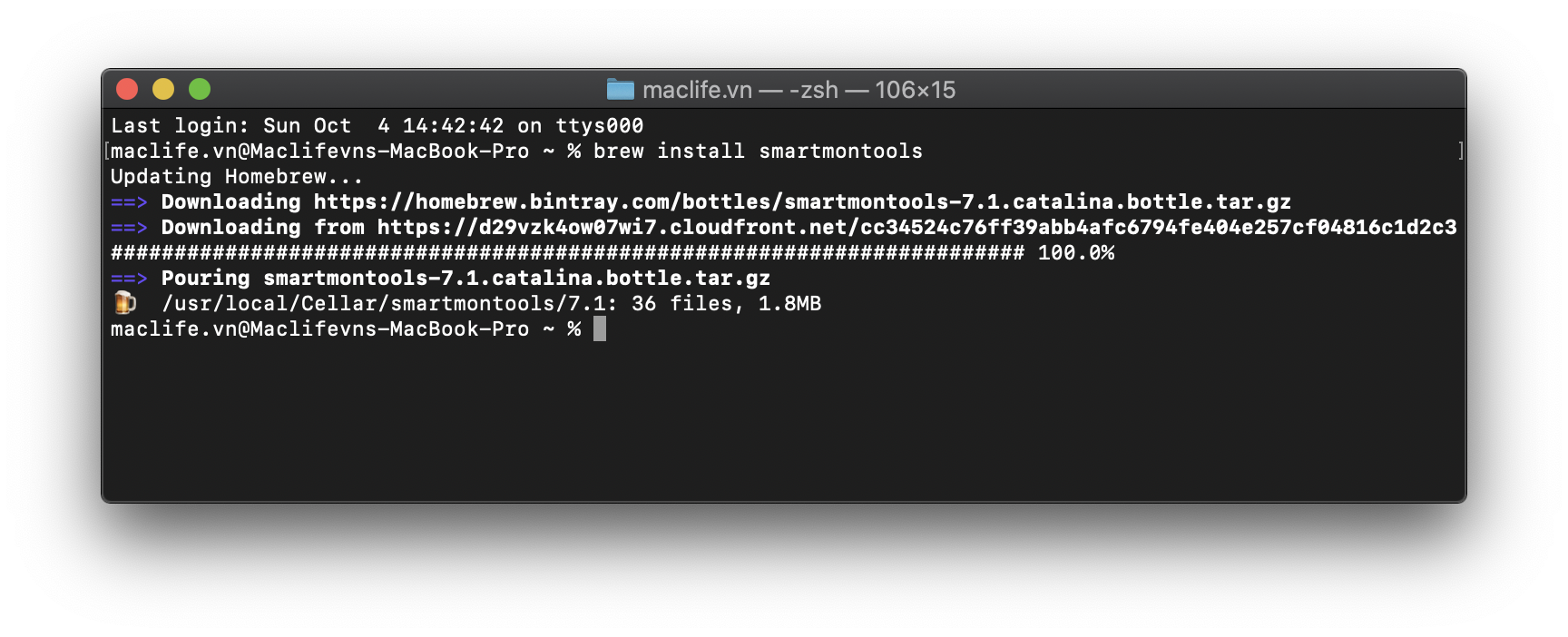
Sau khi đã có smartmontools bạn mở Terminal và nhập lệnh sau:
smartctl -a disk0
Chỗ disk0 (Tức tên của ổ cứng cần kiểm tra xác định bằng cách Click vào icon Apple ở góc trên tay trái>About this mac> System Report…>Storage, phần BSD Name
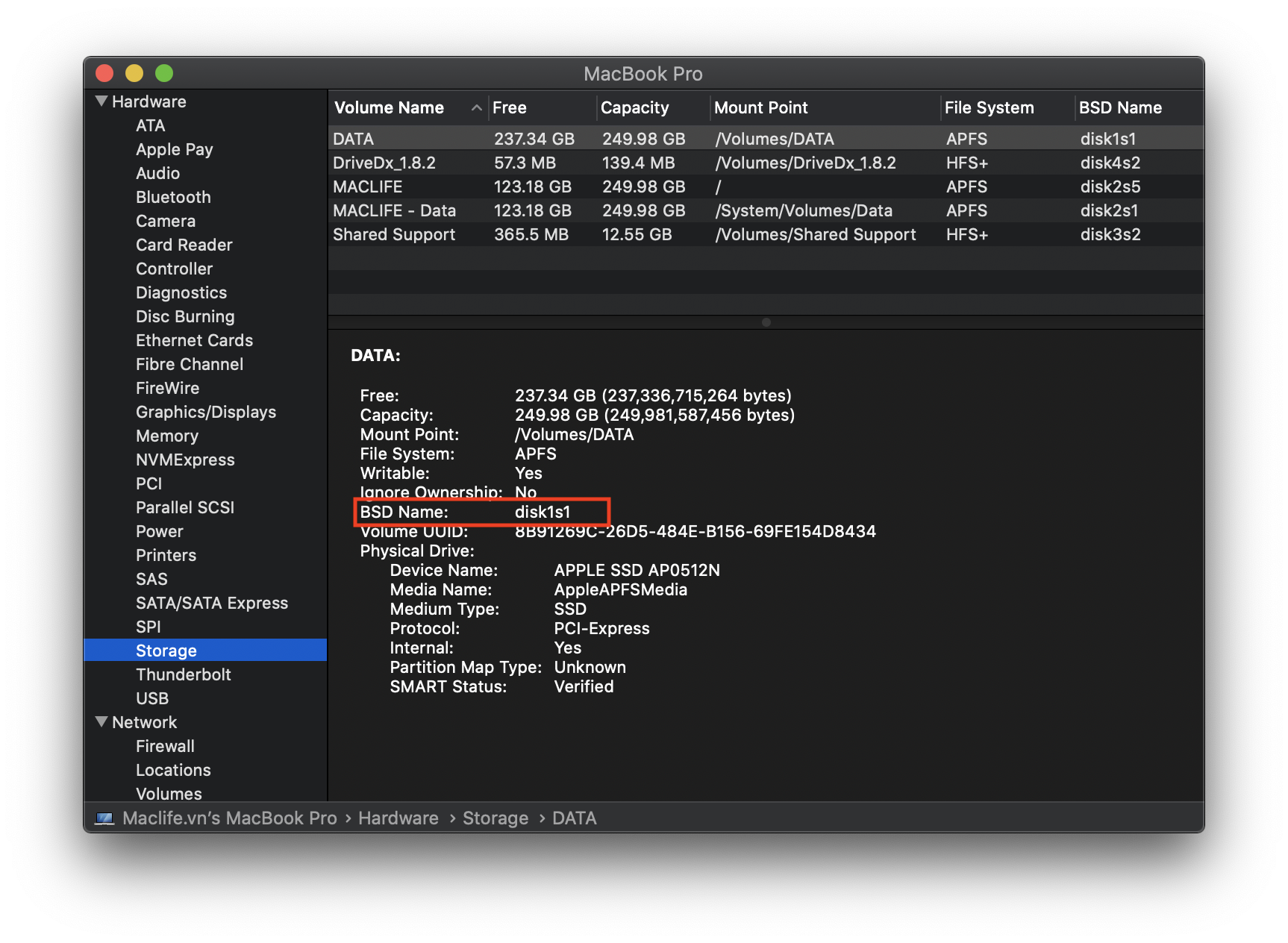
Và đây là thông tin sau khi nhập lệnh:
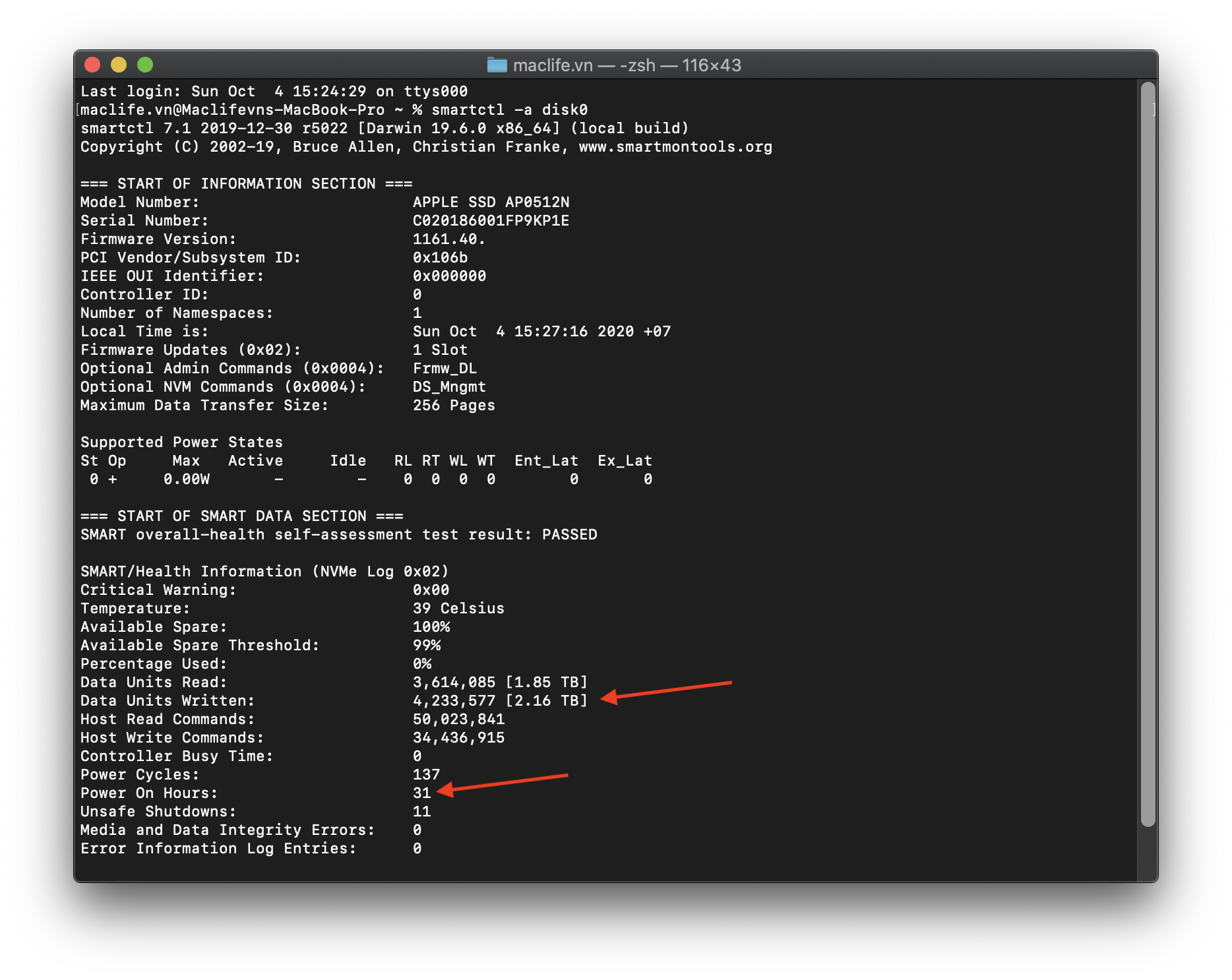
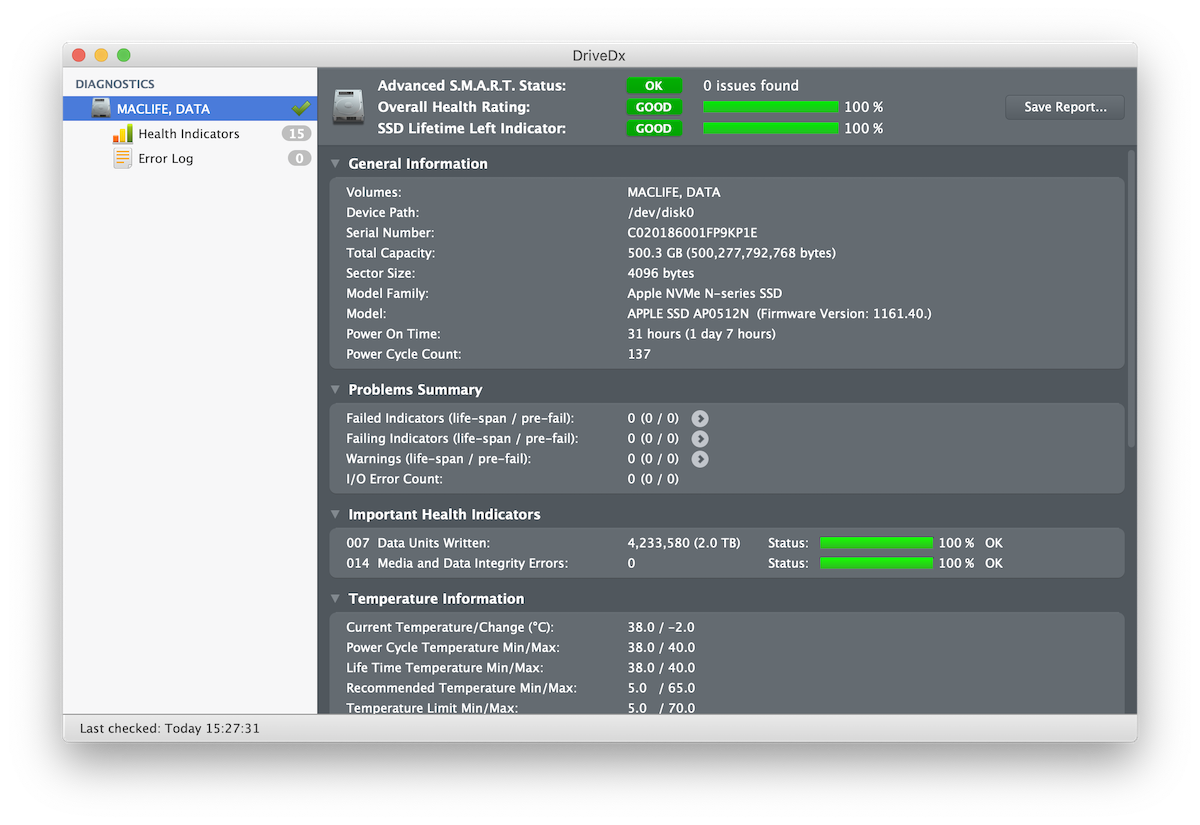
Dựa vào các thông tint rên bạn có thể đánh giá được phần nào “sức khoẻ” của ổ cứng. Xem trong hình, máy của mình Macbook Pro 2020 cũng mới mua nên mới chỉ hoạt động được 31 giờ và đax ghi được khoảng 2Tb (so với khoảng 300TB cho phép) thì ổ cứng của mình còn rất mới.
Cách 2: Dùng phần mềm DriveDX
Phần mềm này sẽ show cho bạn gần như đầy đủ các thông tin cần thiết của ổ cứng, bạn có thể dựa vào đó để đánh giá tình hình “sức khoẻ” từ đó có cái nhìn tổng quan về tình hình tuổi thọ ổ cứng. Ví dụ đây là thông tin ổ cứng trên con Mac Mini 2012 của mình
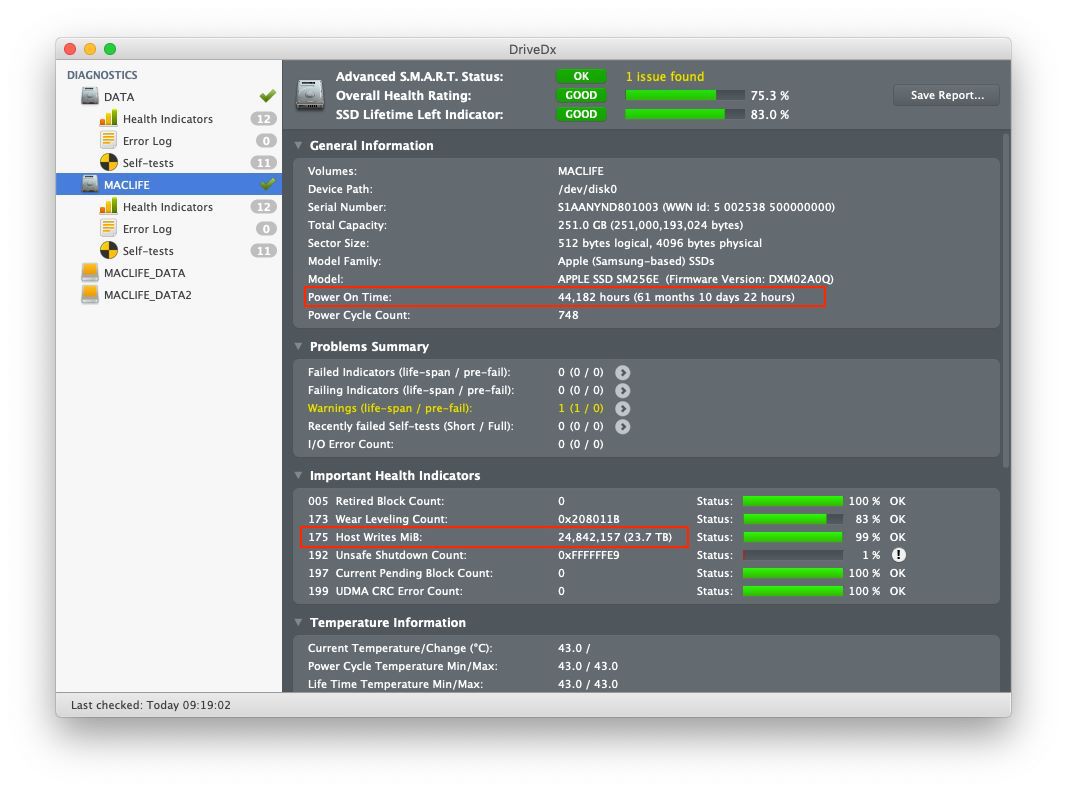
Nhìn thấy còn màu xanh ráng dùng tiếp thôi chứ cũng có tuổi lắm rồi ^_^
Còn đây là thông tin SSD của con Macbook Pro 2020 vừa mới mua không lâu, khác hẳn đúng ko ^_^