

Admin
03/12/2025
Share
## 🚀 Hướng dẫn sử dụng Jump Desktop MacOs – Remote Win – Mac: Kết nối mọi lúc, mọi nơi! 🚀
Chào bạn! 👋 Bạn đang tìm kiếm một giải pháp truy cập máy tính từ xa mạnh mẽ, an toàn và dễ sử dụng cho chiếc MacBook của mình? Jump Desktop chính là câu trả lời! ✨ Phần mềm này cho phép bạn kết nối và điều khiển máy tính Windows hoặc Mac khác ngay trên máy Mac của bạn một cách mượt mà và hiệu quả. Dù bạn ở bất kỳ đâu, công việc hay giải trí đều nằm gọn trong tầm tay. 🌍💻
Jump Desktop mang đến trải nghiệm kết nối liền mạch, bảo mật cao 🔒 và tốc độ vượt trội, giúp bạn làm việc, học tập hay giải trí mà không gặp bất kỳ rào cản nào. Với giao diện thân thiện và các tính năng thông minh, Jump Desktop là công cụ đắc lực cho mọi nhu cầu cá nhân. 💪
### 📋 Yêu cầu hệ thống:
* **Phiên bản macOS:** Để cài đặt và sử dụng Jump Desktop trên Mac, bạn cần đảm bảo hệ điều hành của mình là **macOS 10.13 (High Sierra) trở lên**. ⬆️
* **Cấu hình tối thiểu:** Phần mềm có dung lượng khá nhẹ (khoảng 60.1 MB đến 125 MB) và hoạt động tốt trên các máy Mac sử dụng chip Intel 64-bit hoặc Apple Silicon. 🍎 Về RAM, Jump Desktop không yêu cầu cấu hình quá cao, hoạt động hiệu quả ngay cả với 8GB RAM, miễn là kết nối mạng ổn định. 📶
**Hãy trải nghiệm sự tự do và linh hoạt với Jump Desktop ngay hôm nay!** 🎉🌟
Các phần mềm miễn phí như: Anydesk, Chrome Remote Desktop hay Parsec.. vân vân và mây mây chắc anh em cũng biết hết rồi. App nào cũng có ưu, nhược điểm riêng. Trước đây mình hay xài Anydesk nhất. Nhưng trong vòng 2 năm nay thì Jump Desktop là app mình thích nhất.
Lược sơ cách sử dụng và lưu ý cũng như Ưu, Nhược điểm:
Interesting facts about this article
Trên Windows: Cài Jump Desktop Connect nếu chỉ để máy khác remote tới chứ ko có nhu cầu remote máy khác, cài thêm Jump Desktop nếu có nhu cầu Remote máy khác. Cả 2 đều Free.
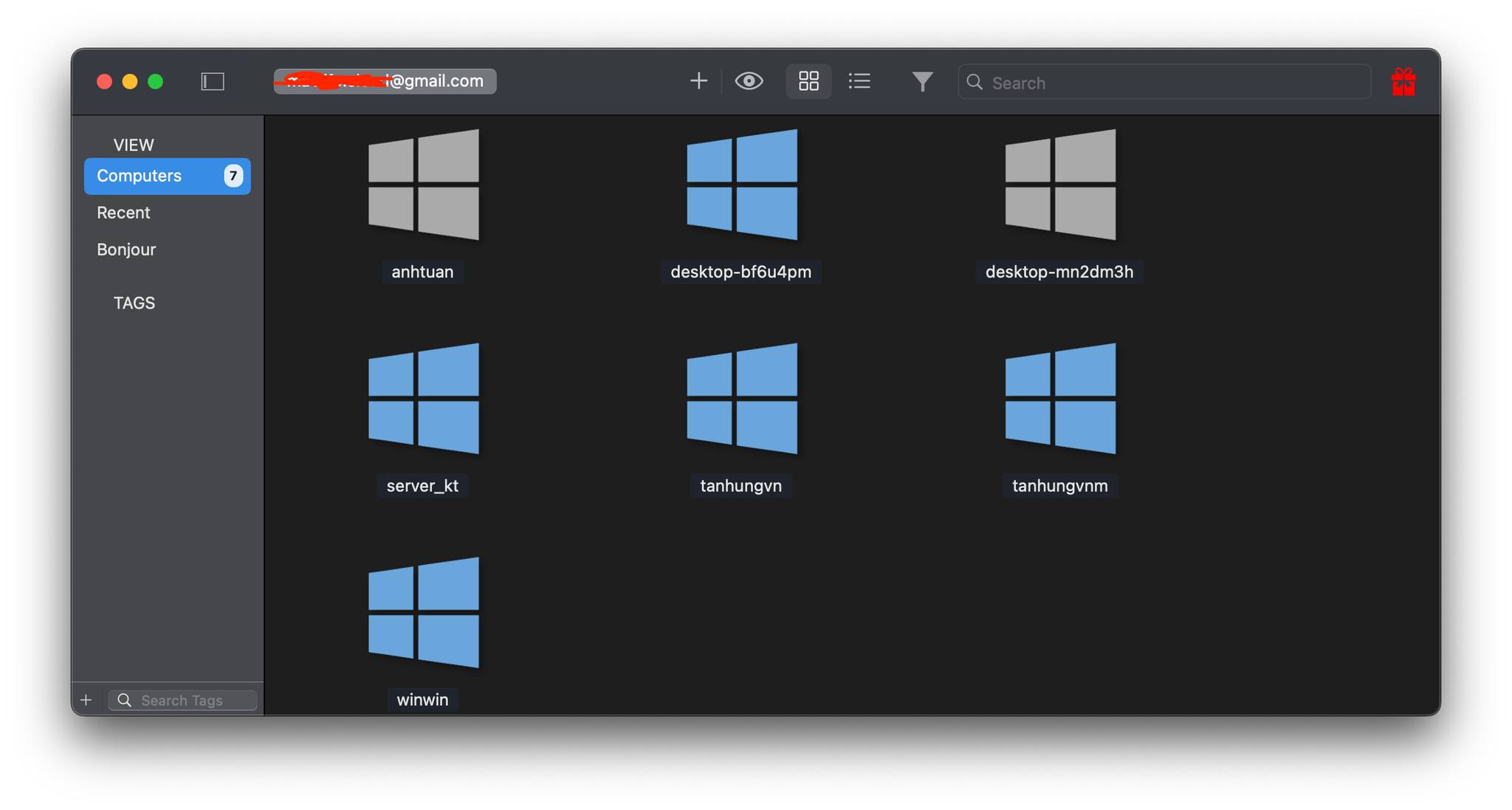
1. Mở Jump Desktop Connect lên đăng nhập chung tài khoản thì sẽ tự nhìn thấy nhau tương tự Teamviewer
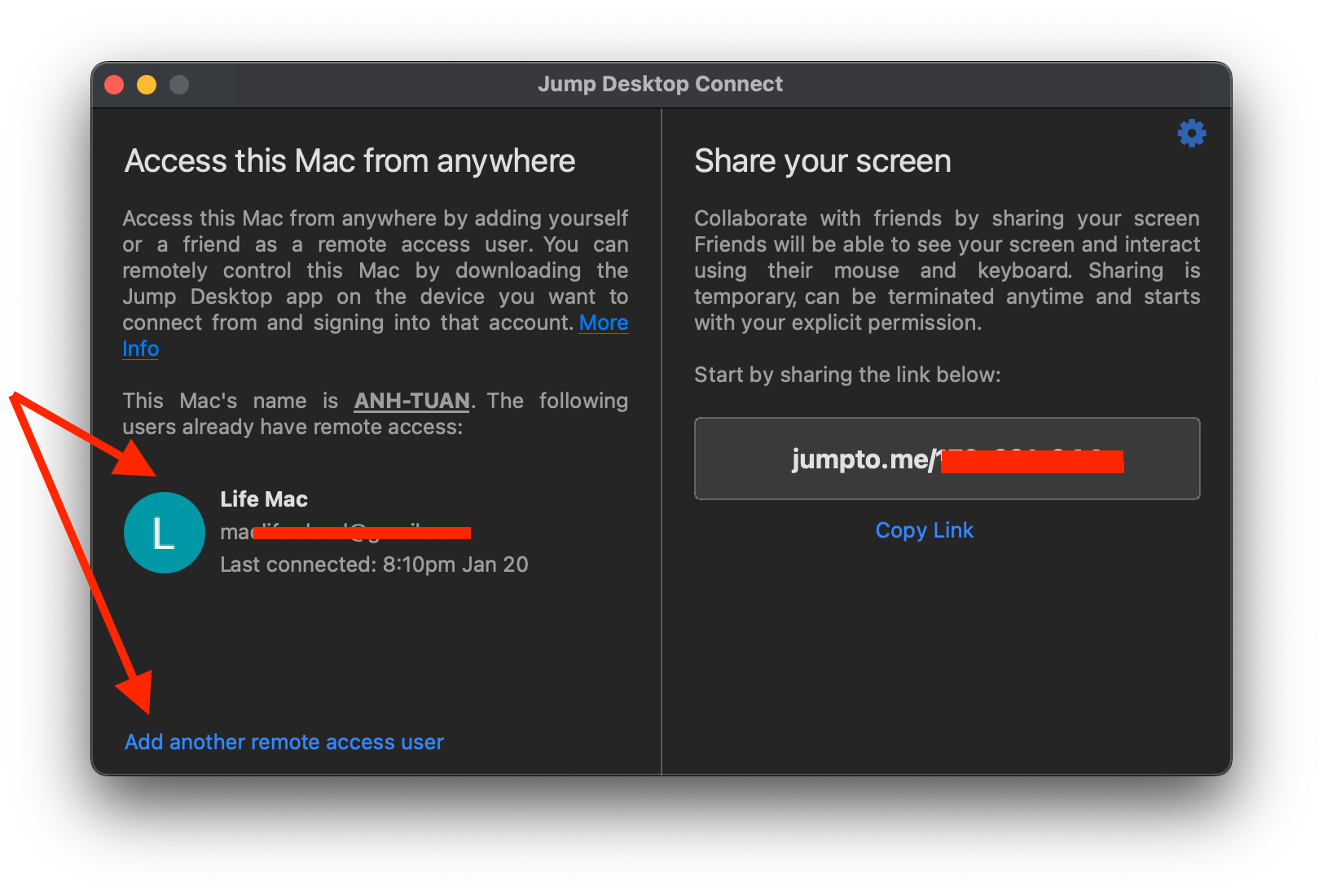 Trên Mac: cũng tương tự chỉ có điều Jump Desktop trên Mac thì không Free, anh em có thể tải bản dùng thử của bọn Maclife.
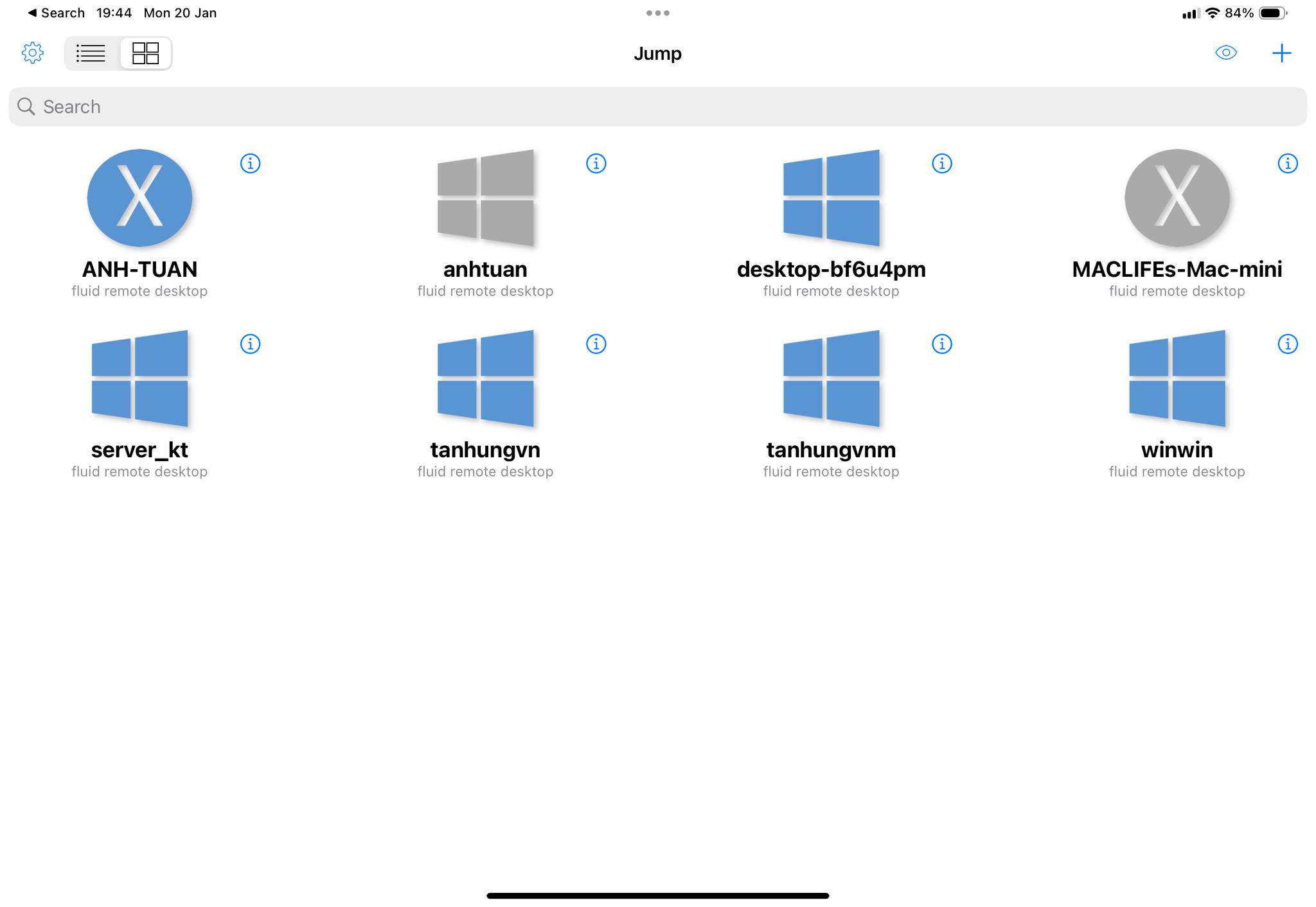
Trên iPhone, iPad: Chỉ cần cài Jump Desktop trên App Store, hiện tại là 499k thì phải. App đã tải có thể cho người khác mượn, tải vài chục, trăm máy gì cũng được. App cực nhẹ và cũng cả năm rồi không có bản Update mới (đang chạy ổn định ko lỗi gì thì update làm gì)
Ưu điểm:
– Quản lý các máy login chung tài khoản rất tiện lợi, Sử dụng giao thức Fluid gì đó nghe nói giúp bảo mật và mượt hơn cho với các giao thức khác, mạng chỗ mình cũng ổn nên remote cũng mượt mà không giựt Lag
– Ví dụ Remote từ Windows sang Mac khi nhấn Control thì máy được Remote là máy Mac sẽ tự hiểu là Cmd rất tiện lợi.
– Remote từ iPhone, iPad gõ tiếng Việt không bị lỗi.
Nhược điểm:
– Không có tính năng File Transfer. Có điều mấy năm nay mình xài NAS và chỉ sử dụng để Remote qua lại giữa máy cá nhân nên cái này không phải vấn đề.
– Tốn phí trên Mac và iPhone, iPad: Tuy nhiên trên Mac ai có điểm môn Giáo Dục Công Dân dưới trung bình thì xài tạm bản dùng thử cũng được. Còn trên iPhone, iPad thì có thể mua luôn hoặc mượn tài khoản người đã mua tải thoải mái.
Tip – Đánh thức máy Mac từ xa
Điều kiện:
– Trên Mac và iPhone đăng nhập cùng iCloud
– Bật Find my Mac trên Mac
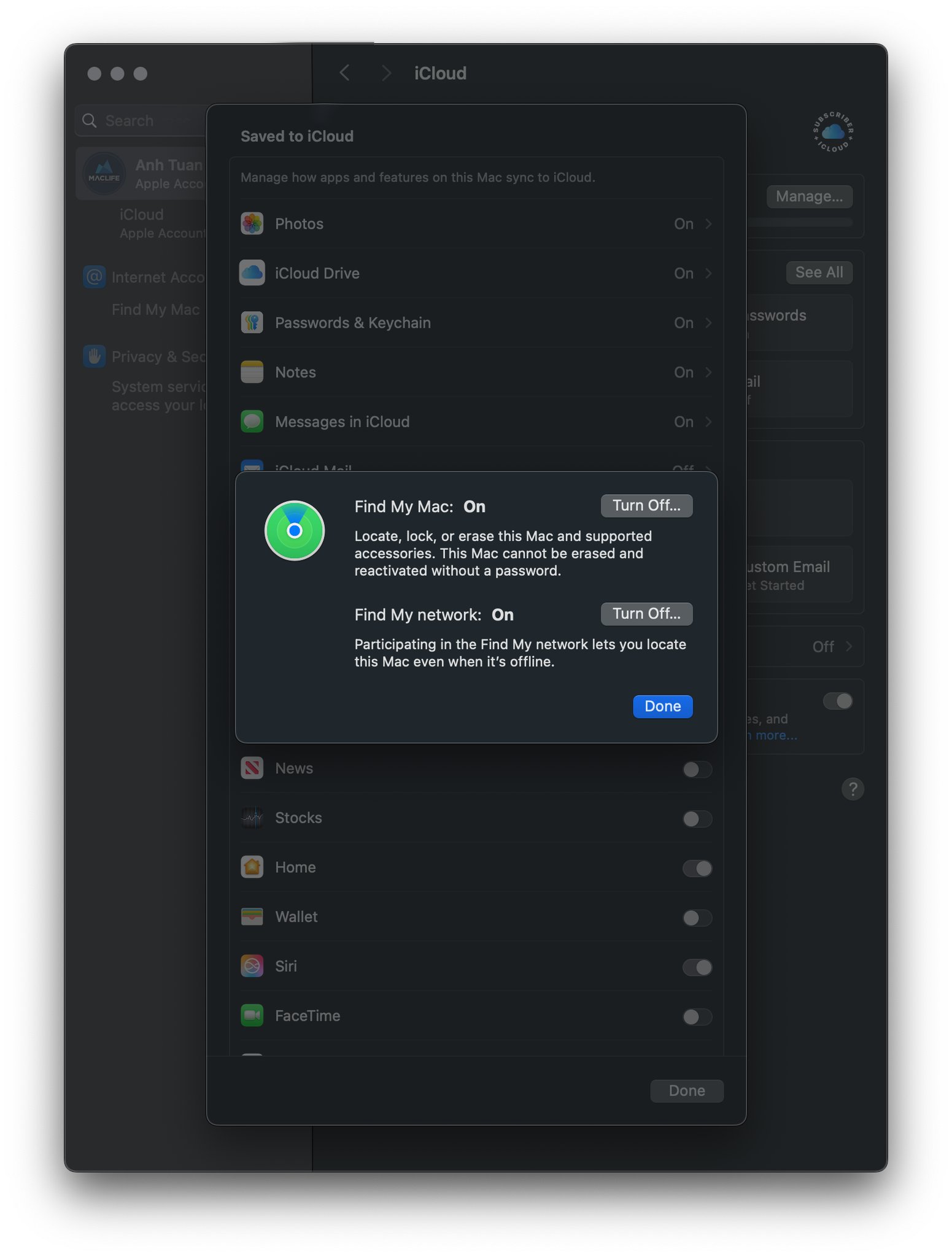
– Mở App Find My trên iPhone> chọn vào tên máy Mac> Bấm Play Sound. Đợi xíu máy Mac sẽ bị đánh thức đồng thời có phát ra xíu âm thanh.
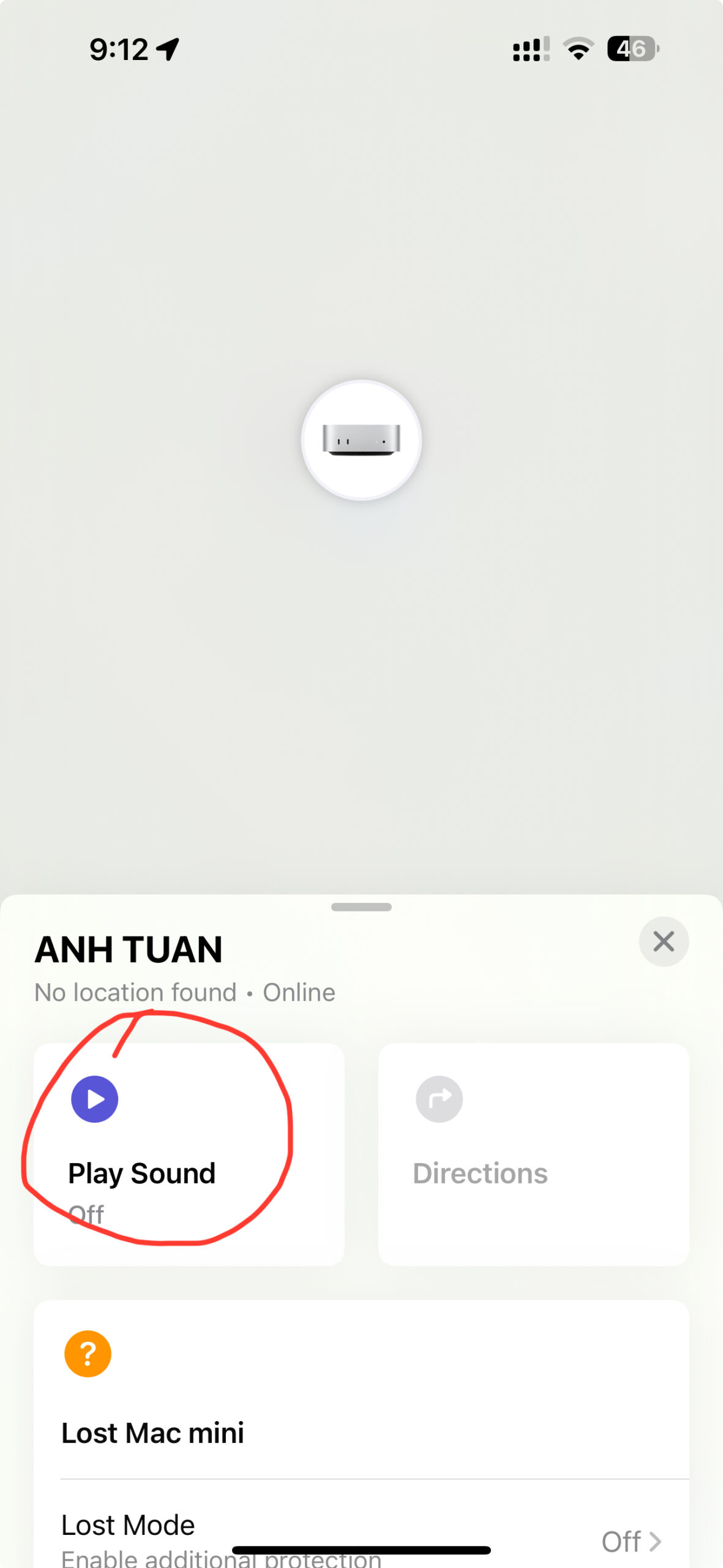
Tuy không phải công dụng chính của Find My. Nhưng nó lại cực kỳ hiệu quả trong tình huống này. Mình thấy post của Toan Le reach hơi thấp nên post đây cho ai chưa biết. Trước đó mình cài Caffeinated để ngăn ko cho con Mini M4 của mình Sleep, nhưng vừa gỡ đi cho nó sleep thoải mái rồi, lúc nào cần thì wake up nó dậy bằng Find my quá ngon.
Phù hợp cho ai: Mình nghĩ app này chỉ phù hợp cho anh em nào muốn Remote qua lại giữa các thiết bị cá nhân.
Các phần mềm miễn phí như: Anydesk, Chrome Remote Desktop hay Parsec.. vân vân và mây mây chắc anh em cũng biết hết rồi. App nào cũng có ưu, nhược điểm riêng. Trước đây mình hay xài Anydesk nhất. Nhưng trong vòng 2 năm nay thì Jump Desktop là app mình thích nhất.









