

Admin
03/12/2025
Share
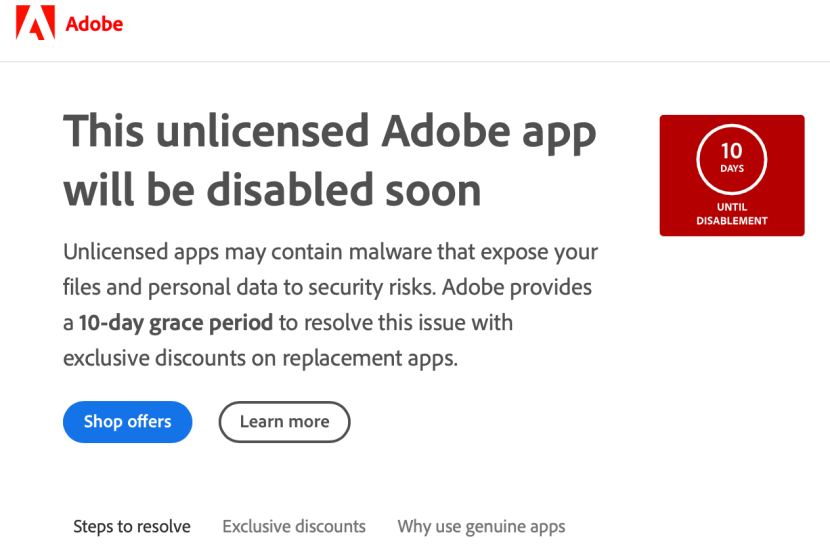
**Hướng dẫn sửa lỗi Adobe macOS: Ứng dụng không phép 🚫**
Chào mừng bạn đến với bài viết chi tiết giúp bạn khắc phục triệt để lỗi “Ứng dụng không phép” khi sử dụng bộ phần mềm Adobe trên hệ điều hành macOS. 🛠️ Lỗi này có thể gây ra sự gián đoạn khó chịu, cản trở quy trình làm việc sáng tạo của bạn trên chiếc MacBook yêu quý. 😥 Đừng để vấn đề này làm bạn nản lòng, vì chúng tôi đã tổng hợp những giải pháp hiệu quả nhất. ✨
Để đảm bảo quá trình cài đặt và sử dụng phần mềm Adobe diễn ra suôn sẻ và ổn định trên macOS, bạn cần lưu ý đến yêu cầu về phiên bản hệ điều hành. 💻 Hiện tại, các ứng dụng Adobe khuyến nghị hoạt động tốt nhất trên macOS phiên bản **10.15 Catalina** trở lên. 🚀
Về cấu hình phần cứng tối thiểu, một chiếc MacBook với chip **Intel Core i5** hoặc **Apple M1** (hoặc cao hơn) là điều kiện cần. 🧠 Ngoài ra, hãy đảm bảo máy bạn có ít nhất **8GB RAM** để xử lý tác vụ đa nhiệm, cùng với khoảng **20GB dung lượng ổ cứng trống** cho việc cài đặt và lưu trữ dữ liệu. 💾 Việc đáp ứng các yêu cầu này sẽ giúp các ứng dụng Adobe chạy mượt mà, tránh tình trạng treo đơ hay xung đột phần mềm. ✅
Chúng ta sẽ cùng nhau từng bước gỡ rối và giải quyết triệt để thông báo “Ứng dụng không phép” này. 💪 Hãy chuẩn bị tinh thần để công việc sáng tạo của bạn không còn bị gián đoạn nữa nhé! 🎉 Chúc bạn thành công và luôn có những trải nghiệm tuyệt vời với Adobe trên macOS! 🌟💯

Anh em ai bị Ad0be bắt thì thử 1 trong những cách sau: Ưu tiên thử theo thứ tự nha, nếu cách 1 ko hết thì mới thử qua các cách kế tiếp:
Cách 1:Dùng thêm Radio Silence chặn hết kết nối của Adobe
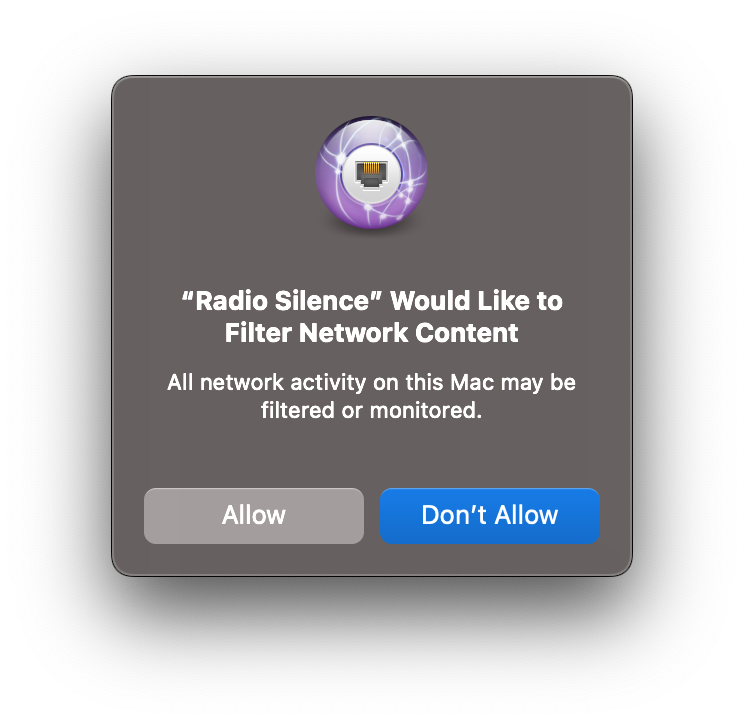
– Cài Radio Silence như bình thường, sau khi cài xong, nhập key, nhớ cấp quyền đầy đủ
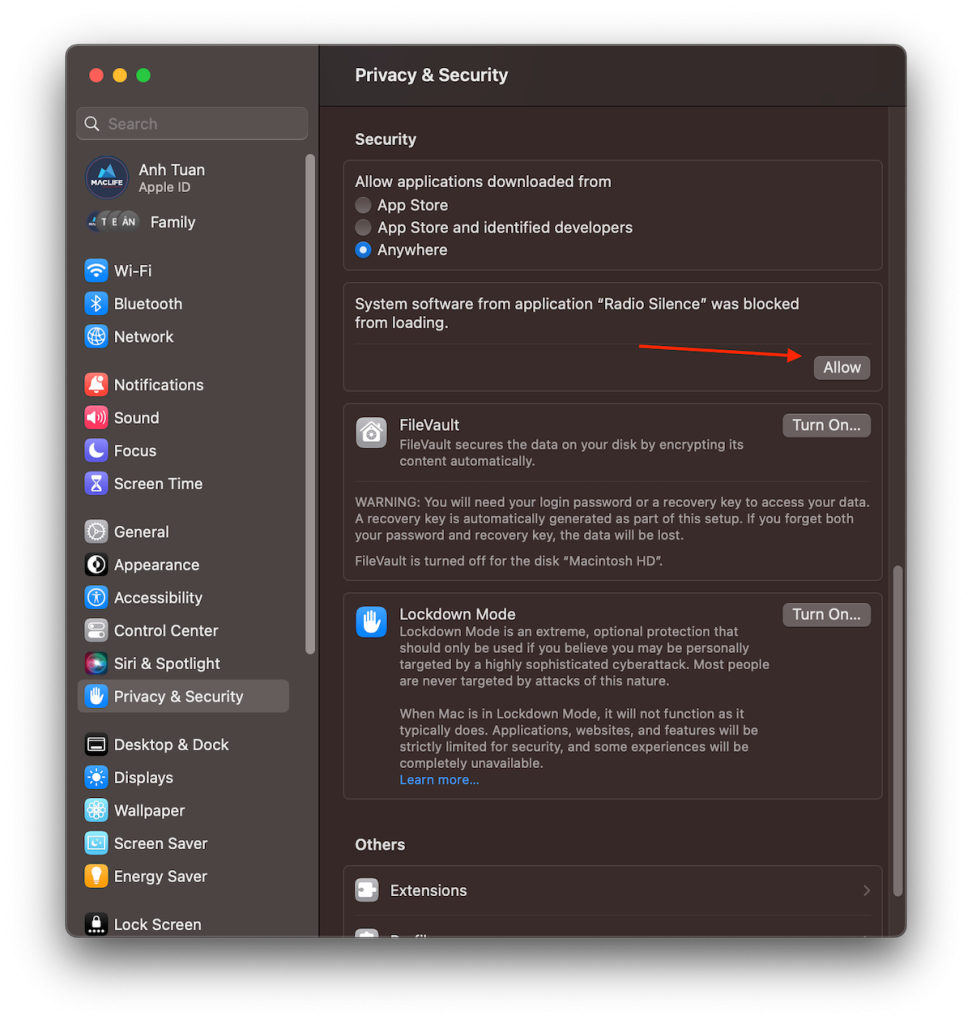
Gặp màn hình này nhớ chọn Allow
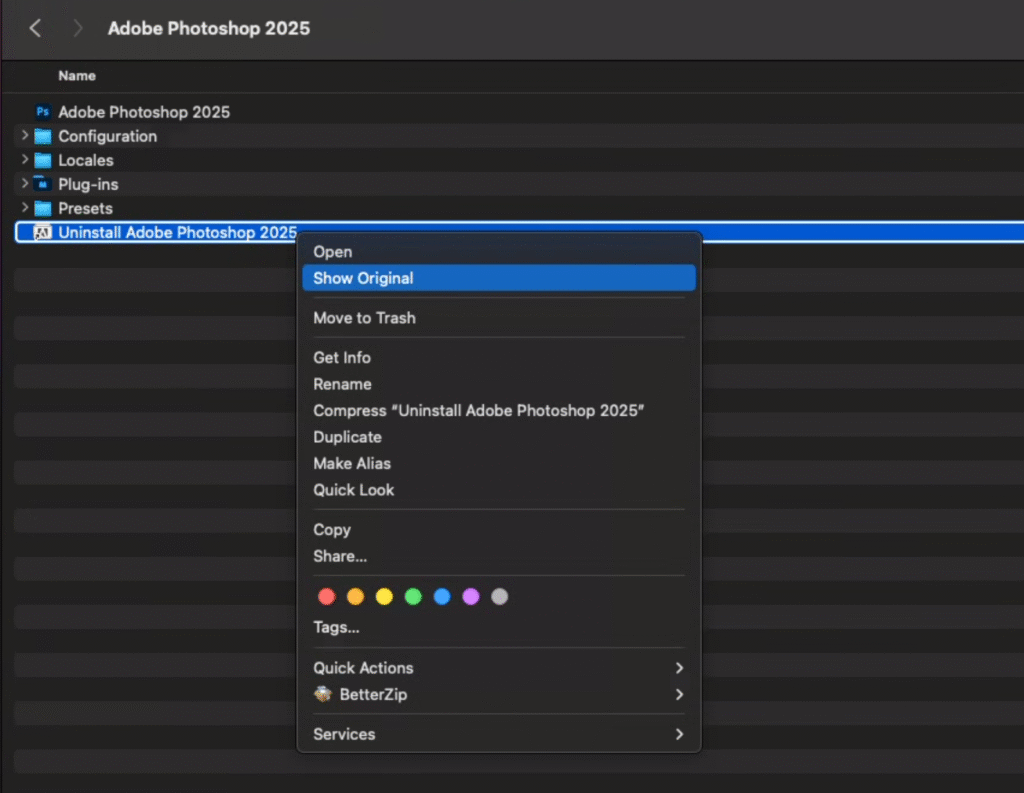
Ví dụ với Photoshop:
Mở Radio Silence lên, tìm tới Application> Nhấn vào chữ Block Application> Tìm tới Photoshop>
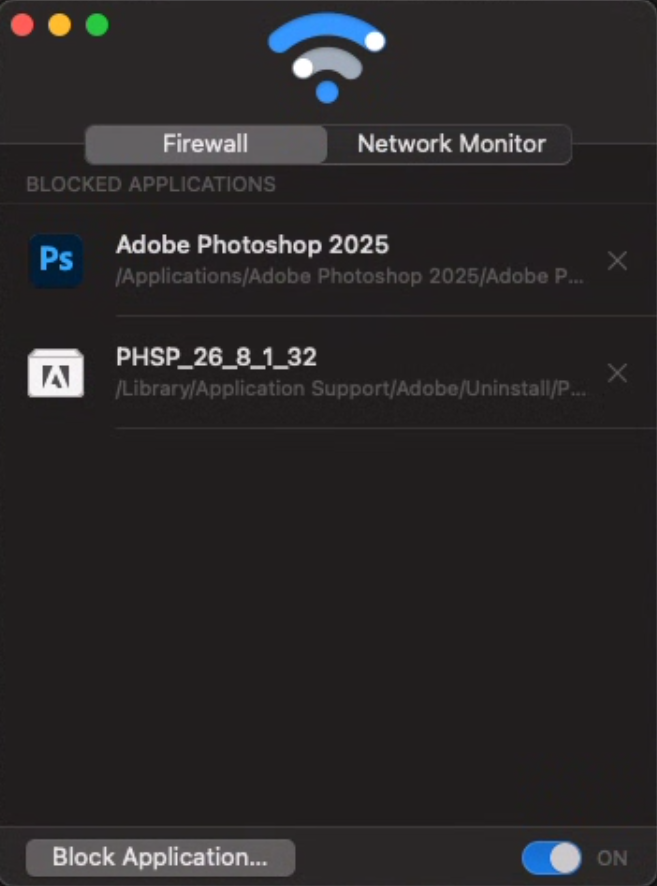
Tiếp theo vào Application> Adobe Photoshop 2025> Click chuột phải vào File Uninstall> chọn Show Orginal> sau đó kéo file vào Radio Silence. Nhớ gạt ON chỗ Block Application
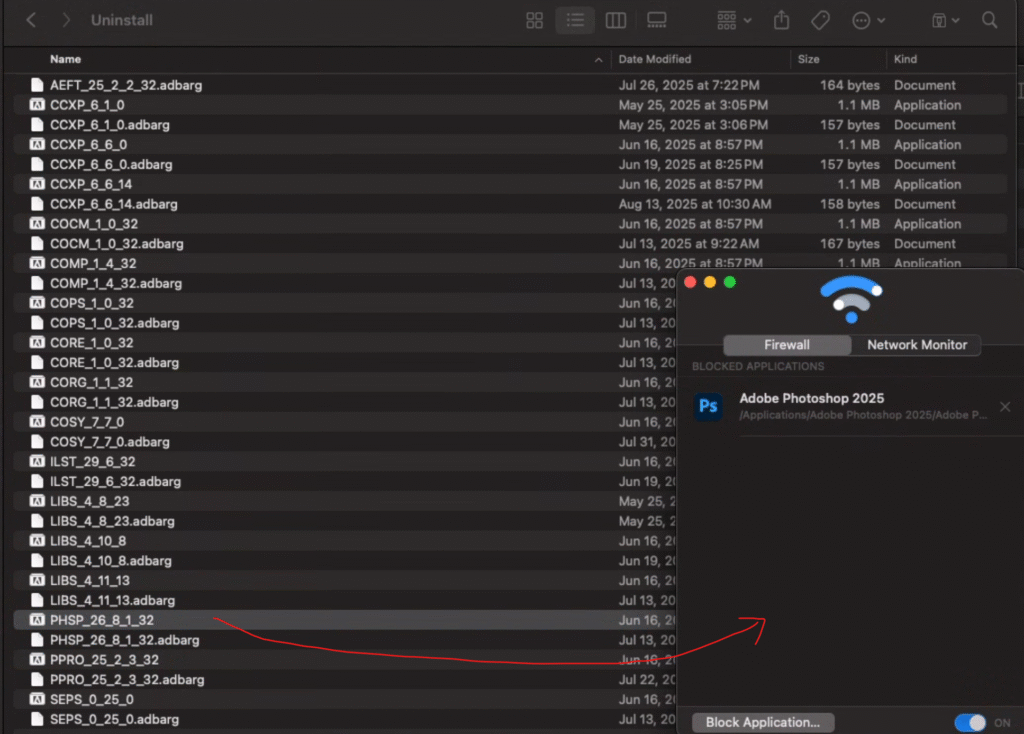
Màn hình sau khi Block sẽ hiện như sau:
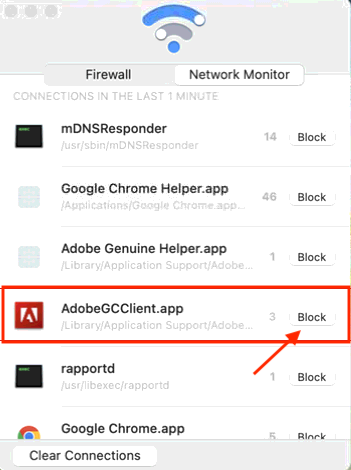
Đặc biệt nếu ai có cài Creative Cloud thì phải Block thêm AdobeGCClient (Thường thì lúc hiện thông báo, xem tab Network Monitor của Radio Silence sẽ thấy). Còn ko thì tìm tới đường dẫn:
/Library/Application Support/Adobe/AdobeGCClient
Cách 2:Chạy cài file này:
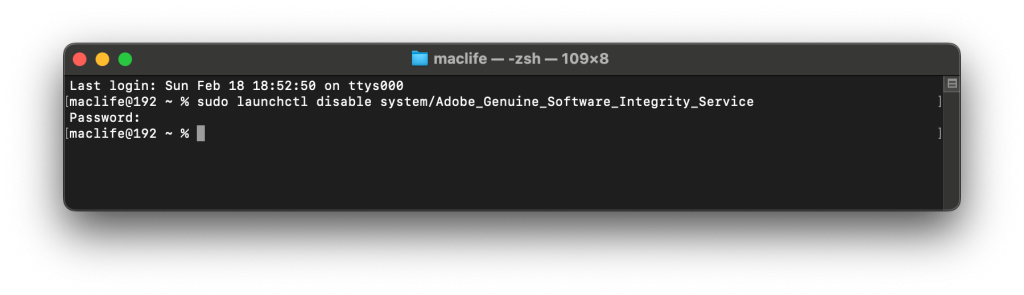
Cách 3: Dán lệnh sau vào Terminal, nhập mật khẩu rồi Enter
sudo launchctl disable system/Adobe_Genuine_Software_Integrity_Service
Cách 4: Ngắt mạng, mở App lên rồi mở mạng lại xài bình thường
Cách 5: Cài bản mới nhất được cập nhật trên Maclife thường xuyên. Phải là bản mới nhất, tức là link cuối cùng của bài









