

Admin
04/12/2025
Share
Tuyệt vời! Dưới đây là bài giới thiệu chi tiết hướng dẫn sửa lỗi cài đặt Parallel Desktop trên macOS, dành riêng cho khách hàng cá nhân, với nhiều biểu tượng sinh động và độ dài phù hợp:
✨ **Hướng dẫn sửa lỗi cài đặt Parallel Desktop macOS cho người dùng cá nhân** ✨
Bạn đang gặp khó khăn khi cài đặt Parallels Desktop trên chiếc MacBook yêu quý của mình? 😥 Đừng lo lắng! Parallels Desktop là phần mềm “vàng” 🌟 giúp bạn chạy song song Windows 🪟, Linux hay các hệ điều hành khác ngay trên macOS, mang đến sự linh hoạt tối đa cho công việc và giải trí 🎮. Bài viết này sẽ giúp bạn khắc phục các lỗi cài đặt thường gặp một cách nhanh chóng và dễ dàng! 👍
🚀 **Yêu cầu hệ thống:**
Để trải nghiệm Parallels Desktop mượt mà, MacBook của bạn cần đáp ứng các yêu cầu sau:
* **Phiên bản macOS:** Cần phiên bản macOS tương thích (thường là các phiên bản mới nhất hoặc gần nhất như macOS Monterey, Ventura, Sonoma 🍎).
* **Cấu hình tối thiểu:**
* Vi xử lý Intel hoặc Apple M-series (M1, M2, M3,…). 💻
* RAM: Tối thiểu 4GB, khuyến nghị 8GB trở lên để chạy các máy ảo hiệu quả. 🧠
* Dung lượng ổ cứng trống: Ít nhất 500MB cho Parallels Desktop, cộng thêm dung lượng cho hệ điều hành ảo bạn muốn cài đặt. 💾
🔧 **Các lỗi cài đặt thường gặp & Cách khắc phục nhanh:**
Đôi khi, quá trình cài đặt có thể gặp trục trặc như “Operation Failed” ❌ hoặc file cài đặt không phản hồi. Nguyên nhân có thể do file bị ẩn hoặc xung đột hệ thống.
💡 **Mẹo khắc phục:**
1. Đảm bảo bạn đã tải về phiên bản Parallels Desktop mới nhất từ trang chủ. 🌐
2. Kiểm tra và hiển thị các file/thư mục ẩn trên macOS. 🔍
3. Sử dụng Terminal 💻 với các lệnh chuyên dụng (như `chflags nohidden`, `xattr -cr`, `codesign`) để “mở khóa” và cho phép ứng dụng chạy. 🛠️
4. Nếu gặp lỗi khi cài Windows, hãy kiểm tra lại phiên bản Windows tương thích (ARM cho chip Apple M-series). 🔄
Chúc bạn cài đặt thành công và tận hưởng thế giới đa hệ điều hành trên MacBook của mình! 🎉🥳
Từ hôm Parallel cập nhật bản Parallels Desktop 14.1.1-45xxx thì các bạn chạy Macos Mojave chạy file cài đặt bị lỗi nhá lên 1 cái rồi im lìm không chạy được File cài. Hôm nay mình nhận được 1 comment của 1 thành viên maclife.io và đã test thử thấy cách này chạy ngon nên mình tạo bài post này để hướng dẫn các bạn cách để cài được Parallel Desktop 14.1.1-xxxx
Đầu tiên các bạn tải file mới nhất tại đây: Parallels Desktop 14 (Thời điểm mình post bài mới nhất là: Parallels_Desktop 14.1.1-45476
1. Đầu tiên các bạn phải hiện File ẩn theo 1 trong 3 cách ở bài viết này: 4 cách đơn giản nhất để Ẩn, Hiện file Ẩn trên Mac (Mình dùng cách 4 cho đơn giản)
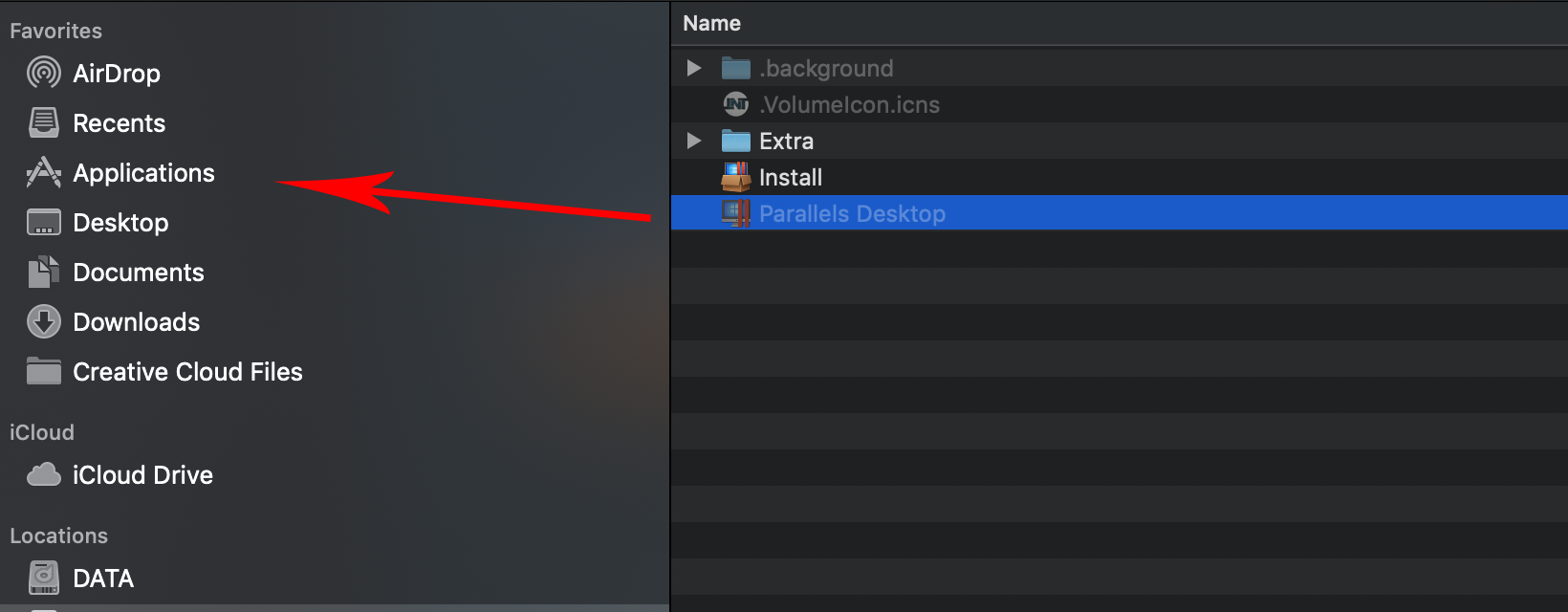
2. Mở file vừa tải về, kéo file ẩn có tên: Parallels Desktop vào thư mục Application (như hình)
Sau đó mở Terminal và chạy lần lượt 3 lệnh sau:
chflags nohidden /Applications/Parallels Desktop.app
xattr -cr /Applications/Parallels Desktop.app
codesign --sign - --force --deep /Applications/Parallels Desktop.app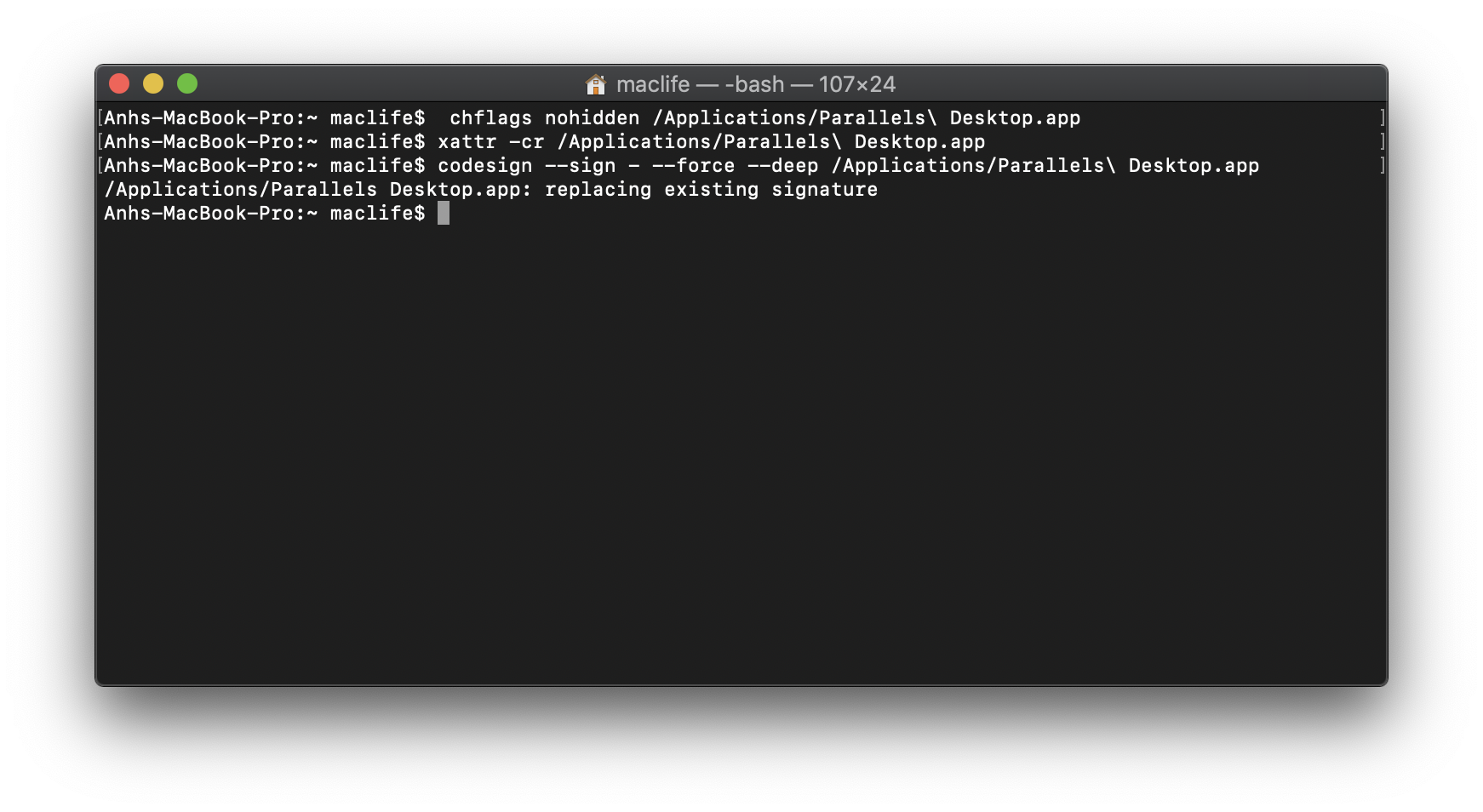
Nếu có báo lỗi liên quan đến xcode trong command line thì chạy thêm code này
xcode-select --install
3. Sau đó trở lại thư mục Application và chạy file: Parallels Desktop cửa sổ cài đặt sẽ hiện ra như bình thường, không còn lỗi nữa
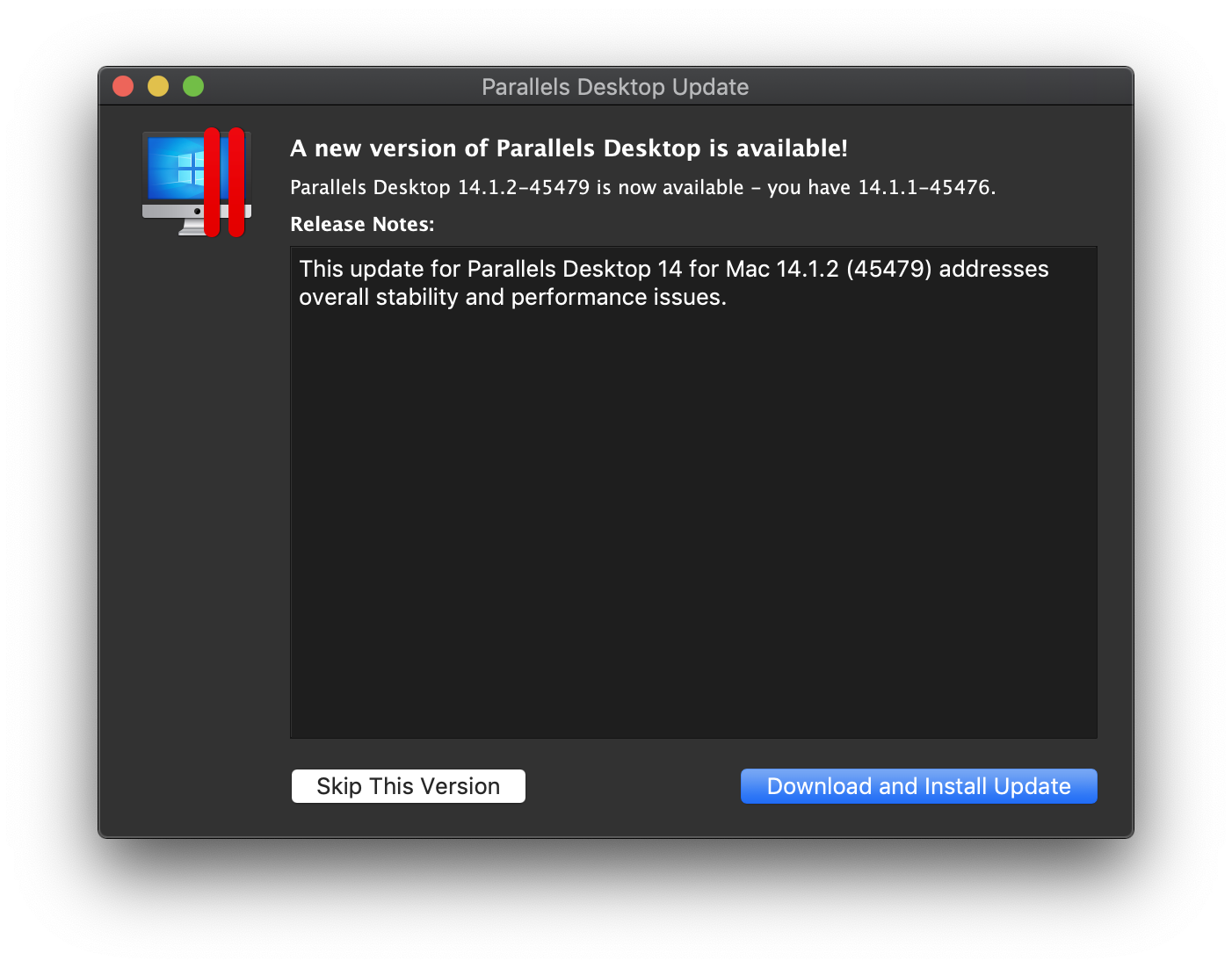
@Thank: Cao Hiep thành viên maclife.io









