

Admin
04/12/2025
Share

**Hướng dẫn sửa lỗi Crash một số ứng dụng trên MacOs** 🚀
Chào mừng bạn đến với cẩm nang toàn diện và hữu ích nhất: **Hướng dẫn sửa lỗi Crash một số ứng dụng trên MacOs**! 🌟
Đây chính là người bạn đồng hành tin cậy, được thiết kế đặc biệt để giúp bạn giải quyết triệt để mọi vấn đề ứng dụng đột ngột dừng hoạt động, “đóng băng” hoặc thoát ra ngoài trên chiếc MacBook yêu quý của mình. 🛠️
Chúng tôi hiểu rằng sự cố ứng dụng bị crash 💥 có thể gây gián đoạn nghiêm trọng đến quy trình làm việc, dẫn đến mất mát dữ liệu quý giá và tạo ra trải nghiệm người dùng vô cùng khó chịu, bực bội, ảnh hưởng đến năng suất. 😔
Bài viết này được biên soạn với ngôn ngữ rõ ràng, chi tiết và dễ hiểu, đặc biệt dành cho người dùng cá nhân không chuyên về kỹ thuật, không yêu cầu kiến thức sâu rộng. ✍️
Mục tiêu cốt lõi của chúng tôi là cung cấp các giải pháp sửa lỗi thực tế, hiệu quả và dễ dàng áp dụng ngay lập tức, giúp bạn tiết kiệm thời gian và công sức. ✨
Bạn sẽ không còn phải lo lắng về việc ứng dụng đột ngột “đóng băng” hay biến mất khỏi màn hình, làm gián đoạn công việc quan trọng của mình nữa. ✅
Với hướng dẫn này, bạn sẽ nắm vững các kỹ thuật khắc phục sự cố phổ biến và nâng cao sự ổn định cho hệ thống Mac của mình. 💡
Hãy biến những trải nghiệm tiêu cực thành quá khứ và tận hưởng chiếc Mac hoạt động trơn tru. 💯
Để đảm bảo quá trình khắc phục sự cố diễn ra suôn sẻ và đạt hiệu quả tối ưu nhất, bạn vui lòng lưu ý đến các yêu cầu sau đây về hệ thống:
* **Yêu cầu phiên bản macOS**: Để đảm bảo sự tương thích mạnh mẽ nhất với các bản cập nhật ứng dụng và hệ điều hành mới nhất, cùng các tính năng bảo mật tiên tiến, chúng tôi khuyến nghị bạn nên sử dụng **macOS 11 (Big Sur) trở lên**. 🍎
* **Cấu hình tối thiểu**: Chiếc máy Mac của bạn nên đáp ứng các tiêu chuẩn cơ bản để vận hành ổn định các công cụ sửa lỗi và quy trình, bao gồm ít nhất **4GB RAM** 💾, **10GB dung lượng ổ cứng trống** 💽 cho các tệp tạm, nhật ký lỗi và bản vá, và bộ xử lý Intel Core i3 hoặc tương đương ⚙️.
Việc đáp ứng các yêu cầu này sẽ là nền tảng vững chắc để các công cụ và quy trình sửa lỗi hoạt động mượt mà, mang lại kết quả tốt nhất có thể. 👍
Hãy cùng nhau khám phá ngay các bước chi tiết trong bài viết để “hồi sinh” các ứng dụng “dở chứng” của bạn và tạm biệt hoàn toàn những phiền toái không mong muốn, lấy lại sự kiểm soát! 💪
Chào đón một kỷ nguyên mới của trải nghiệm làm việc trên Mac: ổn định, nhanh chóng, tin cậy.
Và hiệu suất đỉnh cao! 🎉
Chào các bạn, mình có nhận được phản hồi từ rất nhiều bạn về việc ứng dụng chạy trên Mac bị Crash, hiện màn hình tương tự dưới đây sau khi nhấn vào icon để chạy.
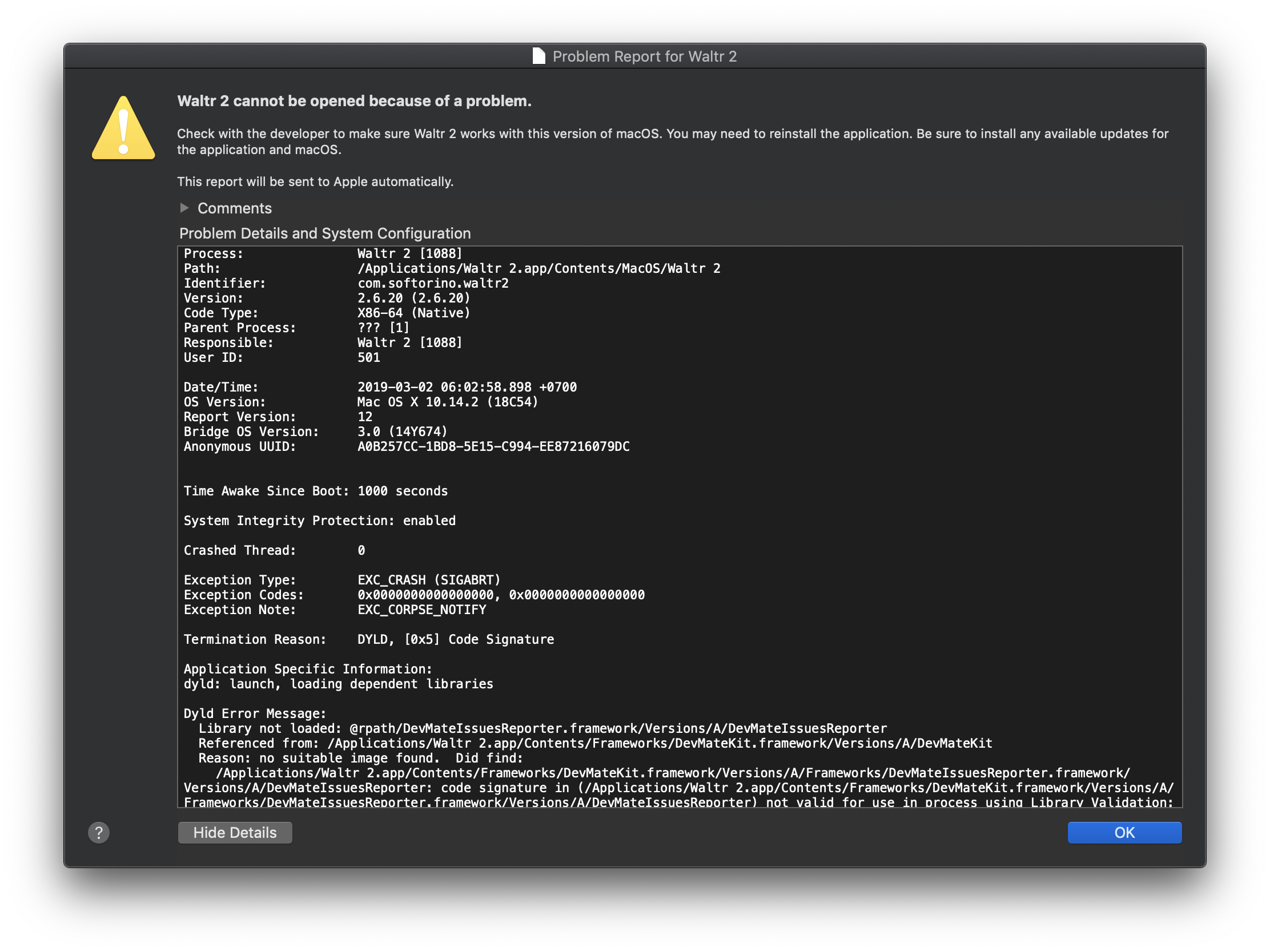
Hôm nay mình sẽ viết một bài chung để ai gặp những phần mềm khác có lỗi tương tự thì cũng có thể tự sửa được. Các bạn có thể áp dụng 1 trong 2 cách sau để sửa lỗi Crash App trên Mojave hoặc Catalina nha
Cách 1: Tắt SIP theo hướng dẫn ở bài sau: Hướng dẫn tắt System Integrity Protection (SIP) để cài App
Sau khi tắt SIP các bạn chạy sẽ không còn Crash nữa. Bạn nào tắt SIP mà vẫn crash thì chuyển sang cách 2:
Cách 2: Mở Terminal và chạy các dòng code sau:
1. Lệnh cài command line tools. Lệnh này chỉ chạy 1 lần nếu bạn nào trước đó đã chạy câu lệnh này rồi thì thôi nha
xcode-select --install
P/s: Bạn nào chạy lệnh trên thấy đợi lâu quá mà cài không xong thì có thể tải file này về cài cũng được
Command_Line_Tools_for_Xcode_11.4
2. Tiếp theo chạy thêm câu lệnh sau:
sudo codesign --force --deep --sign - /Applications/Tên Ứng dụng bị lỗi.app
Từ chỗ /Applications/Tên Ứng dụng bị lỗi.app các bạn có thể khỏi gõ mà chỉ cần vô thư mục Application và kéo file cần sửa lỗi vào cửa sổ Terminal, đường dẫn sẽ tự hiện. Ví dụ mình muốn sửa lỗi iThoughtsX thì mình sẽ làm như sau:
Mở terminal copy dòng sau:
sudo codesign --force --deep --sign -
Sau đó vào thư mục Application, kéo file iThoughtsX vào cửa sổ Terminal sau dấu – rồi nhấn Enter. Bạn sẽ được màn hình như sau:
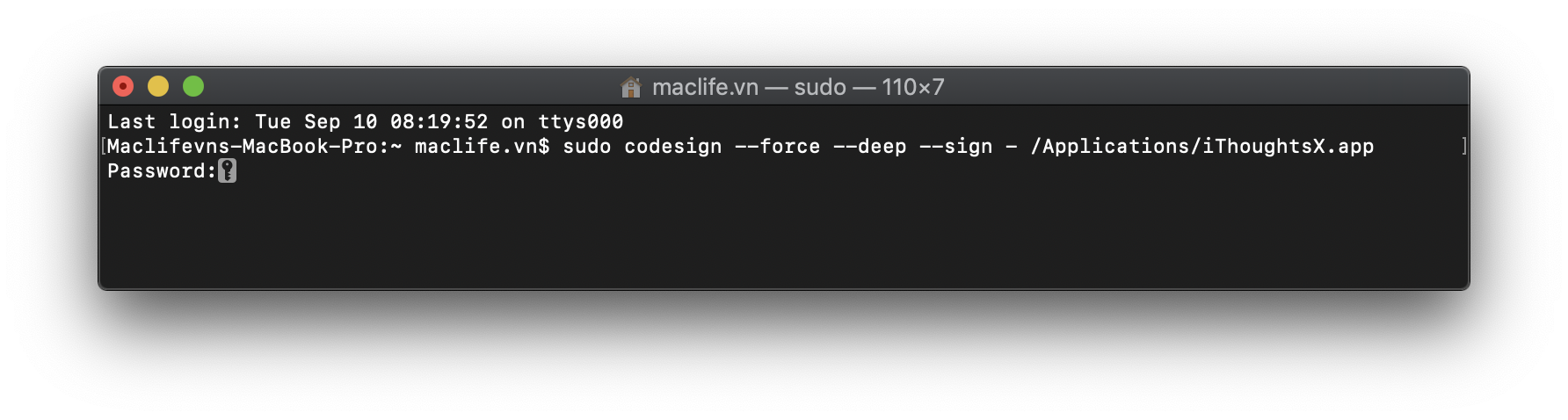
Sau đó nhập mật khẩu đăng nhập máy và Enter (Lúc nhập ko hiện **** gì đâu, cứ nhập đúng là được). Sau đó bạn có thể mở lại ứng dụng trước đó. Lỗi Crash đã được sửa 🙂
Với các bạn dùng Hackintosh CPU AMD khi cài sẽ bị Crash Photoshop và AI
sudo perl -i -pe 's|x90x90x90x90x56xE8x6Ax00|x90x90x90x90x56xE8x3Ax00|sg' /Applications/Adobe Photoshop 2020/Adobe Photoshop 2020.app/Contents/PlugIns/Required/Extensions/MMXCore.plugin/Contents/MacOS/MMXCoresudo perl -i -pe 's|x90x90x90x90x56xE8x6Ax00|x90x90x90x90x56xE8x3Ax00|sg' /Applications/Adobe Photoshop 2020/Adobe Photoshop 2020.app/Contents/PlugIns/Required/Extensions/FastCore.plugin/Contents/MacOS/FastCoresudo perl -i -pe 's|x90x90x90x90x56xE8x6Ax00|x90x90x90x90x56xE8x3Ax00|sg' /Applications/Adobe Illustrator 2020/Adobe Illustrator.app/Contents/MacOS/MMXCore.plugin/Contents/MacOS/MMXCoresudo rm -rf /Applications/Adobe Illustrator 2020/Adobe Illustrator.app/Contents/Required/Plug-ins/Text Filters/TextModel.aipChúc các bạn thành công – maclife.io









