

Admin
04/12/2025
Share
## 🌟 Hướng Dẫn Tạo Bộ Cài Yosemite macOS Trên USB – Cho Người Dùng Cá Nhân 🌟
Bạn muốn **tự tay tạo bộ cài macOS Yosemite** cho chiếc Mac của mình? 💪 Việc này không chỉ giúp bạn cài đặt lại hệ điều hành một cách dễ dàng mà còn là giải pháp tuyệt vời để khắc phục sự cố hoặc nâng cấp máy. Với bài hướng dẫn chi tiết này, bạn sẽ có thể **tạo một chiếc USB cài đặt Yosemite** thật nhanh chóng và hiệu quả! ✨
Để có thể cài đặt macOS Yosemite từ USB, máy Mac của bạn cần đáp ứng một số yêu cầu cơ bản. 🚀 Phiên bản macOS yêu cầu để tạo bộ cài là **OS X Mountain Lion (v10.8.x) hoặc mới hơn**. 💡 Cấu hình tối thiểu để cài đặt Yosemite bao gồm:
* **RAM**: Tối thiểu **2GB** 🧠
* **Dung lượng trống**: Ít nhất **8GB** trên ổ cứng 💾
Hãy chuẩn bị một chiếc USB có dung lượng từ **8GB trở lên** 💿 và làm theo các bước sau để sở hữu bộ cài Yosemite tiện lợi. 🛠️ Đừng quên sao lưu dữ liệu quan trọng trước khi tiến hành nhé! ✅ Chúc bạn thành công! 🎉
Như vậy là Yosemite10.10 đã chính thức có mặt trên Appstore, để cập nhật thì đơn giản nhất là các bạn vào appstore nhấn tải về và chạy là xong, máy của bạn đã được cập nhật lên OSX bản mới nhất, tuy nhiên không phải ai cũng muốn cập nhật theo cách này, vì rất có khả năng sau một thời gian dài sử dụng, việc nâng cấp mới đồng thời cũng mang theo những lỗi lầm và rác hệ thống cũ (Xin đọc những lưu ý trước khi cập nhật Mac OSX 10.10). Nếu bạn muốn làm một bộ cài để cài mới hoàn toàn, xin mời làm theo bài viết này.
Chúng ta vẫn có 2 cách, 1 là làm tự động thông qua app DiskMaker X, 2 là dùng command line. cả hai cách đều rất đơn giản, chỉ mất vài phút để tạo bộ cài
Cách 1: Dùng DiskMaker X (Tải về miễn phí tại đây)
Sau khi tải về DiskMaker X, bạn cũng cần phải tải về bộ cài Yosemite, tải tại đây
Tải xong file cài, bạn để ở đâu đó trong ổ cứng, nếu bạn để nó thẳng vào thư mục Application thì xíu nữa chạy DiskMaker X tự nó thấy luôn, khỏi mất công, còn để chỗ khác thì xíu phải chỉ nó chỗ
1. Chạy DiskMaker X, nó sẽ hỏi bạn muốn tạo bộ cài cho cái gì, mình chọn 10.10
2. Do mình tải file cài từ Apple nó nằm sẵn trong thư mục Application nên cái này nhận ra ngay, nếu bạn để chỗ khác thì nhấn vào nút “Use another copy” và tìm đến nơi đó
3. Đưa 1 đĩa USB có dung lượng bằng hoặc hơn 8GB vào máy, có thể nhấn nút nào trong 2 nút ở dưới nó cũng qua bước sau là chọn ổ đĩa, Lưu ý là toàn bộ nội dung trên đĩa sẽ bị xóa nhé!
4. Bước này bạn chọn cái ổ USB của mình, nhấn chọn nó “Choose this disk”
5. Nhấn Erase then create the disk
6. Lúc này máy sẽ yêu cầu bạn gõ mật khẩu tài khoản của bạn
7. Máy chạy trong vài phút để tạo đĩa, nếu dùng usb 3.0 thì cỡ hai mươi phút là xong
8. Hoàn thành, bạn đã có 1 đĩa cài USB có thể boot được và cài bản Yosemite 10.10 final
2. Cách 2: Dùng command line
. Các bạn cũng Sử dụng USB dung lượng từ 8Gb trở lên, mở Disk Ultility và format với định dạng Mac OS Extended
File cài sau khi tải về các bạn cần để trong thư mục Application, sau đó mở Terminal và copy paste dòng lệnh sau vào: bạn ghi chú chỗ mình đánh dấu màu hồng là tên ổ đĩa USB khi format, còn màu cam là tên file cài đặt để trong thư mục Application nếu bạn đặt tên ổ đĩa là khác thì nhớ đổi chỗ đó lại cho đúng.
sudo /Applications/Yosemite.app/Contents/Resources/createinstallmedia --volume /Volumes/Untitled --applicationpath /Applications/Yosemite.app --nointeraction
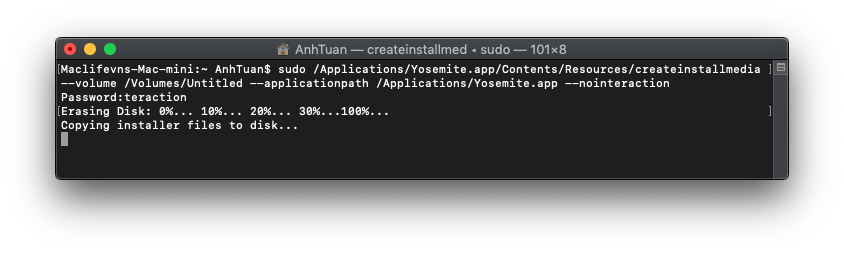
Máy chạy 1 tí là sẽ báo thành công, chúc mừng bạn









