

Admin
03/12/2025
Share
Tuyệt vời! Dưới đây là bài giới thiệu chi tiết về cách tạo tên miền truy cập NAS bằng DDNS của Cloudflare, dành riêng cho người dùng cá nhân trên macOS.
—
### **Hướng dẫn tạo tên miền truy cập NAS bằng DDNS của Cloudflare 🚀**
Chào bạn! Bạn muốn truy cập NAS (Network Attached Storage) của mình mọi lúc mọi nơi, ngay cả khi địa chỉ IP nhà mạng thay đổi? 🤔 Giải pháp DDNS (Dynamic Domain Name System) kết hợp với Cloudflare sẽ giúp bạn làm điều đó một cách dễ dàng và miễn phí! ☁️ Hãy biến tên miền cá nhân của bạn thành cánh cửa đến thế giới dữ liệu số cá nhân.
**Tại sao chọn DDNS của Cloudflare cho NAS?**
* **Truy cập mọi lúc, mọi nơi:** Dù IP nhà mạng của bạn có “nhảy” liên tục, tên miền DDNS sẽ luôn trỏ đúng đến NAS. 🌐
* **Miễn phí & Mạnh mẽ:** Cloudflare cung cấp dịch vụ DDNS chất lượng cao mà không tốn chi phí. 💪
* **Tên miền cá nhân hóa:** Sử dụng tên miền riêng thay vì các đuôi tên miền mặc định, trông chuyên nghiệp hơn! ✨
**Yêu cầu hệ thống trên macOS:**
* **Phiên bản macOS:** Bất kỳ phiên bản macOS hiện đại nào (ví dụ: macOS Ventura, Sonoma trở lên) đều có thể truy cập giao diện quản lý NAS và Cloudflare qua trình duyệt web. 💻
* **Cấu hình tối thiểu:** Không yêu cầu cấu hình phần cứng hay phiên bản macOS cụ thể cho việc *truy cập* NAS qua DDNS, chỉ cần trình duyệt web ổn định. Việc cấu hình DDNS chính được thực hiện trên NAS hoặc router của bạn. ⚙️
**Các bước cơ bản:**
1. **Chuẩn bị:** Sở hữu một tên miền cá nhân và đã thêm vào quản lý DNS trên Cloudflare. 📝
2. **Cấu hình Cloudflare:** Tạo một bản ghi DNS (thường là A Record) trỏ tên miền/subdomain của bạn đến IP hiện tại (hoặc để trống để NAS tự cập nhật). 📍
3. **Thiết lập NAS:** Cấu hình tính năng DDNS trên NAS của bạn, chọn Cloudflare làm nhà cung cấp và nhập thông tin API Token. 🔑
4. **Kết nối:** Giờ đây, bạn có thể truy cập NAS qua tên miền tùy chỉnh trên trình duyệt web của MacBook. 🎉
Chúc bạn thành công trong việc thiết lập và tận hưởng sự tiện lợi! 👍
NAS Synology hỗ trợ danh sách các nhà cung cấp tên miền có hỗ trợ tính năng DDNS, rất tiếc là chưa có Cloudflare, mặc dù thương hiệu này hỗ trợ cập nhật cho tên miền dùng IP động. Hôm nay mình sẽ hướng dẫn anh em cách thêm Cloudflare vào danh sách ddns của Synology
Với anh em có IP tĩnh thì không cần, tuy nhiên với anh em xài gói mạng gia đình, không có IP tĩnh như mình thì việc này rất ngon, mình đã dùng cách này để chạy cho NAS cá nhân hơn 2 năm nay và cực kỳ ổn định.
Interesting facts about this article
Trước tiên, anh em cần có 1 tên miền riêng, đã dns sẵn qua Cloudflare. (Cái này anh em nào đọc bài này không hiểu thì tự tìm hiểu nha, bước DNS tên miền qua Cloudflare để quản lý mà viết vô đây nữa thì bài dài lắm). Sau đó thì các bước như sau:
- Tạo record A trên Cloudflare, trỏ tên miền đến địa chỉ IP động
- Tạo token Cloudflare
- Thêm Clouflare vào danh sách DDNS thông qua SSH
- Thêm tên miền trên Cloudflare vào NAS
Chi tiết anh em làm theo hướng dẫn sau:
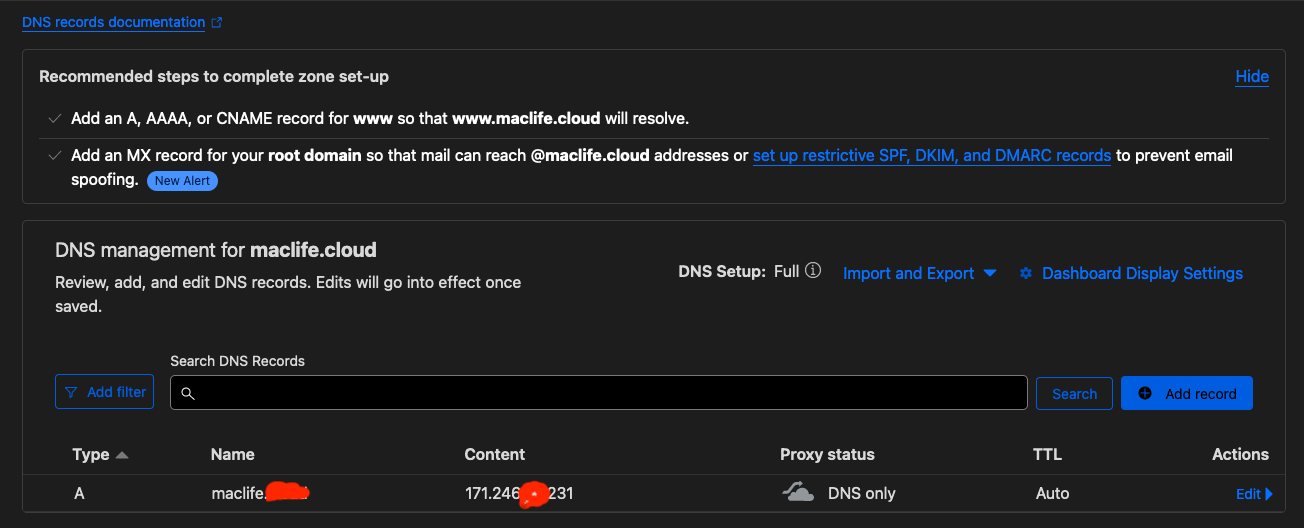
Bạn đăng nhập vào Cloudflare> Chọn vào tên miền cần DNS> Chọn DNS Record> rồi nhấn Add A Record. Sau đó trỏ tới IP động hiện tại chỗ bạn đặt nas (vào Ping.eu là biết IP hiện tại). Như hình sau:
Bước 2. Tạo token Cloudflare
Token cho phép bạn thêm Cloudflare vào hệ thống của NAS Synology với tài khoản đã đăng ký trên dịch vụ này. Việc tạo token chỉ cần API Key, không cần Global API Key. Các bước như sau:
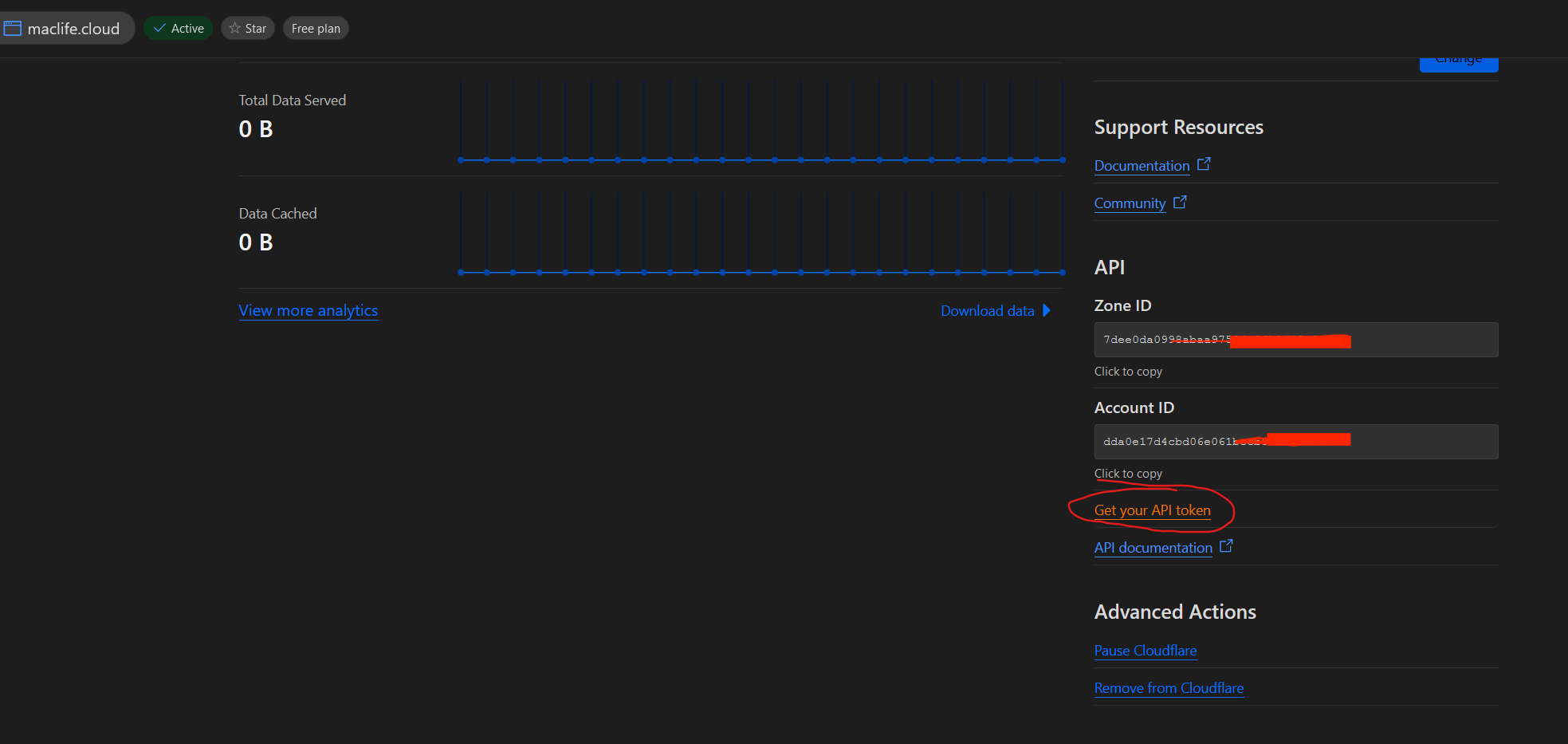
– Truy cập vào giao diện điều khiển Cloudflare, click vào tên miền bạn cần thao tác.
– Nhìn phía dưới bên tay trái click vào chữ Get your API token.
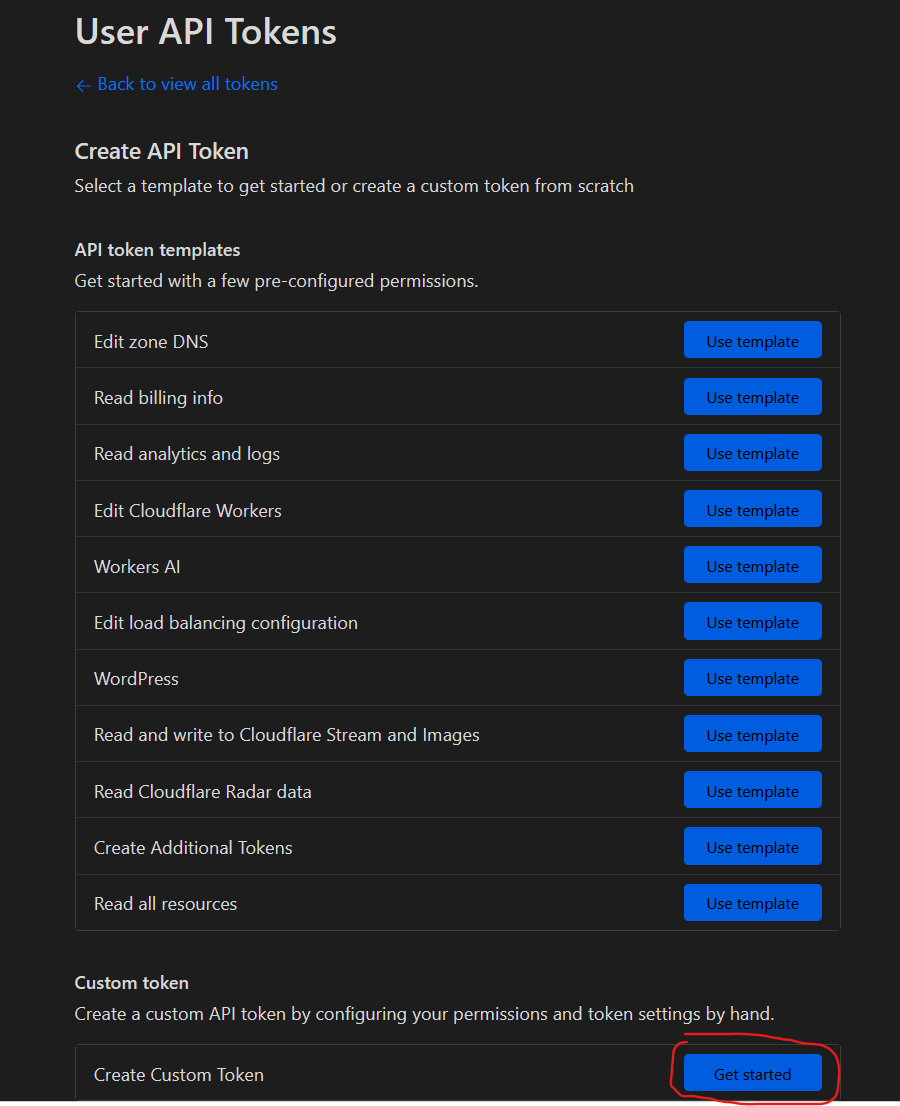
– Chọn Create Token
- Token name: ThemCloudflareVaoNAS (hoặc tên gì cũng được)
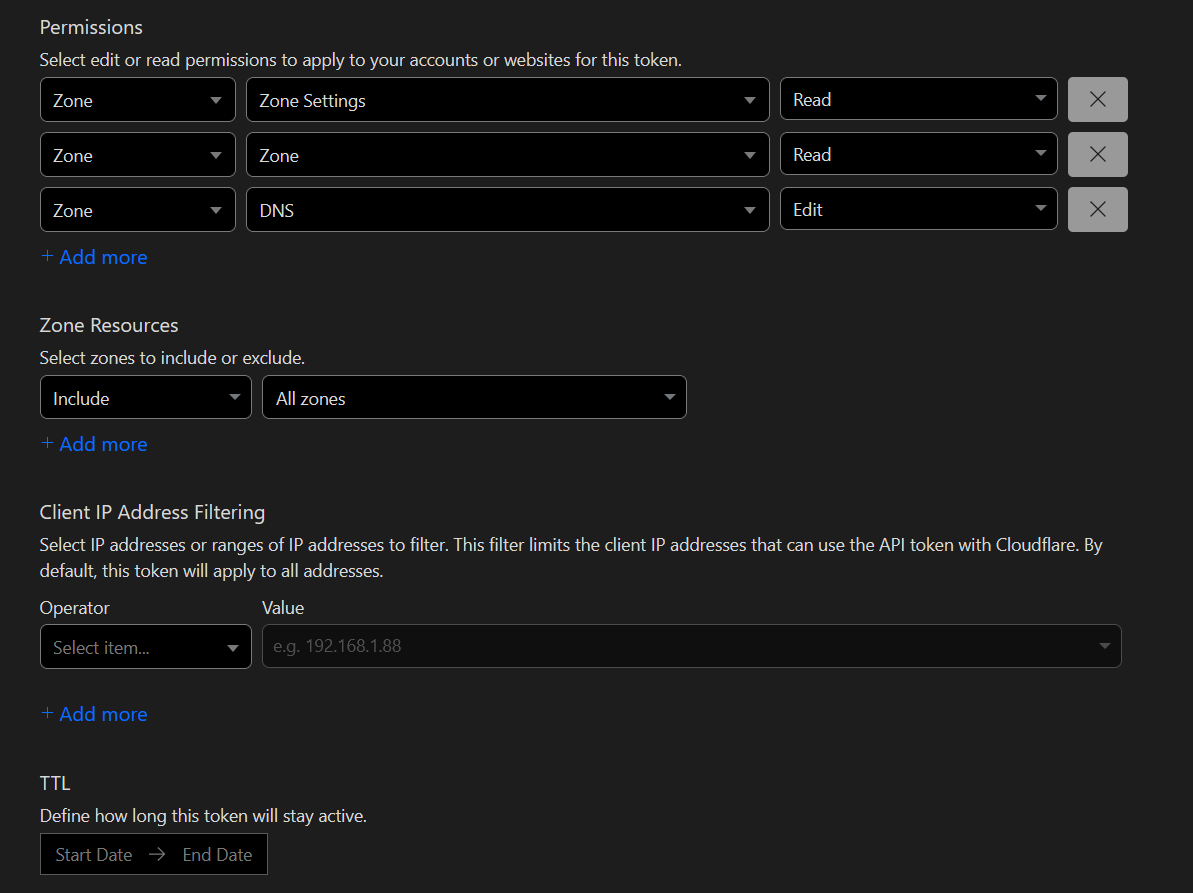
- Permissions: Click nút add more 2 cái để có tổng cộng 3 Permission như sau
- Ô 1: Zone > Ô 2: Zone Settings > Ô 3: Read
- Ô 1: Zone > Ô 2: Zone > Ô 3: Read
- Ô 1: Zone > Ô 2: DNS > Ô 3: Edit
- Zone Resources (để mặc định)
- Ô 1: Include > Ô 2: All zone
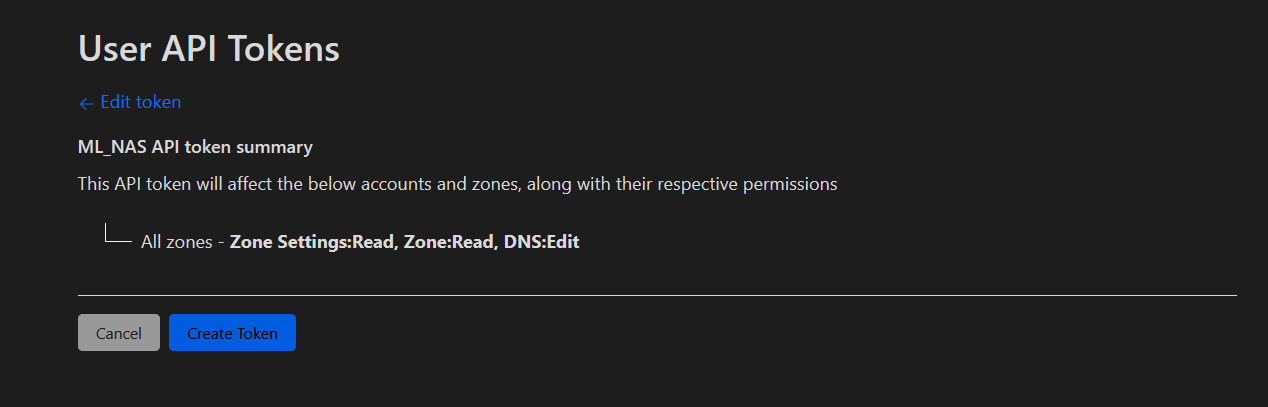
Click nút Continue to summary. Trong màn hình hiện ra, click vào nút Create Token.
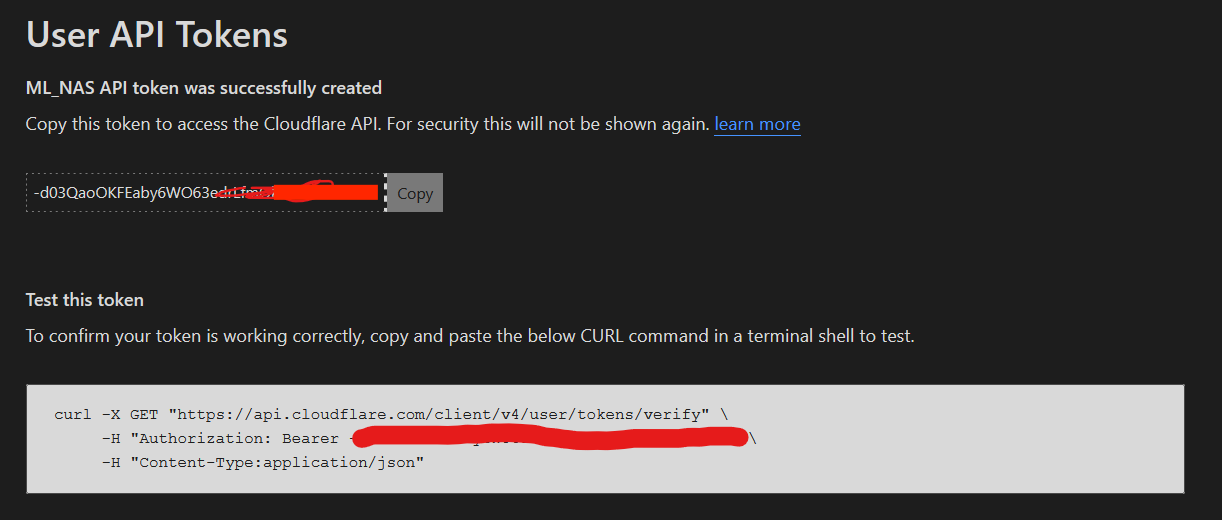
Màn hình tiếp theo hiển thị mã Token, click vào nút Copy, dán nó ra Notepad để dùng trong bước tiếp theo.
Đăng nhập vào NAS, vào Control Panel, tìm đến Terminal & SNMP
Trong màn hình này, bật tùy chọn Enable SSH services, phần Port bạn nên đổi nếu sau này còn dùng cho việc khác, không thì cứ để mặc định 22 nha. SSH này đang bị lợi dụng để cài virus vào các hệ thống rất nhiều, các bạn nên cẩn thận, không dùng nữa thì dùng xong nhớ tắt đi nha.
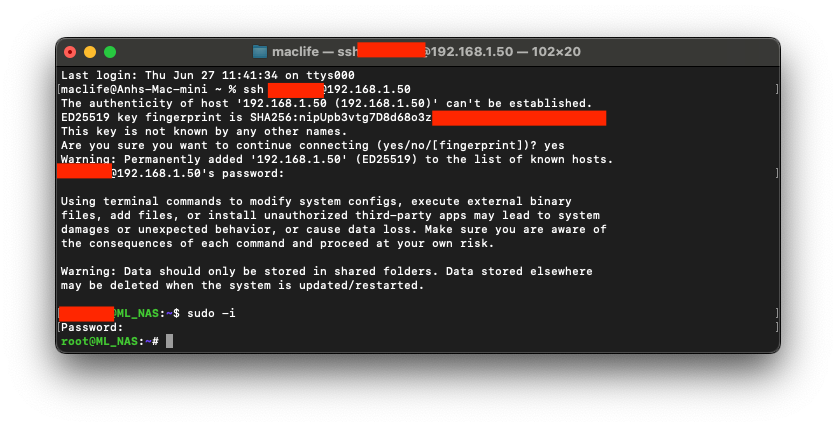
 Với anh em dùng Windows thì có thể dùng Puty để ssh vào NAS, mình xài Mac nên dùng luôn Terminal mặc định. Anh em mở Terminal lên gõ lệnh
ssh user@ip_local_của_nas rồi Enter > Gõ mật khẩu NAS (không phải mật khẩu của máy Mac)
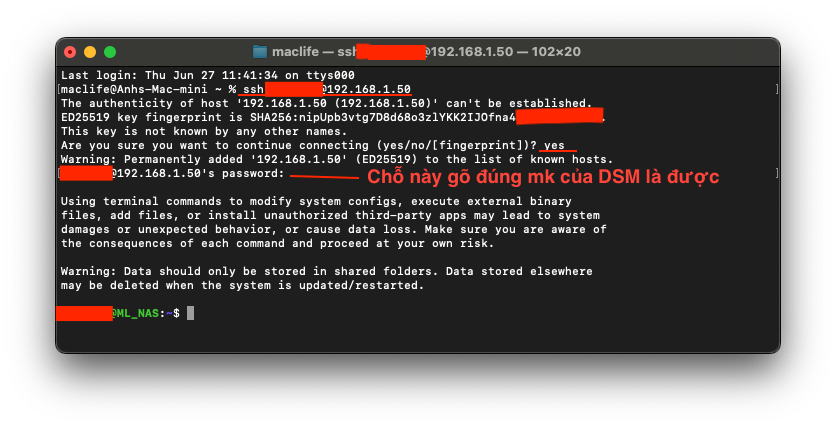
Bạn phải sử dụng quyền root của DSM mới được. Để dùng quyền Root của DSM anh em gõ thêm vào câu lệnh sau:
sudo -i
Copy lệnh sau và dán vàowget https://raw.githubusercontent.com/mrikirill/SynologyDDNSCloudflareMultidomain/master/cloudflare.php -O /usr/syno/bin/ddns/cloudflare.php && sudo chmod 755 /usr/syno/bin/ddns/cloudflare.php
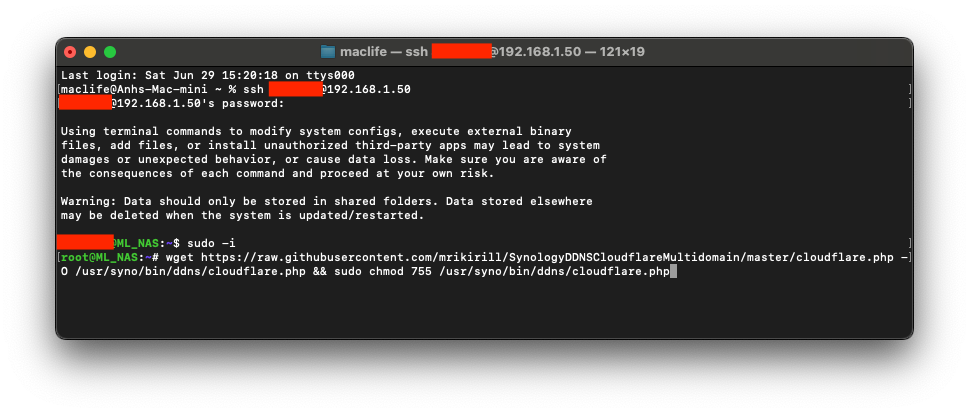
Bạn sẽ thấy nó tải xuống một số thứ, đại khái thấy ghi 100% sau dấu mũi tên là OK
Bây giờ, bắt đầu công đoạn chỉnh sửa cái file có các dịch vụ DDNS của NAS, để thêm Cloudflare vào. File này có tên là ddns_provider.conf nằm trong thư mục etc.defaults. Di chuyển tới thư mục này bằng lệnh sau:
cd /etc.defaults/
Để chỉnh sửa file ddns_provider.conf bạn gõ thêm lệnh sau:
vim ddns_provider.conf
Gặp màn hình này nhẫn mũi tên xuống
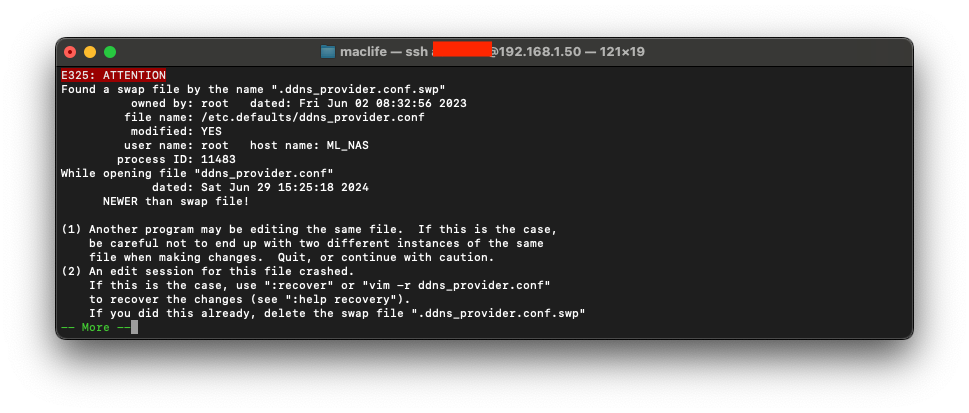
Cho tới khi gặp màn hình này nhấn E để chọn Edit anyway
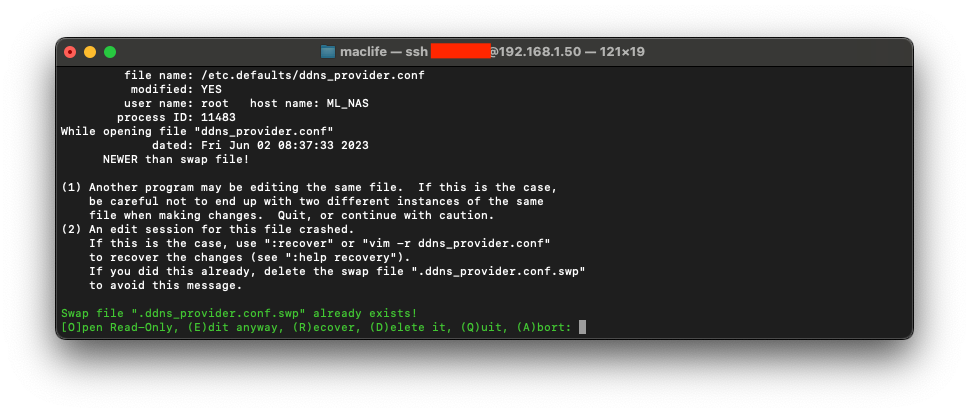
Thêm đoạn sau vào cuối file
[Cloudflare]
modulepath=/usr/syno/bin/ddns/cloudflare.php
queryurl=https://www.cloudflare.com/
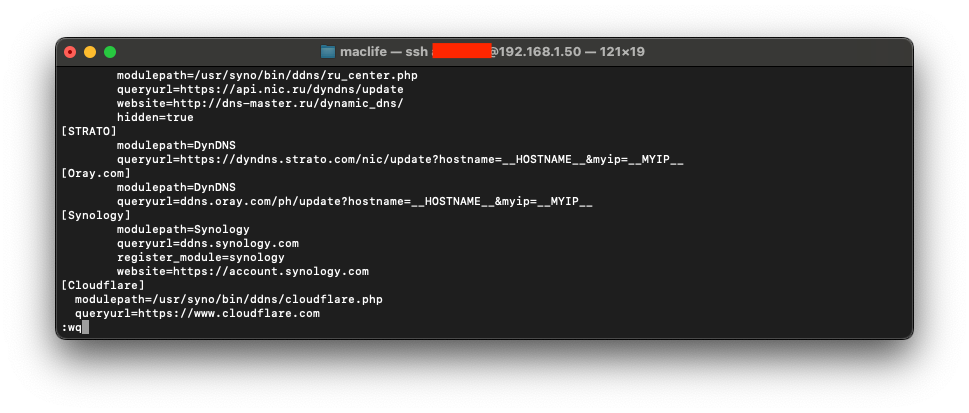
Sau đó nhấn ESC để thoát chế độ soạn thảo, Gõ :wq để thoát và lưu lại
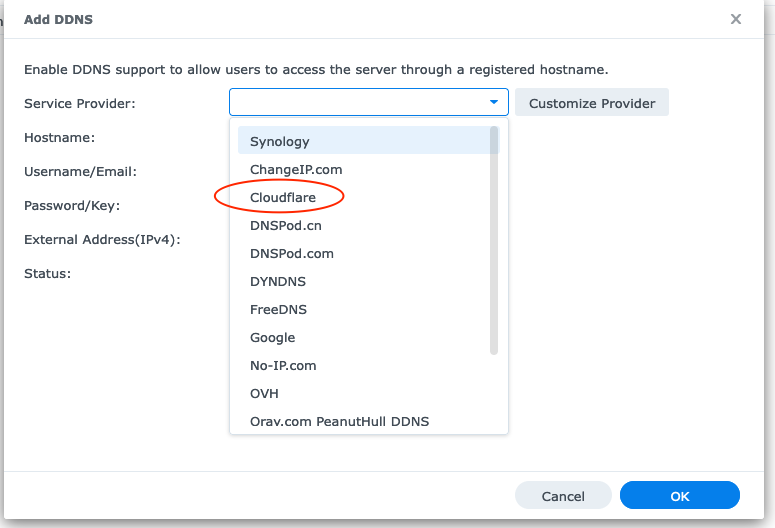
- Hostname: Domain của bạn khai với record A
- Username/Email: Email đăng ký Cloudflare
- Password/Key: Điền API Token key đã tạo ở bước đầu tiên.
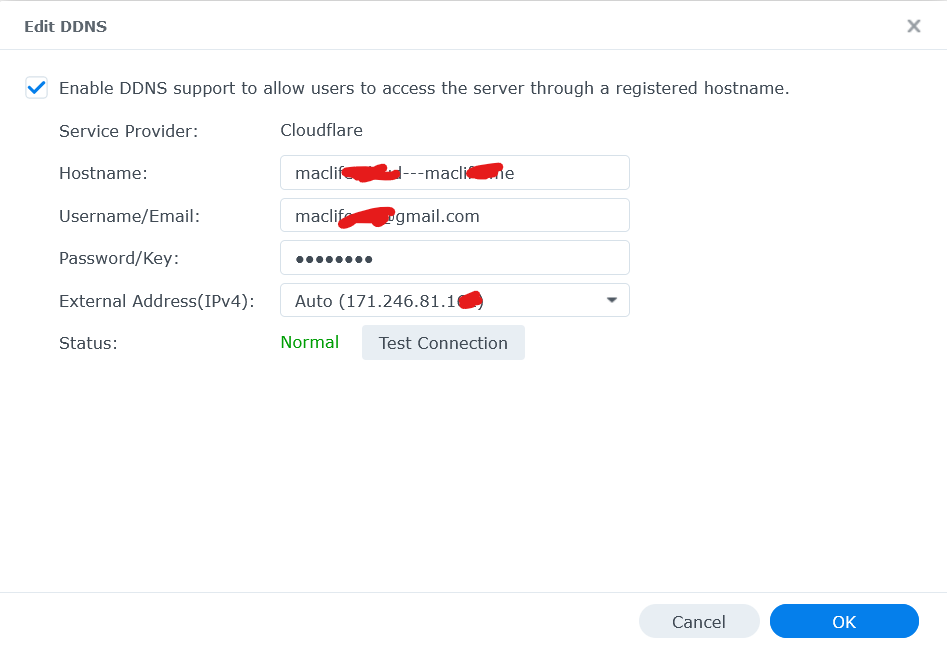
Bạn để ý chỗ External Address (IPv4), chọn Auto để sử dụng IP WAN tự động khi IP của bạn thay đổi – do restart lại router hay sự cố hay nhà mạng tự động thay đổi IP của bạn.
Click nút Test Connection để kiểm tra, khi thấy Status là Normal thì click OK để hoàn tất. Bây giờ, để kiểm tra xem IP có được cập nhật khi thay đổi không, bạn có thể restart lại router / modem, xong vào coi IP của bạn có được cập nhật trên Cloudflare không.
Lưu ý: Nếu bạn cài lại DSM, nâng cấp DSM thì phải làm lại các bước trên để cập nhật lại Cloudflare vào danh sách các dịch vụ DDNS, vì nó không được Synology hỗ trợ chính thức.









