

Admin
03/12/2025
Share

**✨ iText macOS – Copy text, tra từ cực nhanh trên màn hình ✨**
Bạn đang tìm kiếm một công cụ siêu tiện lợi để lấy văn bản từ bất kỳ đâu trên màn hình Mac? 🤩 iText macOS chính là giải pháp hoàn hảo, giúp bạn sao chép và dịch thuật văn bản với tốc độ “tia chớp” ⚡, tối ưu hóa quy trình làm việc cá nhân.
Ứng dụng cho phép bạn dễ dàng chụp màn hình hoặc chọn vùng bất kỳ 📸, trích xuất văn bản chính xác nhờ OCR tiên tiến. Gặp văn bản tiếng nước ngoài? Đừng lo! iText macOS tích hợp dịch thuật mạnh mẽ 🌍, chuyển đổi ngôn ngữ chỉ trong tích tắc.
Giao diện thân thiện, hoạt động trên thanh menu bar 🖱️, không hề gây vướng víu. Nhanh chóng sao chép thông tin từ ảnh chụp, PDF, hay bất kỳ nội dung nào trên máy tính. 🚀
**Yêu cầu hệ thống:**
Máy Mac cần chạy từ phiên bản **macOS 11.0 trở lên** (Big Sur) 💻 để cài đặt và trải nghiệm mượt mà.
Cấu hình tối thiểu: Ứng dụng được thiết kế để hoạt động hiệu quả trên hầu hết các dòng máy Mac hiện đại, đảm bảo hiệu năng ổn định. 💪
Biến chiếc Mac thành trợ thủ đắc lực, xử lý văn bản và thông tin chưa bao giờ dễ dàng đến thế! ✅
Có khá nhiều ứng dụng tra từ điển trên Mac, từ các phần mềm online cho tới Offline. Tuy nhiên về mức độ tiện dụng, nhanh, có thể tra ở mọi vị trí thì iText hiện tại đang là ứng dụng mình thấy khá hài lòng. Hôm nay mình sẽ hướng dẫn các bạn chi tiết cách cài và sử dụng iText để tra từ cực nhanh trên Mac
Hôm nay sẽ hướng dẫn anh em cách để cài và “thuốc” iText để tra từ cực nhanh.
Interesting facts about this article
1. Tải iText bản cr4ck cũ là iText 1.8.1 tại đây
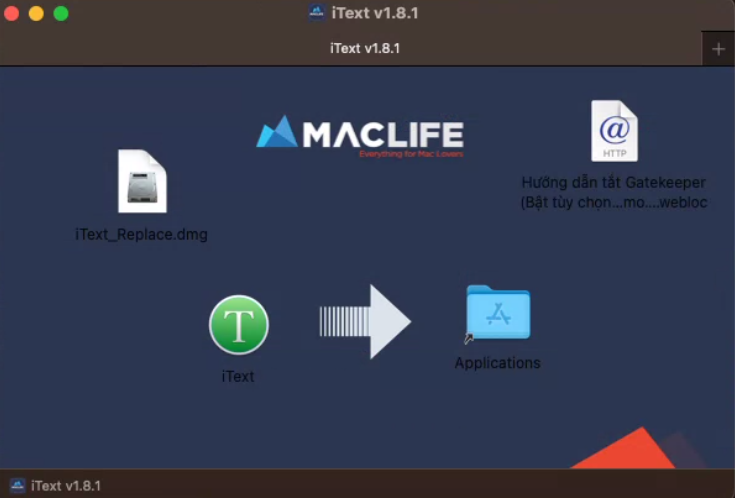
2. Mở file DMG, kéo iText vào thư mục Application để cài như bao ứng dụng khác
3. Chạy iText lên, nhấn Command + Shift + 1 để quét vùng cần tra, app sẽ yêu cầu cấp quyền Screen Recording để có thể quét vùng chọn trên màn hình. Bạn vào System Preferences (Settings nếu Ventura) > Privacy & Security> Screen Recording> Gạt on cho iText.
4. Sau khi cấp quyền xong, nhấn lại Command + Shift + 1 để tra. Nó sẽ báo lỗi API. Bạn nhấn vào Link sau để mở iText trên App Store và nhấn vào Update để update iText lên bản mới nhất

5 Chạy lại iText, nhấn Command + Shift + 1 để tra, iText sẽ đòi cấp quyền lại, bạn lại vào System Preference (Settings) > Security & Privacy> tìm Screen Recording nhưng trước nhấn dấu – để loại iText ra trước (do lúc nãy cấp quyền cho bản cũ)
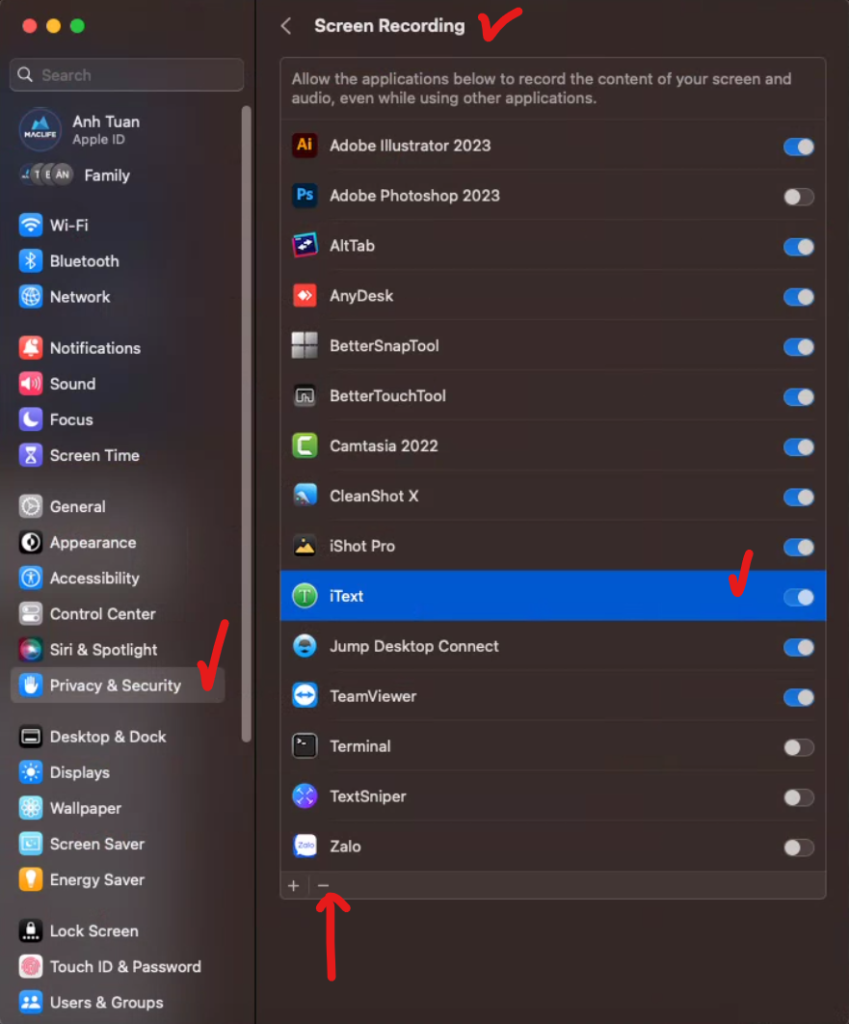
Sau đó chạy iText và thực hiện lại như trên để cấp quyền lại, nếu ko thấy thì nhấn dấu + và tìm tới iText trong Application để thêm vô. Cấp quyền sau mà nhấn Command + Shift + 1 và quét vùng chọn trên màn hình được là ok.
Cách tra từ nhanh mọi ngôn ngữ
Phần mềm liên kết với Server Google nên tra từ cực nhanh và chính xác. Có thể tra từ bất kỳ đang hiện trên màn hình, kể cả trên video, trên thanh công cụ… nói chung bất cứ từ nào hiện trên màn hình.
Để làm việc này các bạn nhấn tổ hợp phím Command + Shift + 1(Tổ hợp phím tắt này có thể được chỉnh lại ở phần More> Preference> Shortcut Tuy nhiên mình thấy mặc định đang khá hợp lý)
Sau đó bạn dùng con trỏ quét lên phần chữ muốn dịch ví dụ ở đây mình quyét lên tên của Page Maclife. Ngay sau khi quyét, ở chữ T trên Menubar sẽ hiện nội dung bạn vừa quyét (bằng text), kèm theo bản dịch. Để thay đổi ngôn ngữ đích muốn dịch, bạn nhấn vào ô khoanh đỏ ở dưới. Ngôn ngữ nguồn thì phần mềm tự nhận.

Như vậy là chỉ cần nhớ phím tắt Command + Shift + 1 bạn có thể tra bất kỳ thứ gì đang hiển thị trên màn hình. Nhược điểm duy nhất của phần mềm này là máy phải kết nối Internet. Tuy nhiên hiện giờ đa số máy nào cũng có Internet nên có lẽ đây không còn là nhược điểm quá lớn. Bạn nào đọc mà còn chưa hiểu cách iText hoạt động thì xem Video này là hiểu ngay
www.youtube.com/watch?v=weOoF965vkg
Bạn nào không cài được iText có thể tham khảo phần mềm này: Intelligent Translator Chức năng hoàn toàn tương tự
Chúc các bạn thành công – maclife.io









