

Admin
04/12/2025
Share

### Mẹo: Tính năng Stacks trên macOS Mojave Giúp Desktop Gọn Gàng ✨
Bạn mệt mỏi vì màn hình Desktop trên MacBook luôn bừa bộn với vô số tệp tin và thư mục? 🤯 Đừng lo lắng, macOS Mojave mang đến một giải pháp tuyệt vời: tính năng **Stacks**! 🚀 Tính năng thông minh này giúp bạn tổ chức lại mọi thứ một cách nhanh chóng và hiệu quả, biến không gian làm việc kỹ thuật số của bạn trở nên ngăn nắp và dễ chịu hơn bao giờ hết. 🤩
Stacks hoạt động bằng cách tự động nhóm các tệp tin trên Desktop của bạn thành các “ngăn xếp” dựa trên loại tệp (ví dụ: Hình ảnh 🖼️, Tài liệu PDF 📄, Video 🎬) hoặc theo ngày tạo/chỉnh sửa. Chỉ với một cú nhấp chuột, màn hình Desktop của bạn sẽ “biến hình” từ một mớ hỗn độn thành những chồng tệp gọn gàng, giúp bạn dễ dàng tìm thấy thứ mình cần. 👍
Khi bạn cần truy cập vào một tệp tin trong ngăn xếp, chỉ cần nhấp vào đó, nó sẽ mở ra để hiển thị các tệp bên trong. Bạn có thể kéo thả chúng vào ứng dụng khác hoặc mở trực tiếp. Thật tiện lợi phải không nào? 😉
**Yêu cầu phiên bản macOS và cấu hình:**
Để trải nghiệm tính năng Stacks “thần kỳ” này, bạn cần sử dụng **macOS Mojave (phiên bản 10.14)** hoặc mới hơn. 💻 Về cấu hình tối thiểu, máy Mac của bạn cần có ít nhất **2GB RAM** và **12.5GB dung lượng ổ cứng trống** để cài đặt. 💾 Hầu hết các dòng MacBook, MacBook Air, MacBook Pro, Mac mini và iMac từ **năm 2012 trở lên** đều tương thích tốt với macOS Mojave. ✅
Hãy kích hoạt Stacks ngay hôm nay để tận hưởng một Desktop sạch sẽ, khoa học và nâng cao hiệu suất làm việc của bạn! 🎉🌟
Từ macOS Mojave trở lên thì trên Menu chuột phải ngoài desktop của bạn sẽ có thêm dòng Use Stack. Bạn có hay dùng chức năng này?
Stacks là chức mới trên Macos Mojave giúp bạn dọn dẹp Desktop nhanh chóng, có 6 kiểu gom nhóm khác nhau như hình (Mình hay dùng Group Stacks By Kind mặc định)
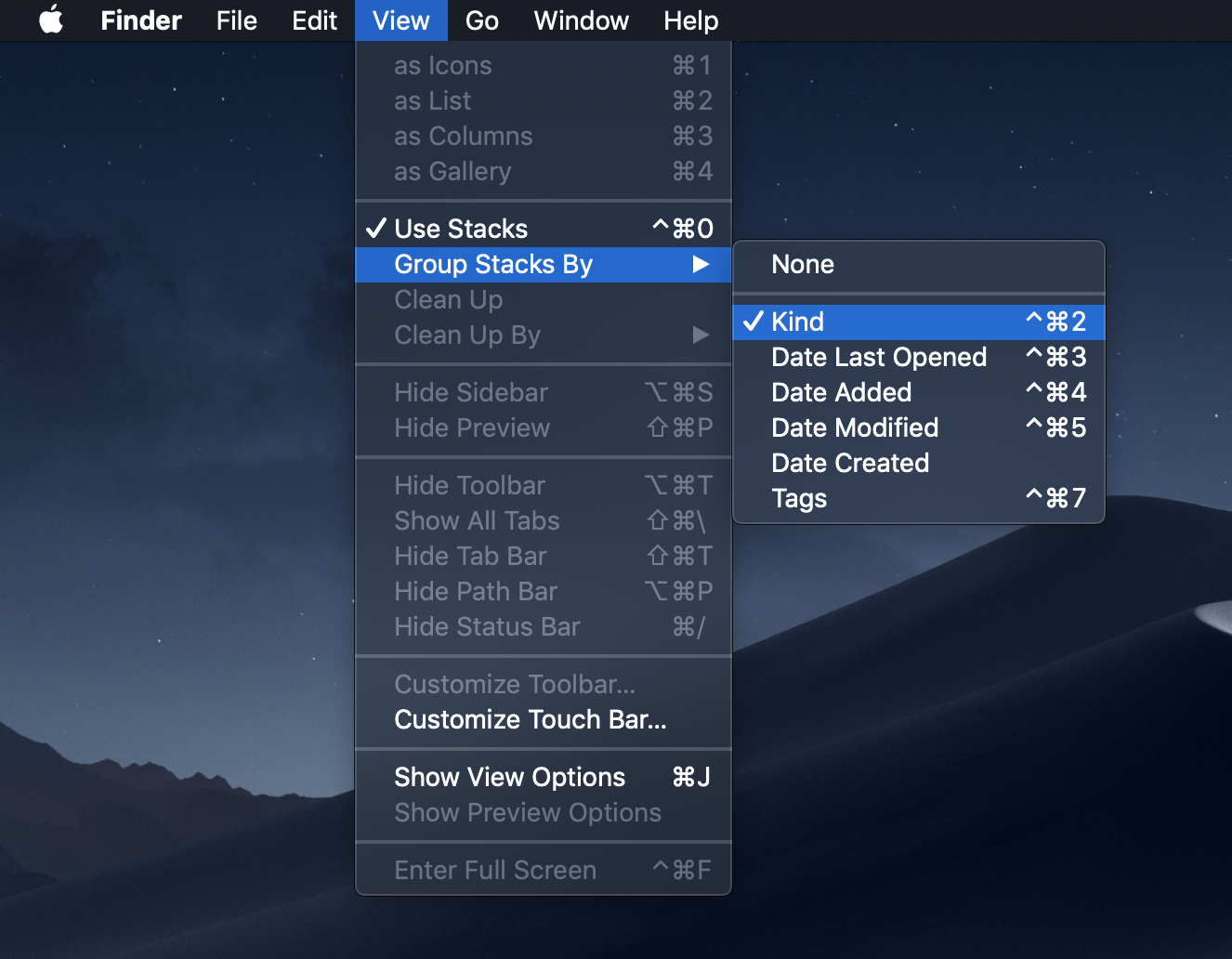
Với những người thuộc dạng “bê bối”, có thói quen lưu file hay dùng trên Desktop như mình thì tính năng “Use Stacks” này thực sự khá hữu dụng. Chỉ cần Click chuột phải ngoài Desktop chọn Use Stacks là máy tính sẽ tự sắp xếp và gom nhóm các thư mục

Sau khi đã được gom nhóm lại 1 cách khoa học, bạn có thể để chuột lên thư mục đã được gom nhóm và scroll chuột (hoặc lướt 2 ngón tay trên Trackpad) để xem nội dung các file bên trong các thư mục. Hoặc click vào từng thư mục để show toàn bộ file

Tips nhỏ nhưng khá nhiều anh em không biết hoặc có thể thấy nhưng không thử nên mình viết bài này dành cho những người bê bối như mình. Hãy dùng Stacks ^_^
Chúc các bạn vui vẻ – maclife.io









