

Admin
03/12/2025
Share

**Microsoft Office 2024 macOS – Bộ ứng dụng văn phòng hướng đến khách hàng cá nhân.**
Microsoft Office 2024 cho macOS 🍎 là bộ ứng dụng văn phòng mạnh mẽ, được thiết kế riêng cho người dùng cá nhân 🧑💻. Với chi phí mua một lần duy nhất 💰, bạn sở hữu vĩnh viễn các công cụ cốt lõi: Word 📝, Excel 📊, PowerPoint 🎬 và Outlook 📧, mang đến giải pháp thay thế ổn định và đáng tin cậy cho Microsoft 365. Phiên bản “khóa thời gian” này tập trung vào hiệu suất và các tính năng cốt lõi, không nhận các bản cập nhật tính năng liên tục nhưng đảm bảo sự ổn định. Giao diện người dùng hiện đại ✨, bóng bẩy, hoàn toàn tương thích với phong cách thiết kế của macOS.
Trải nghiệm hiệu năng vượt trội trên Excel 🚀, đặc biệt khi làm việc với nhiều bảng tính cùng lúc. Word 📖 nổi bật với khả năng phục hồi phiên được cải thiện, trong khi PowerPoint 🌟 giới thiệu tính năng Cameo độc đáo cho bài thuyết trình sống động. Outlook 📬 được nâng cấp với các cử chỉ vuốt tùy chỉnh 🖱️, giúp quản lý email nhanh chóng và hiệu quả hơn. Bộ ứng dụng cũng tích hợp các công cụ cộng tác cải tiến 🤝, cho phép phản hồi bình luận tức thì 💬 và hỗ trợ tốt hơn cho người dùng đa dạng 🧑🦯.
Để cài đặt, máy Mac của bạn cần chạy macOS Ventura, Sonoma hoặc Sequoia 💻. Yêu cầu cấu hình tối thiểu bao gồm 4GB RAM 🐏 và 10GB dung lượng ổ cứng trống 💾. Việc cài đặt và kích hoạt yêu cầu một tài khoản Microsoft và kết nối Internet 🌐. Office 2024 mang lại giá trị lâu dài và sự tin cậy cho năng suất cá nhân, đảm bảo bạn luôn có các công cụ cần thiết để hoàn thành công việc một cách hiệu quả. 🎉
Microsoft Office 2024 là phiên bản mới nhất của ứng dụng văn phòng MS Office, sau Microsoft Office 2021. Office 2024 gần như tương đồng với Office 2021, nhưng UI đã được nâng cấp đáng kể dành cho các thuê bao Microsoft 365. Khám phá font chữ mặc định mới. Aptos, có sẵn trên build mới nhất. Giao diện người dùng cũng hiện đại và trực quan hơn.
Interesting facts about this article
Tương thích: macOS 13 trở lên
Office_16.100
Office_16.102.1
Cá bản cũ hơn
Cách cài:
Nếu trước đó ai có cài bất kỳ bản Office nào thì cần chạy chạy office lic remove (Còn mới cài lại máy thì khỏi). Túm lại là chạy file cài đúng theo thứ tự là được.
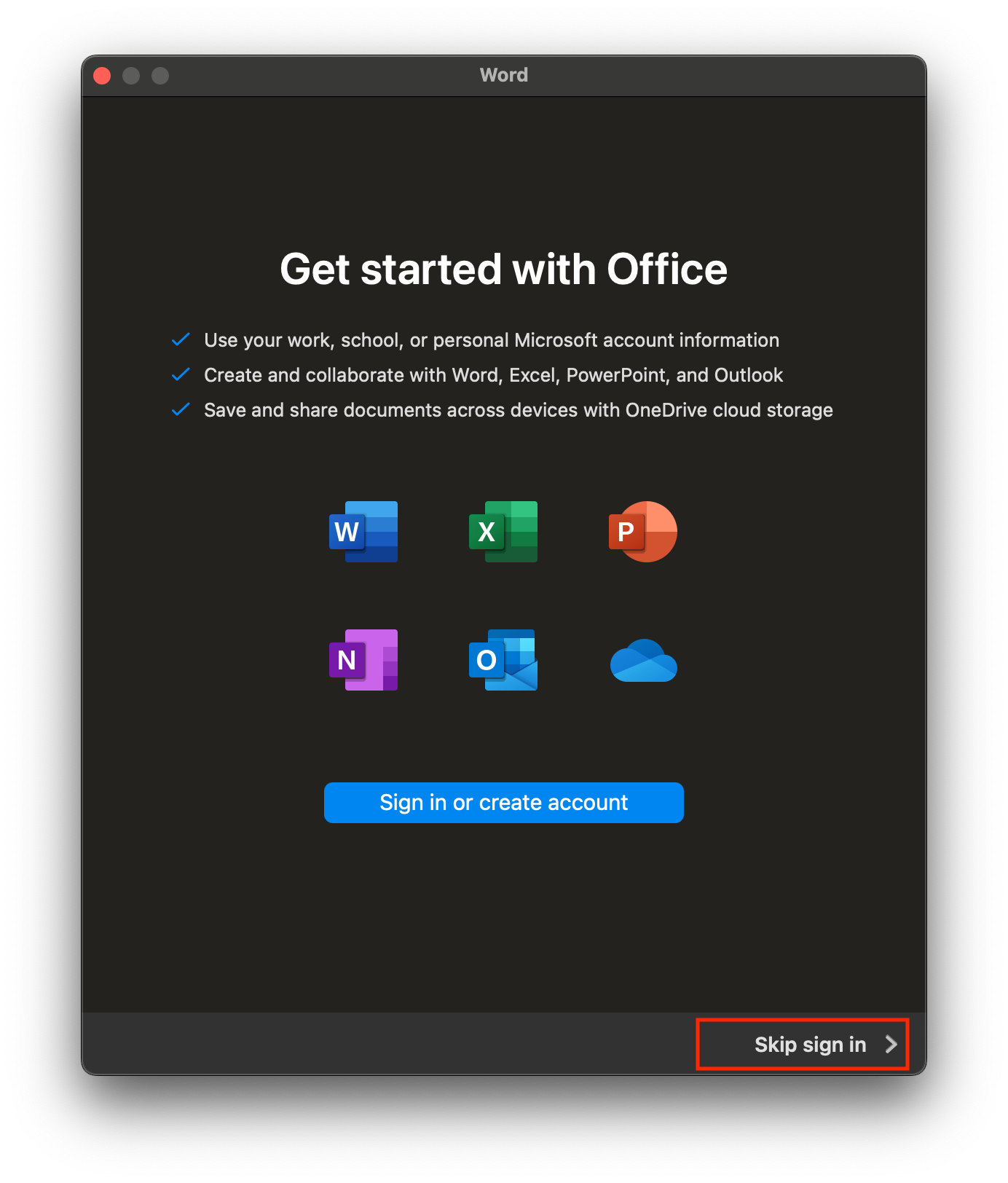
Sau khi cài xong, mở bất kỳ phần mềm nào trong bộ office lên. Lần đầu chọn vào Skip Signin
Cách chặn thông báo Update
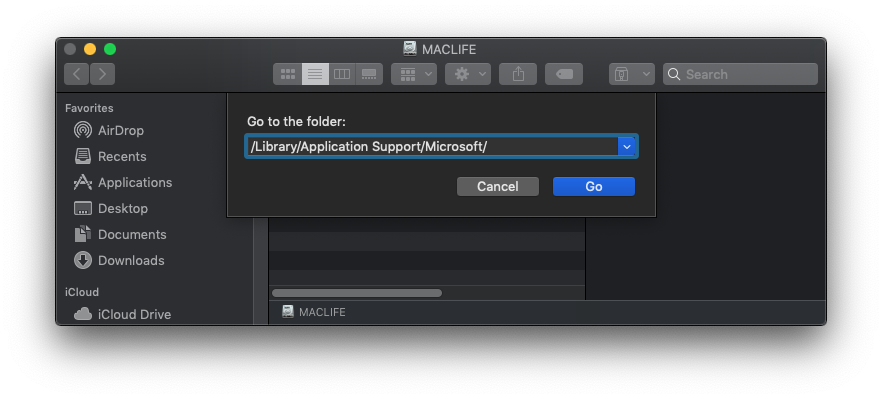
– Mở Finder > Nhấn tổ hợp phím Command Shift G > sau đó copy và dán dòng sau:
/Library/Application Support/Microsoft/
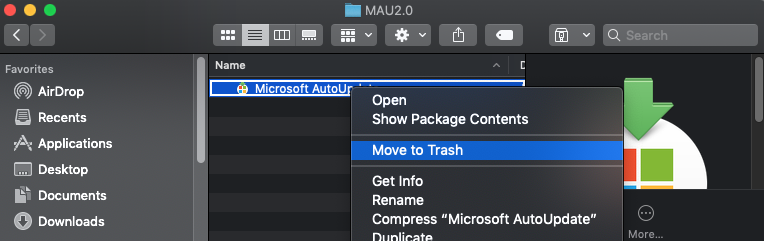
– Sau đó vào thư mục MAU2.0 và click chuột phải, xoá file Microsoft AutoUpdate bên trong
Bạn nào đang dùng bản cũ muốn cài bản mới hơn chỉ việc tải về chạy lại file cài để cài chồng lên là được, không cần phải gỡ bản cũ trước đó.
Chi tiết các thay đổi trong mỗi bản cập nhật xem tại link sau: Release notes for Office for Mac









