

Admin
03/12/2025
Share

**Modo MacOs – Công cụ vẽ Model 3D hướng đến khách hàng cá nhân**
Chào mừng bạn đến với Modo MacOs 🎨, một giải pháp mạnh mẽ và sáng tạo cho nhu cầu thiết kế mô hình 3D trên máy Mac của bạn. Dù bạn là một nghệ sĩ độc lập 🧑🎨, nhà thiết kế cá nhân hay người đam mê sáng tạo, Modo mang đến trải nghiệm liền mạch để biến ý tưởng thành hiện thực sống động ✨. Phần mềm này nổi bật với các công cụ mô hình hóa polygon 🏗️, điêu khắc 🗿, vẽ 🖌️ và render chân thực 📸, tất cả được tích hợp trong một giao diện trực quan và dễ sử dụng. Modo giúp bạn khám phá và hiện thực hóa các ý tưởng thiết kế một cách nhanh chóng 🚀, với quy trình làm việc hiệu quả và khả năng tùy biến cao ⚙️.
Để trải nghiệm Modo trên MacBook của bạn 💻, phiên bản macOS được khuyến nghị là **macOS 11 (Big Sur) trở lên** ⬆️. Về cấu hình tối thiểu, máy Mac của bạn cần có bộ xử lý Intel Core i3 trở lên 🧠, ít nhất **4 GB RAM** 💾, và khoảng **10 GB dung lượng ổ đĩa trống** 💽 để cài đặt đầy đủ nội dung. Màn hình có độ phân giải **1920 x 1080 pixel** 🖥️ và kết nối internet 🌐 là cần thiết để kích hoạt và truy cập các tài nguyên trực tuyến.
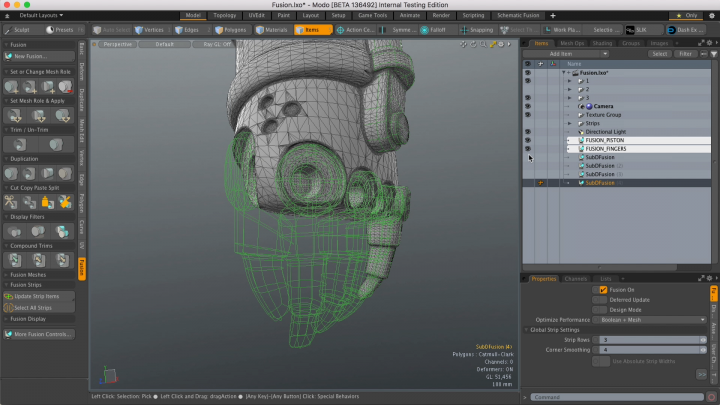
The Foundry Modo bộ công cụ mô hình hoá, rendering và rendering mô hình mạnh mẽ và linh hoạt của Modo cho phép các nghệ sỹ khám phá và phát triển các ý tưởng mà không cần phải nhảy qua các vòng kỹ thuật. Modo® là điểm xuất phát của bạn cho việc khám phá sáng tạo.
Đặc điểm và tính năng của The Foundry Modo
Interesting facts about this article
- BỘ CÔNG CỤ MÔ HÌNH HOÁ NHANH NHẤT CỦA NGÀNH: Với mô hình trực tiếp nhanh, mô hình thủ tục linh hoạt, bộ công cụ đánh giá MeshFusion Boolean và các công cụ điêu khắc gắn liền được xây dựng, mô hình moxie của Modo chưa từng có.
- MỘT HỘP CÁT ĐỂ KHÁM PHÁ SÁNG TẠO: Tự giải thoát khỏi những ràng buộc về tính sáng tạo, với bộ công cụ trực quan, thân thiện với người dùng của Modo. Từ việc tạo ra các khối lượng để tạo ra các hình thức chi tiết cao, Modo cho phép bạn tập trung vào việc tạo ra chứ không phải xây dựng.
- LẬP TRÌNH NHANH HƠN: Với khung nhìn tiên tiến photorealistic và renderer tiến bộ, WYSIWYG look-dev cho Unity and Unreal, Modo cho phép bạn hình dung thiết kế của mình khi bạn phát triển chúng, do đó bạn có thể khám phá ra tiềm năng cuối cùng của họ trong thời gian ít hơn.
- TÙY CHỈNH PHÙ HỢP CHO QUY TRÌNH CÔNG VIỆC CỦA BẠN: Xây dựng bộ dụng cụ chuyên dụng của riêng bạn bằng cách kết hợp các hoạt động khác nhau, với hệ thống lắp ráp linh hoạt của Modo. Với Modo, mọi công việc bạn làm trở nên dễ dàng hơn, khi bạn liên tục phát triển hiệu quả mới.
- GIÁ TRỊ SẴN CÓ CỦA HỘP: Modo cung cấp việc tạo mô hình, điêu khắc, texturing, vẽ và photorealistic trong một gói tạo ra nội dung đơn giản và dễ sử dụng với khả năng hiển thị mạng không giới hạn.
- SỰ PHÙ HỢP HOÀN HẢO CHO ĐƯỜNG ỐNG CỦA BẠN: Modo phù hợp ngay trong đường ống của bạn, với Python và C + + API; một giao diện hoàn toàn tùy biến; và hỗ trợ cho các định dạng chuẩn công nghiệp như OpenSubdiv, OpenColorIO, OpenEXR, OpenVDB và Alembic.
THE_FOUNDRY_MODO_V13.0V1
THE_FOUNDRY_MODO_V15.0V1
The Foundry Modo 15.1v1
The Foundry Modo 15.2v1
The Foundry Modo 15.1v2
The Foundry MODO 16.0v1
The Foundry Modo 16 16.0v3
The Foundry Modo 16.1v3
The Foundry Modo 16.1v4
The Foundry MODO 16.1V6
The Foundry Modo 16.1v8
Hướng dẫn thuốc:
– App này cần tắt SIP để cài
B1: Kéo 2 file Modo 16 vào Application để cài như bình thường
B2. Chạy cài file FLT7.1v1-mac-x86-release-64.pkg
B3. Nhấn Cmd + Space (spotlight) tìm chạy FoundryLicenseUtility > Chọn vào RLM Server và nhấn Stop Server
B4. Chọn tiếp vào FLEXlm Server và cũng nhấn Stop Server
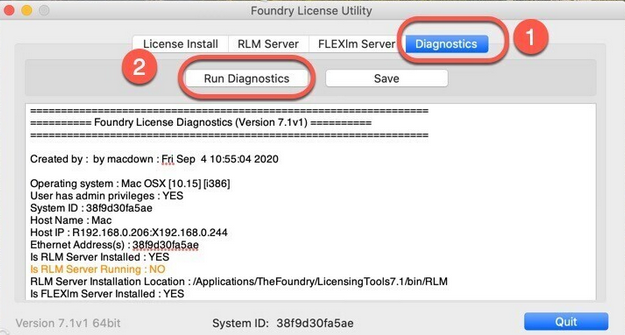
B5. Vẫn ở màn hình License Utility> chọn Diagnostics và click Run Diagnostics. Thông tin này sẽ dùng cho Bước 8
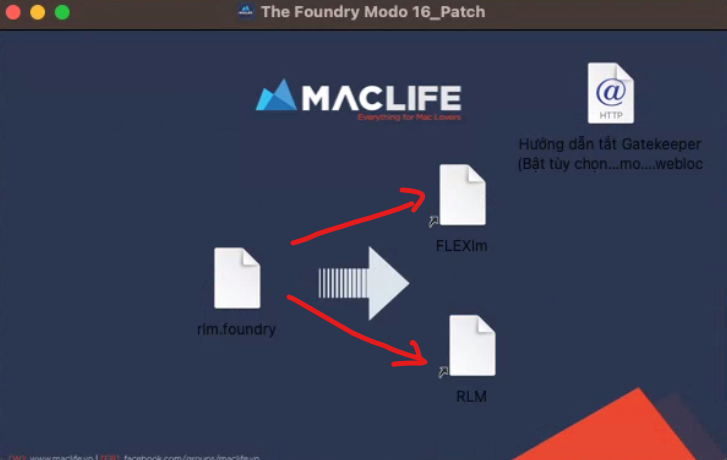
B6. Trở lại bộ cài, mở file The Foundry Modo 16Patch
– Mở lần lượt 2 thư mục FLEXlm và RLM sau đó kéo file rlm.foundry vào từng thư mục đã mở.
 B7. Mở Terminal và chạy lệnh sau:
chmod 755 /Applications/TheFoundry/LicensingTools7.1/bin/RLM/rlm.foundry
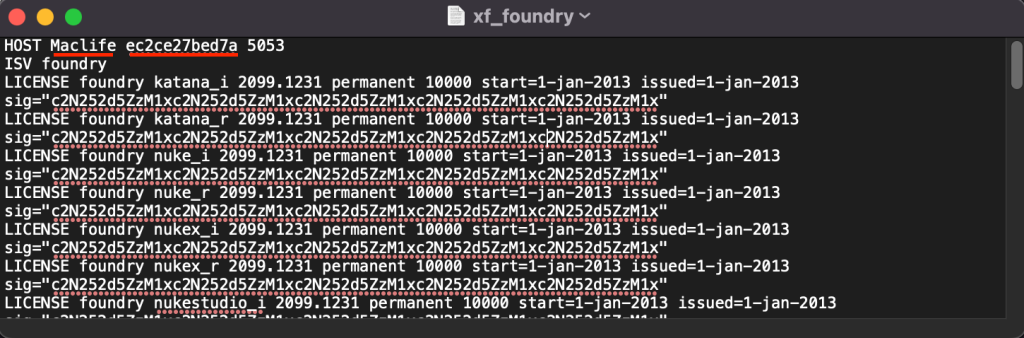
B8. Mở lại bộ cài, copy file xf_foundry.lic ra ngoài Desktop. Sau đó mở xf_foundry.lic bằng 1 trình edit bất kì
Lấy thông tin Host Name và Ethernet Address ở Bước 5. Thay vào nội dung file xf_foundry.lic
B9. Mở Finder> Chọn Go> Go to Folder: dán dòng này vào để mở thư mục RLM và FLEXLM
/Library/Application Support/TheFoundry/RLM
/Library/Application Support/TheFoundry/FLEXLM
B10: Chép file xf_foundry.lic ngoài desktop (sau khi đã edit) vào 2 thư mục ở Bước 9
B11: Trở lại Desktop. Click chuột phải vào file xf_foundry.lic > chọn Open With> FoundryLicenseUtility. Xuất hiện màn hình như này là thành công
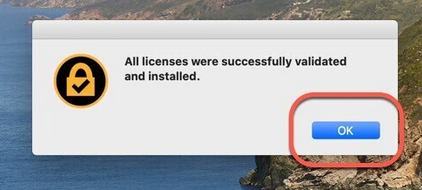
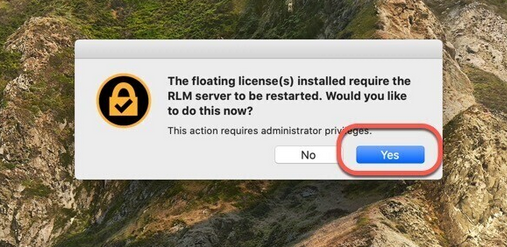
Chọn Ok, sau đó có thêm 1 màn hình nữa mở lên, chọn YES > Nhập mk đăng nhập máy vào
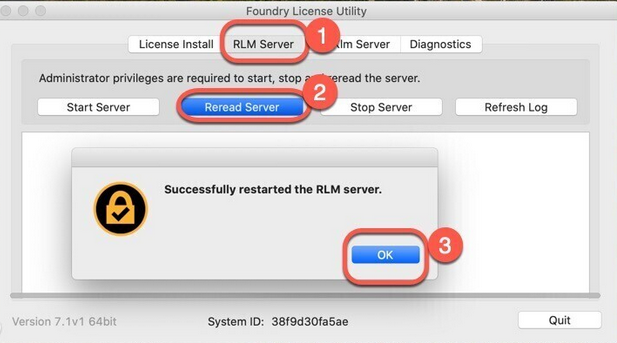
B12. Màn hình FoundryLicenseUtility sẽ xuất hiện trở lại, chọn như hình
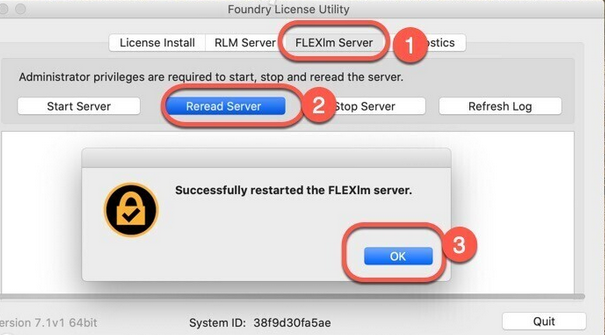
Sau đó chọn tiếp như hình
Done. Hơi dài do hơi chi tiết









