

Admin
04/12/2025
Share
Tuyệt vời! Dưới đây là bài giới thiệu chi tiết về cách theo dõi nhiệt độ, quạt và pin trên MacBook của bạn ngay từ Terminal macOS, kèm theo các biểu tượng sinh động:
**Nhiệt độ, quạt, pin từ Terminal MacOs 🌡️💨🔋**
Giữ cho chiếc MacBook của bạn hoạt động mượt mà và bền bỉ hơn chưa bao giờ dễ dàng đến thế! ✨ Bạn hoàn toàn có thể theo dõi nhiệt độ CPU 🌡️, tốc độ quạt 💨, và tình trạng pin 🔋 ngay từ Terminal mạnh mẽ của macOS, giúp bạn hiểu rõ hơn về “sức khỏe” thiết bị của mình.
Để kiểm tra **nhiệt độ CPU và tốc độ quạt**, hãy mở ứng dụng Terminal và nhập lệnh sau (có thể cần quyền quản trị):
`sudo powermetrics –samplers smc`
Lệnh này sẽ cung cấp rất nhiều thông tin chi tiết về phần cứng. Bạn có thể sử dụng `grep` để lọc kết quả cho các thông số quan tâm. Lưu ý: Lệnh này có thể không hoạt động trên các dòng máy Mac dùng chip Apple Silicon (M1, M2, M3…).
Đối với **tình trạng pin**, bạn có thể sử dụng lệnh sau để xem phần trăm pin, trạng thái sạc và thời gian còn lại ước tính:
`pmset -g batt`
Để xem chi tiết hơn về sức khỏe pin như số chu kỳ sạc (cycle count) và dung lượng tối đa hiện tại, hãy thử lệnh này:
`ioreg -l | grep Capacity`
Bài viết này hướng đến mọi người dùng cá nhân muốn chủ động quản lý và hiểu rõ hơn về hiệu suất thiết bị của mình.
**Yêu cầu hệ thống:** Các lệnh này thường có sẵn trên hầu hết các phiên bản macOS hiện đại (từ macOS Mojave trở lên). Cấu hình tối thiểu là một chiếc MacBook có pin tích hợp và hệ điều hành được hỗ trợ.
Hãy khám phá sức mạnh của Terminal để quản lý chiếc Mac của bạn tốt hơn! 💪🚀
Nếu bạn thích gõ lệnh, hay sử dụng Terminal thì bạn có thể sẽ thích tiện ích bổ sung mang tên iStats, đây là tiện ích chạy từ Terminal trên Mac OS X.
Với iStats bạn có thể xem được thông tin hệ thống như nhiệt độ máy, tốc độ của quạt, tình trạng pin, số lần sạc (Cycle count), số lần sạc tối đa (max cycle count) và nhiệt độ của pin v.v..
Để cài đặt đầu tiên bạn cần mở Terminal bằng cách vào Launchpad -> Other -> Terminal hoặc click lên Spotlight (Command + Space) và gõ vào Terminal nhấn Enter.
1. Cài đặt iStats
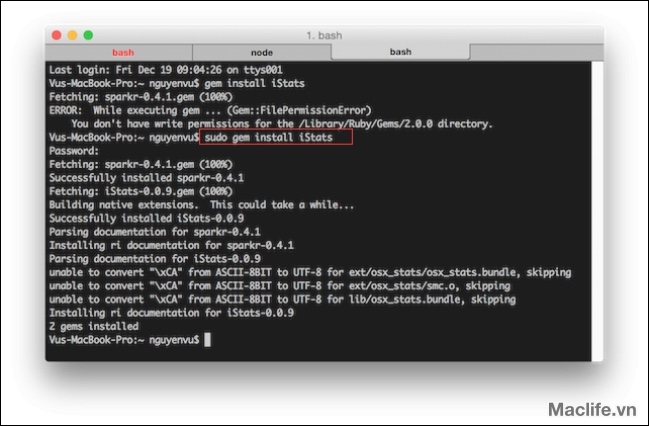
Tại Terminal hãy gõ vào:
sudo gem install iStats
Nhập mật khẩu khi được hỏi và chờ đợi giây lát.

2. Sử dụng
Để sử sử dụng, các bạn chỉ cần gõ vào Terminal câu lệnh istats, những thông tin liên quan sẽ được hiển thị. Nếu muốn hiển thị nhiệt độ máy chỉ cần gõ istats cpu.

Bài viết sưu tầm









