

Admin
03/12/2025
Share
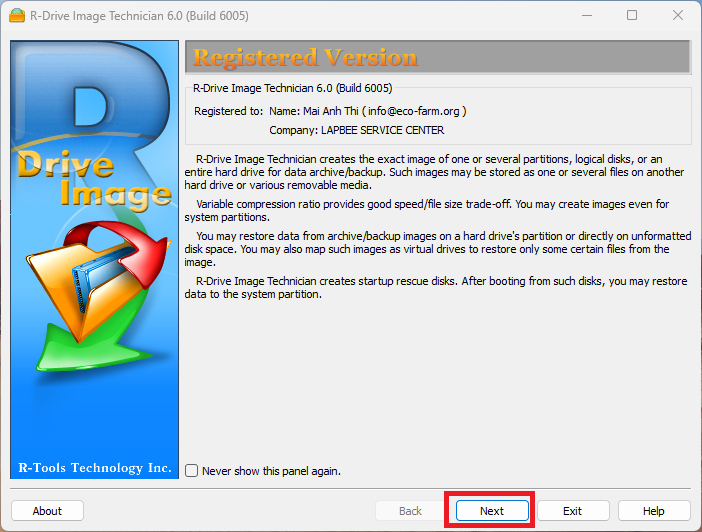
🌟 **R-Drive Image macOS – Công cụ Windows chuyên backup hay nhất cho người dùng cá nhân** 🌟
Bạn đang tìm kiếm một giải pháp sao lưu (backup) mạnh mẽ và đáng tin cậy cho chiếc MacBook của mình? 🤔 Hãy khám phá R-Drive Image! Mặc dù là một công cụ chuyên nghiệp được phát triển cho Windows 💻, R-Drive Image mang đến khả năng hỗ trợ tuyệt vời cho người dùng macOS thông qua phiên bản khởi động (bootable media) độc đáo của nó. 🚀 Đây chắc chắn là lựa chọn hàng đầu để bảo vệ dữ liệu cá nhân quý giá của bạn một cách hiệu quả và an toàn nhất.
✨ **Tính năng nổi bật:**
* **Tạo ảnh đĩa toàn diện:** Sao lưu toàn bộ ổ đĩa hoặc các phân vùng quan trọng, đảm bảo không sót bất kỳ dữ liệu nào. 💾
* **Nhân bản ổ đĩa (Disk Cloning):** Dễ dàng di chuyển toàn bộ hệ thống sang ổ cứng mới khi bạn nâng cấp máy tính. 🔄
* **Khôi phục dữ liệu nhanh chóng:** Phục hồi hệ thống hoặc các tệp tin cá nhân sau các sự cố như lỗi phần cứng, hỏng hệ điều hành hay tấn công virus. 🛡️
* **Hỗ trợ đa dạng định dạng:** Lưu trữ ảnh đĩa dưới nhiều định dạng phổ biến, giúp việc tương thích và quản lý trở nên dễ dàng. 💱
💡 **Yêu cầu & Cấu hình:**
* **Phiên bản macOS:** R-Drive Image hoạt động dưới dạng phương tiện khởi động (bootable media), không yêu cầu cài đặt trực tiếp lên hệ điều hành macOS. Do đó, không có yêu cầu cụ thể về phiên bản macOS để “cài đặt”. ✅
* **Cấu hình tối thiểu:** Yêu cầu chính là chiếc Mac của bạn có khả năng khởi động từ USB/CD/DVD và sở hữu các tài nguyên phần cứng cơ bản đủ để chạy công cụ khởi động. 🖱️
💰 **Chi phí:** R-Drive Image cung cấp bản dùng thử miễn phí trong 30 ngày. Giá bản quyền cho người dùng cá nhân bắt đầu từ $45. 💸
Hãy bảo vệ dữ liệu quý giá của bạn ngay hôm nay với R-Drive Image! 💪💯
Công cụ trên Windows dùng để sao lưu USB hiệu quả nhất và đơn giản nhất:
Phù hợp với Anh Em nào “mượn được” USB nào boot quá hay, mà cần sao lưu lại để về khôi phục vào USB của mình thì R-Drive Image là một công cụ trên Windows không thể bỏ qua. Nó backup được mọi loại kiểu hệ thống tập tin, kể cả kiểu Boot, kể cả Partition Scheme mà không cần tốn nhiều công sức để thực hiện
Interesting facts about this article
Thậm chí Anh Em có thể ứng dụng phần mềm này cho việc nâng cấp SSD cho Windows cũng được luôn, chỉ việc copy Disk to Disk.
Ở đây mình có tạo một USB boot chứa toàn bộ các bản cài đặt Mac từ macOS Sierra đến macOS Sonoma, điều kiện cần như sau :
- Anh Em chuẩn bị một USB tối thiểu 128GB trở lên, khuyến khích Box SSD NVME để được tốc độ cao nhất
- Download và cài đặt R-Drive Image trong link đã bao gồm thuốc, dùng trên Windows, cài như bình thường, làm theo hướng dẫn File Text
- Tải File Boot macOS mình đã làm, dung lượng 70,5GB cho tất cả phiên bản
- Trên Windows mở R-Drive Image và chọn “Restore From Image” và dẫn đến File đã download
- Chọn nguyên ổ có viền đỏ như hình chứ không chọn từng Partition để giữ được kiểu phân vùng, kiểu boot, định dạng phân vùng, và Partition Scheme.
- Lưu ý : Destination chính là USB của bạn, và toàn bộ dữ liệu trong đó sẽ bị thay thế bằng File ảnh của mình đã làm trước đó
CÁCH THỰC HIỆN
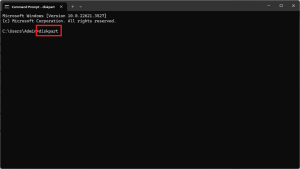
Windows + R gõ cmd, sau đó chạy lệnh diskpart
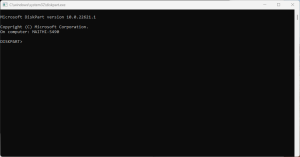
Cửa sổ disk part hiện ra
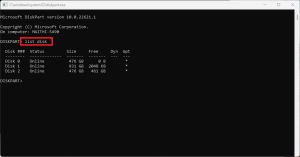
Gõ tiếp lệnh list disk để show ra tất cả ổ cứng trong máy để xác định ổ cần thao tác xoá
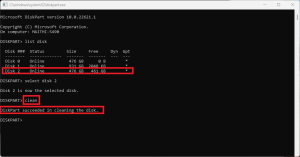
Ở đây ta xác định ổ Disk 2 là ổ cần xoá, nhập lệnh thứ tự như sau, gõ lệnh select disk 2 để chọn ổ disk 2, sau đó gõ lệnh clean để xoá
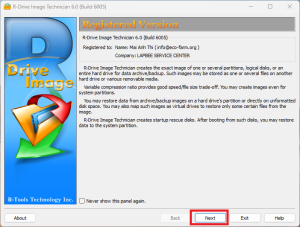
Mở phần mềm R-Drive Image
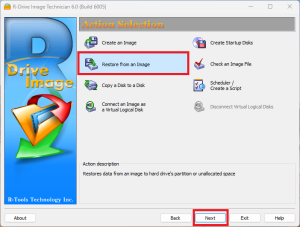
Chọn Restore từ File ảnh đã download trước đó và làm đường dẫn đến nó để tiến hành khôi phục
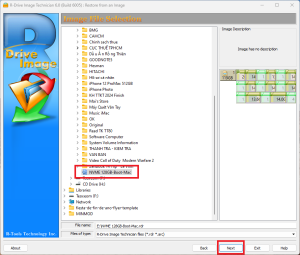
Mô tả vị trí lưu File ảnh của mình
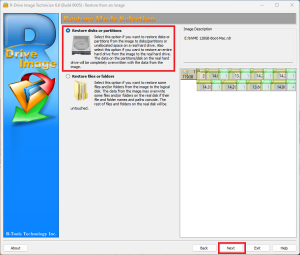
Chọn khôi phục như hình mô tả
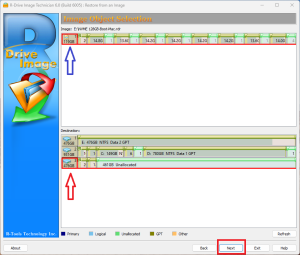
Bước này quan trọng, chọn đúng vị trí mũi tên để giữ Partition Scheme và Boot Scheme
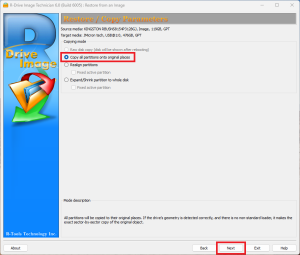
Chọn như ảnh
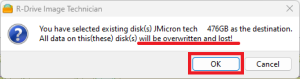
Dữ liệu trong SSD sẽ bị xoá hết, tất nhiên là sẽ tiếp tục
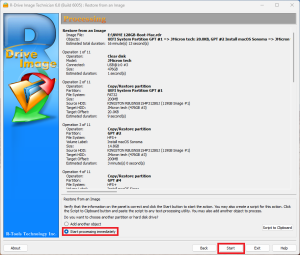
Tới đây là bấm Start now và ngồi chờ cho tới khi xong và tận hưởng thành quả
Link R-Drive Image
Link bộ cài Mac Full









