

Admin
04/12/2025
Share
**Sửa Lỗi Cài Parallels Desktop Trên Mac Dành Cho Người Dùng Cá Nhân** 💻✨
Bạn đang gặp khó khăn khi cài đặt Parallels Desktop trên chiếc MacBook yêu quý của mình? 😥 Đừng lo lắng! 🌟 Bài viết này sẽ giúp bạn vượt qua những lỗi cài đặt phổ biến, mang đến trải nghiệm mượt mà khi chạy song song macOS và các hệ điều hành khác. 🚀
Parallels Desktop là phần mềm ảo hóa mạnh mẽ, cho phép bạn chạy Windows, Linux hay thậm chí macOS trên cùng một máy Mac. 💡 Tuy nhiên, đôi khi quá trình cài đặt có thể gặp trục trặc. 🚧 Chúng ta sẽ cùng nhau tìm hiểu cách khắc phục hiệu quả nhất! 💪
**Yêu Cầu Cấu Hình Tối Thiểu:**
Để cài đặt Parallels Desktop, Mac của bạn cần đáp ứng các yêu cầu sau:
* **Phiên bản macOS:** Tối thiểu là macOS Mojave (10.14.6) hoặc mới hơn. Các phiên bản mới như Sonoma (14.0+), Ventura (13.2+) được khuyến nghị để có hiệu suất tốt nhất. ⬆️
* **Bộ xử lý:** Chip Apple Silicon (M-series) hoặc bộ xử lý Intel Core i5, i7, i9, Core M, hoặc Xeon. ⚙️
* **RAM:** Tối thiểu 4 GB RAM, nhưng 8 GB trở lên sẽ mang lại trải nghiệm mượt mà hơn. 🐏
* **Dung lượng lưu trữ:** Ít nhất 600 MB cho ứng dụng Parallels Desktop, cộng thêm dung lượng cho hệ điều hành khách (tối thiểu 16 GB cho Windows). 💽 Nên sử dụng ổ SSD để tăng tốc độ. ⚡
Hãy cùng nhau khám phá những giải pháp khắc phục lỗi cài đặt Parallels Desktop, để bạn có thể tận hưởng tối đa sức mạnh của chiếc Mac! 🎉🥳
Từ hôm Parallel cập nhật bản Parallels Desktop 14.1.1-45xxx thì các bạn chạy Macos Mojave chạy file cài đặt bị lỗi nhá lên 1 cái rồi im lìm không chạy được File cài. Hôm nay mình nhận được 1 comment của 1 thành viên maclife.io và đã test thử thấy cách này chạy ngon nên mình tạo bài post này để hướng dẫn các bạn cách để cài được Parallel Desktop 14.1.1-xxxx
Đầu tiên các bạn tải file mới nhất tại đây: Parallels Desktop 14 (Thời điểm mình post bài mới nhất là: Parallels_Desktop 14.1.1-45476
1. Đầu tiên các bạn phải hiện File ẩn theo 1 trong 3 cách ở bài viết này: 4 cách đơn giản nhất để Ẩn, Hiện file Ẩn trên Mac (Mình dùng cách 4 cho đơn giản)
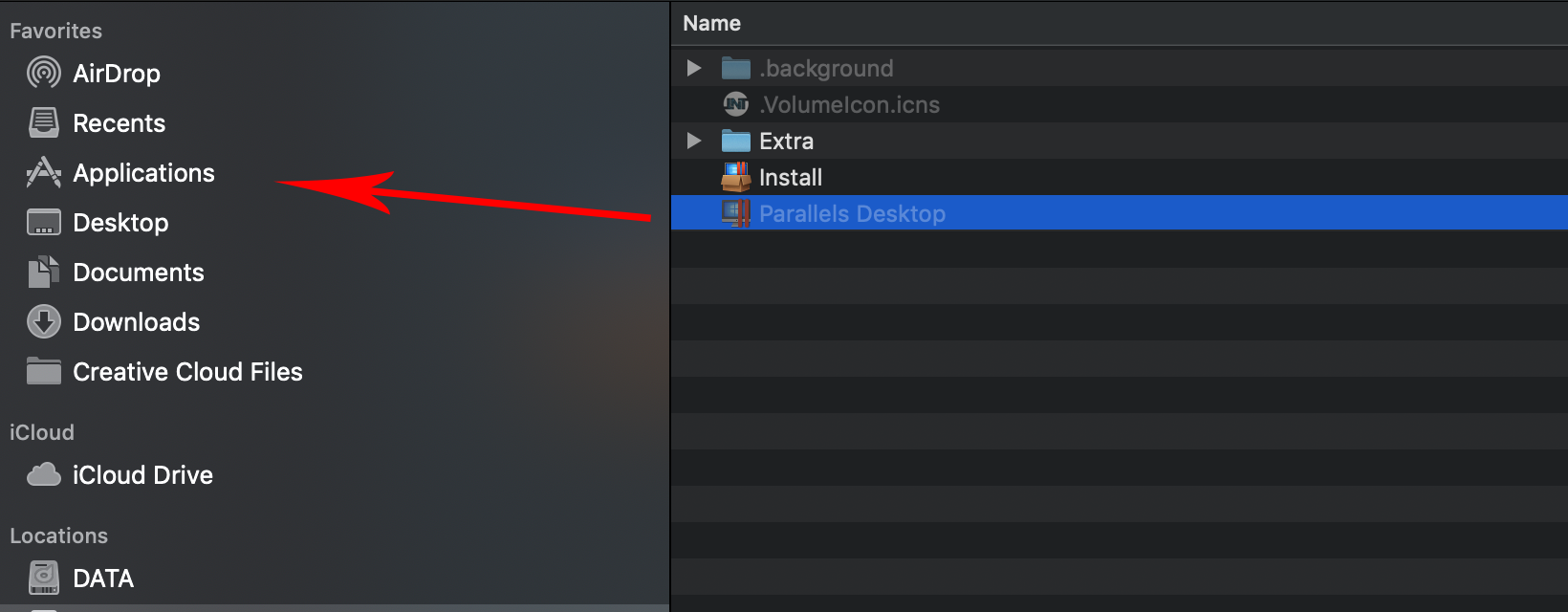
2. Mở file vừa tải về, kéo file ẩn có tên: Parallels Desktop vào thư mục Application (như hình)
Sau đó mở Terminal và chạy lần lượt 3 lệnh sau:
chflags nohidden /Applications/Parallels Desktop.app
xattr -cr /Applications/Parallels Desktop.app
codesign --sign - --force --deep /Applications/Parallels Desktop.app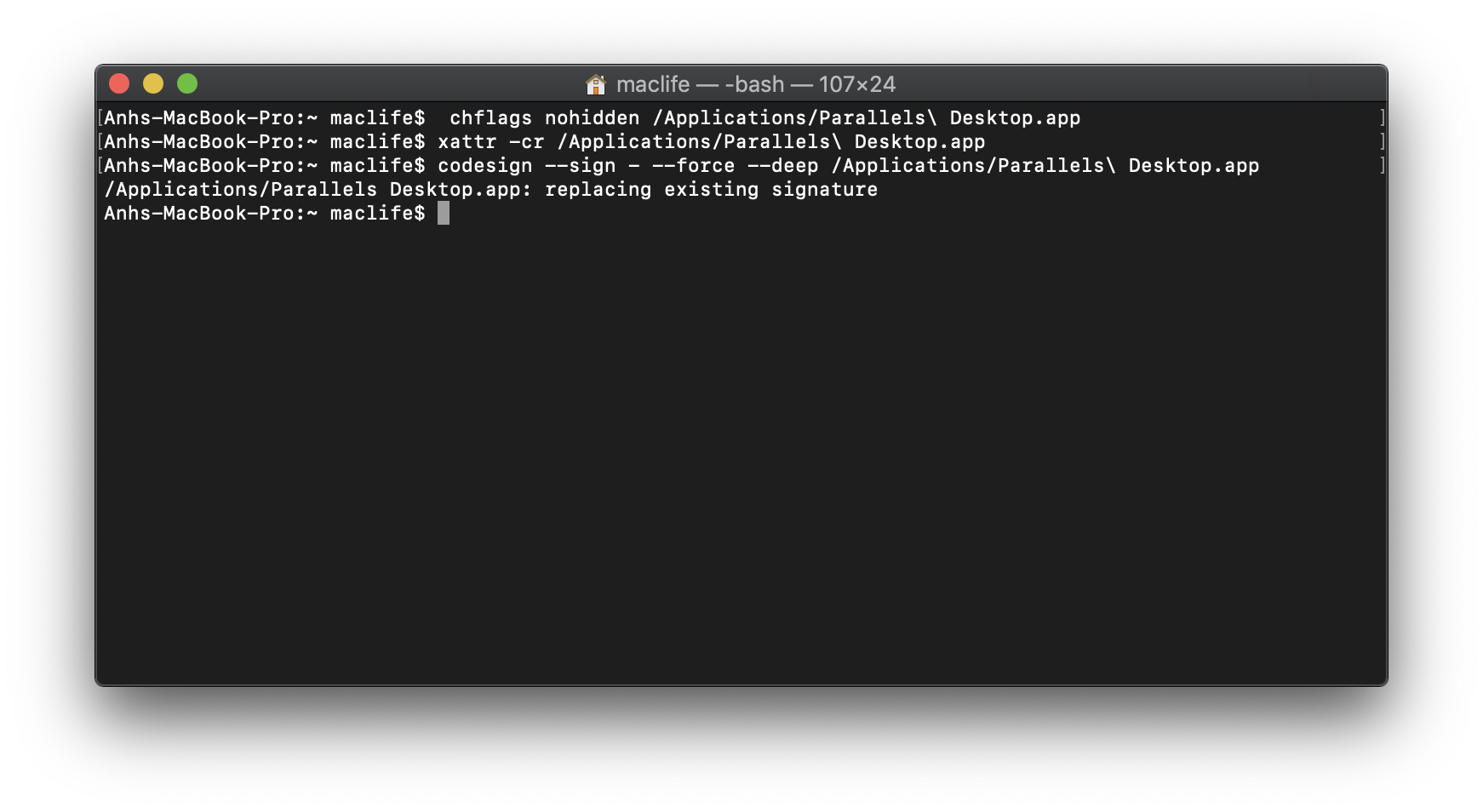
Nếu có báo lỗi liên quan đến xcode trong command line thì chạy thêm code này
xcode-select --install
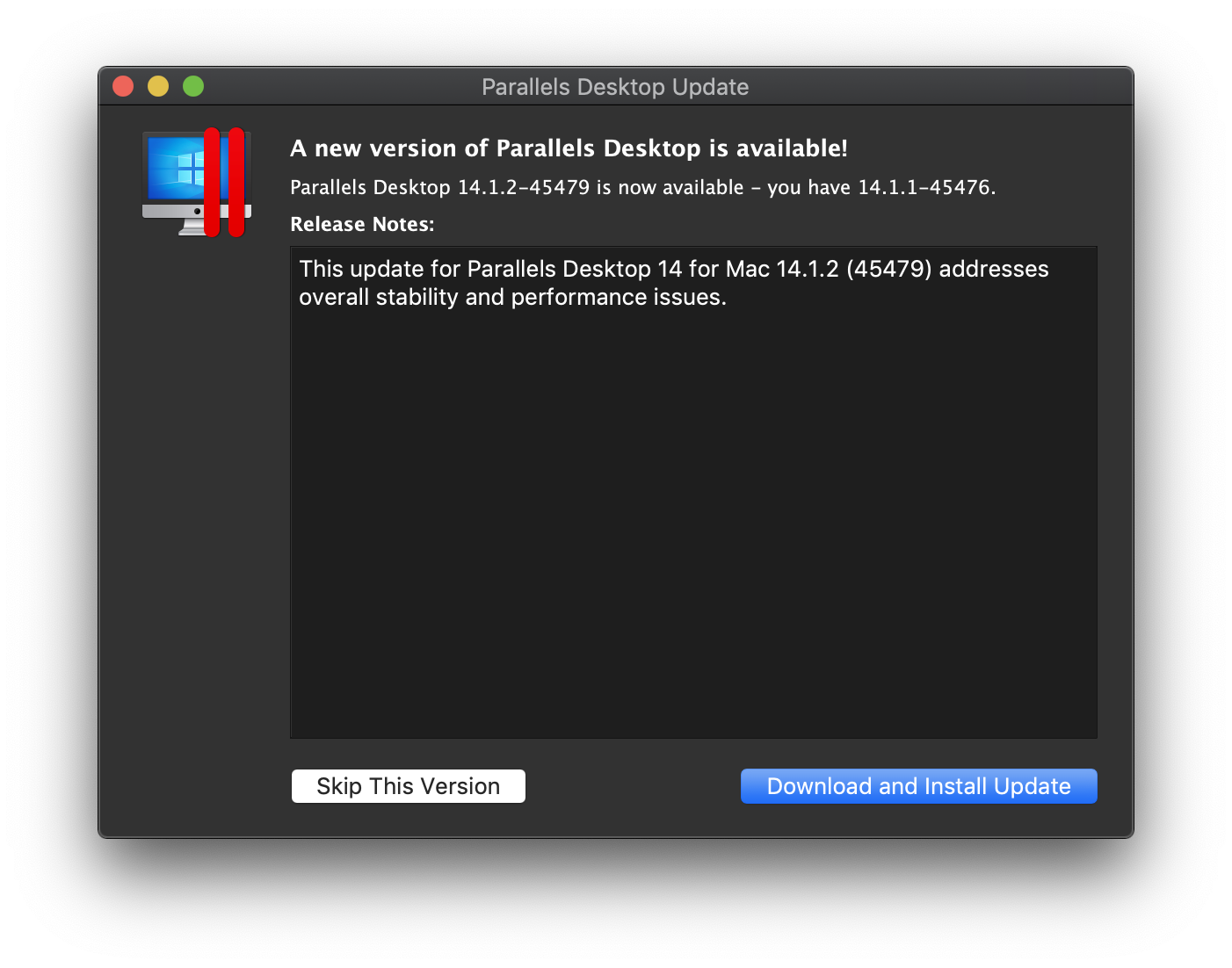
3. Sau đó trở lại thư mục Application và chạy file: Parallels Desktop cửa sổ cài đặt sẽ hiện ra như bình thường, không còn lỗi nữa
@Thank: Cao Hiep thành viên maclife.io









