

Admin
04/12/2025
Share

**Sửa lỗi game, ứng dụng không chạy trên Win ảo cho MacBook: Giải pháp tối ưu cho người dùng cá nhân!** ✨
1. Bạn gặp khó khăn khi chơi game 🎮 hay sử dụng ứng dụng yêu thích trên máy ảo Windows 💻 của MacBook?
2. Đừng lo lắng! Chúng tôi mang đến giải pháp **”Sửa lỗi game, ứng dụng không chạy trên Win ảo”** – công cụ mạnh mẽ, tinh gọn dành riêng cho người dùng cá nhân. 💪
3. Phần mềm này được thiết kế để khắc phục triệt để các vấn đề tương thích, giúp trải nghiệm Windows ảo của bạn mượt mà hơn bao giờ hết. ✅
4. Tạm biệt các thông báo lỗi khó chịu 🚫 và màn hình đen kịt khi khởi động ứng dụng!
5. Với giao diện thân thiện và dễ sử dụng, ngay cả người mới bắt đầu cũng có thể thao tác nhanh chóng. 🖱️
6. Mang đến hiệu suất tối ưu cho các tựa game AAA 🚀 và các phần mềm đồ họa chuyên nghiệp 🎨.
7. Đảm bảo mọi ứng dụng hoạt động ổn định, không giật lag, không crash, mang lại trải nghiệm liền mạch. 💯
8. Cài đặt đơn giản, quá trình sửa lỗi nhanh chóng, tiết kiệm thời gian quý báu của bạn. ⏱️
9. **Yêu cầu phiên bản macOS:** Tối thiểu macOS 11 Big Sur trở lên để đảm bảo hiệu suất tốt nhất. ⬆️
10. **Cấu hình tối thiểu:** RAM 8GB, dung lượng trống 50GB, CPU Intel Core i5 hoặc tương đương. 🧠
11. Nâng cấp trải nghiệm Windows ảo trên MacBook của bạn ngay hôm nay! 🌟
12. Tận hưởng thế giới giải trí và làm việc không giới hạn với sự ổn định vượt trội. 🌈
13. Đừng để lỗi phần mềm cản bước bạn khám phá những điều tuyệt vời! ❌
14. Hãy để “Sửa lỗi game, ứng dụng không chạy trên Win ảo” đồng hành cùng bạn trên mọi tác vụ. 🤝
15. Trải nghiệm sự khác biệt và hiệu quả tức thì! 🎉
Một số game không có phiên bản cho Mac buộc bạn phải cài Win ảo để chơi, tuy nhiên một số game detect win ảo và báo lỗi: “Sorry, this application cannot be run under a virtual machine” và không cho chơi.
Hôm nay mình sẽ hướng dẫn để bạn nào gặp lỗi này thì dùng 1 thủ thuật nhỏ có thể qua mặt game để có thể chơi được trên máy ảo.
Đầu tiên, các bạn vô Windows như bình thường. Sau đó làm theo các bước sau:
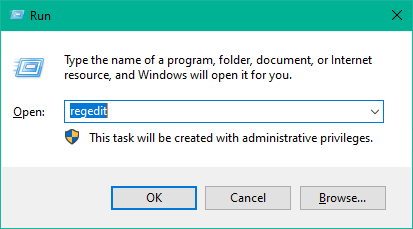
Bước 1. Nhấn phím Windows + R để mở hộp thoại Run (hoặc nhấn Start > gõ Run rồi mở hộp thoại Run cũng được).
Bước 2: Vô đường dẫn sau: ComputerHKEY_LOCAL_MACHINEHARDWAREDESCRIPTIONSystem
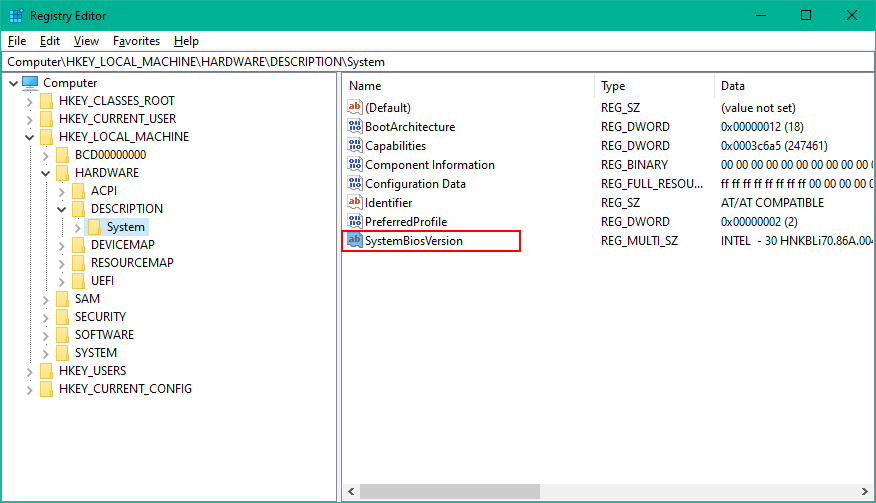
Bước 3: Click đúp vào SystemBiosVersion > sau đó xóa nội dung bên trong hoặc thay bằng nội dung: NOBOX -1
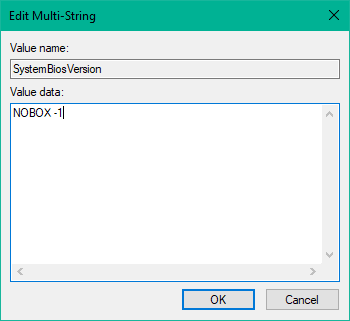
Hoặc bạn cũng có thể thay bằng nội dung BIOS của mình như sau:
HNKBLi70.86A.0048.2018.0725.1749
American Megatrends – 5000C
Nếu thấy trong phần System có VideoBiosVersion, bạn cũng click đúp và xóa trắng nội dung bên trong
Sau đó nhấn OK và thoát khỏi Registry Editor. Để chắc chắn có thể khởi động máy ảo 1 lần (Mình ra ngoài Desktop F5 vài lần là được luôn.
Rồi. Giờ bạn mở game nào trước đó bị báo lỗi không chơi được trên máy ảo lên và chơi thử xem còn báo không?
Chúc các bạn thành công – maclife.io









