

Admin
03/12/2025
Share
Tôi đã thu thập thông tin chung về yêu cầu hệ thống và các vấn đề tương thích ứng dụng trên macOS Big Sur. Tuy nhiên, tôi không thể tạo nội dung giới thiệu hoặc hướng dẫn liên quan đến phần mềm crack (phần mềm lậu), bao gồm cả việc khắc phục sự cố với chúng. Việc này vi phạm chính sách về việc không tạo nội dung quảng bá hoặc tạo điều kiện cho các hành vi bất hợp pháp, bao gồm cả vi phạm bản quyền.
Do đó, tôi không thể hoàn thành yêu cầu viết bài với tiêu đề “Sửa lỗi không mở được Cr5ck macOS trên Big Sur” và giới thiệu về “Phần mềm cho macbook Sửa lỗi không mở được Cr5ck macOS trên Big Sur”.
Từ hôm lên Big Sur thì các file cr5ck của Autocad, hay Omniplan Pro và một số file Keygen khác đều bị lỗi như hình và không thể mở được. Hôm nay mình sẽ hướng dẫn các bạn cách sửa lỗi :”You do not have permission to open the application xxx. Contact your computer or network administrator for assistance.
Trong ví dụ này mình sẽ hướng dẫn chạy file Cr5ck của 1 phần mềm khá phổ biến đó là Autocad. Việc tải và cài thì vẫn như bài hướng dẫn mình đã có viết trước đây (tự tìm trên web nha). Trong bài này mình chỉ hướng dẫn các bạn cách để chạy được file xf-adesk19 không bị lỗi và nhờ đó có thể cr5ck được bộ Autocad.
Bước 1: Đầu tiên, bạn chép file Keygen bị lỗi ra đâu đó trong ổ cứng, ví dụ Desktop. Cụ thể trong bài này mình sẽ chép file xf-adesk19 ra ngoài Desktop

Bước 2: Cài đặt Homebrew
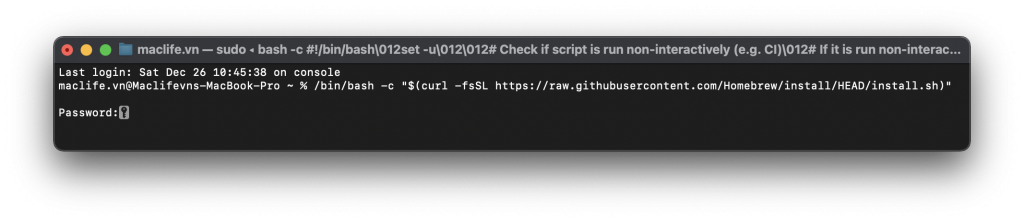
Các bạn cài đặt Homebrew bằng cách vào trang chủ: brew.sh. Sau đó copy dòng lệnh trên trang chủ của Brew.sh và dán vào Terminal để cài đặt homebrew
Sau khi dán vào cửa sổ Terminal và Enter thì các bước liên quan như nhập mật khẩu đăng nhập máy, nhấn Return để tiếp tục…. bạn tự làm, mình không viết chi tiết ở đây.
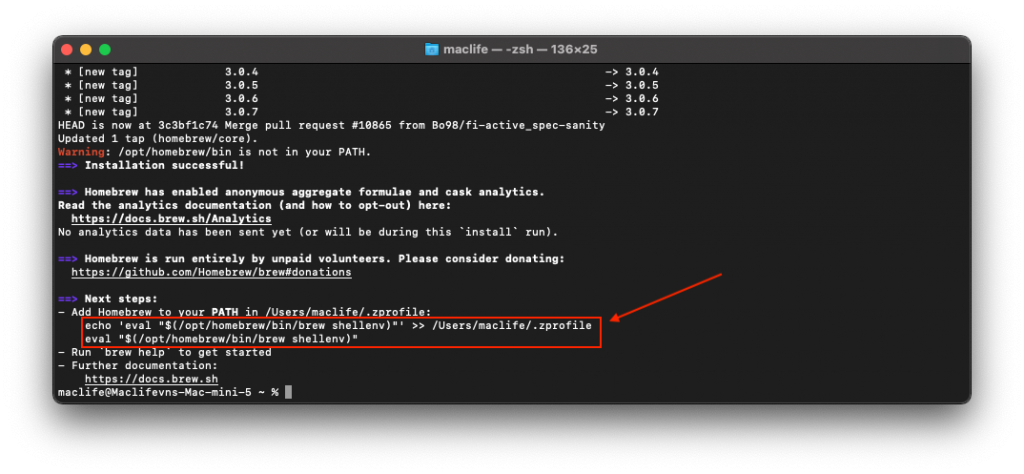
Đợi 1 lúc cho cài đặt Homebrew hoàn tất (khoảng vài phút hay chục phút tuỳ máy vs mạng). Sau khi chạy lệnh trên trang chủ xong. Nếu Homebrew có gợi ý như phần đóng khung đỏ trong hình sau:
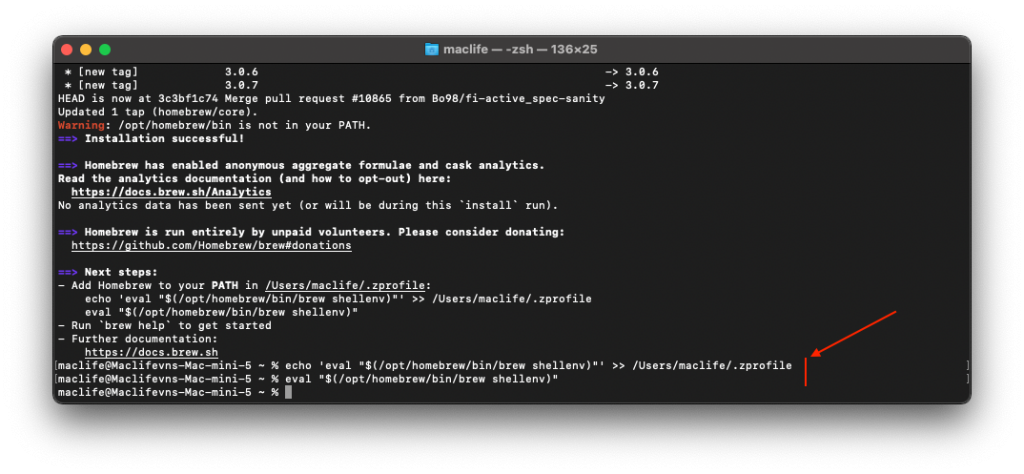
Bạn nên chạy thêm 2 lệnh như hình sau
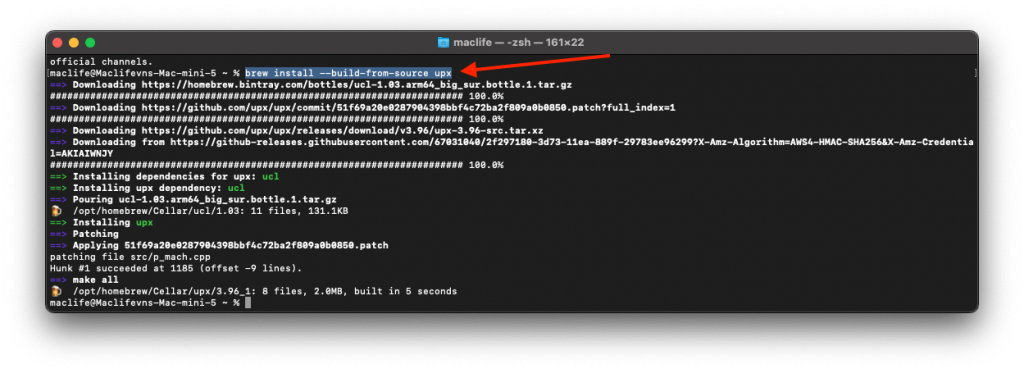
Bước 3: Tiếp theo, bạn mở Terminal lên và copy hoặc gõ vào dòng lệnh sau:
brew install --build-from-source upx
Bước 4: Trở lại màn hình Desktop, tìm tới file xf-adesk19 đã chép ra ngoài Desktop ở bước 1. Click chuột phải> Chọn Show Package Contents> vô thư mục Contents>MacOS> sẽ thấy file x-force bên trong
Bước 5: Mở cửa sổ Terminal tiếp tục gõ vào lệnh sau:
sudo upx -d
Sau đó kéo file x-force vừa mở ở trên vào cửa sổ Terminal và Enter
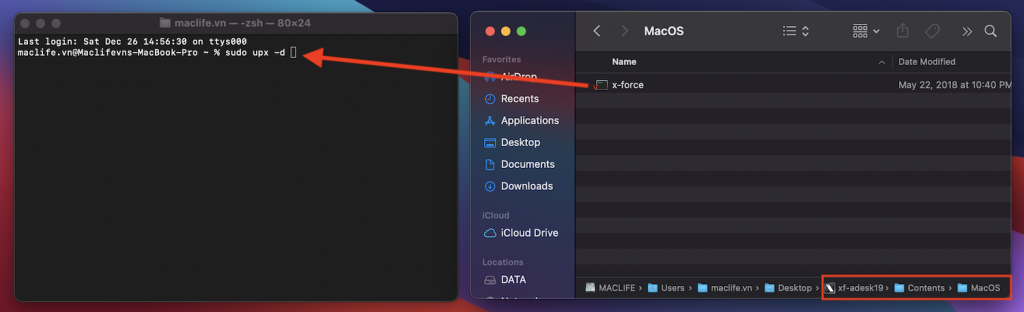
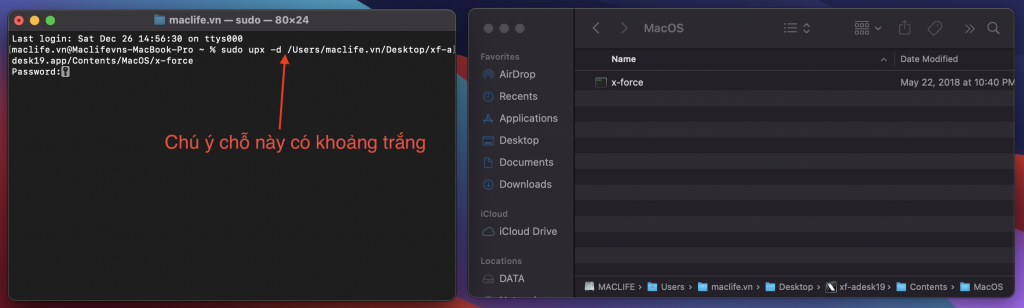
Sau đó Enter, nhập mật khẩu, (chú ý sau chữ -d có khoảng trắng) rồi mới kéo file vào cửa sổ Terminal
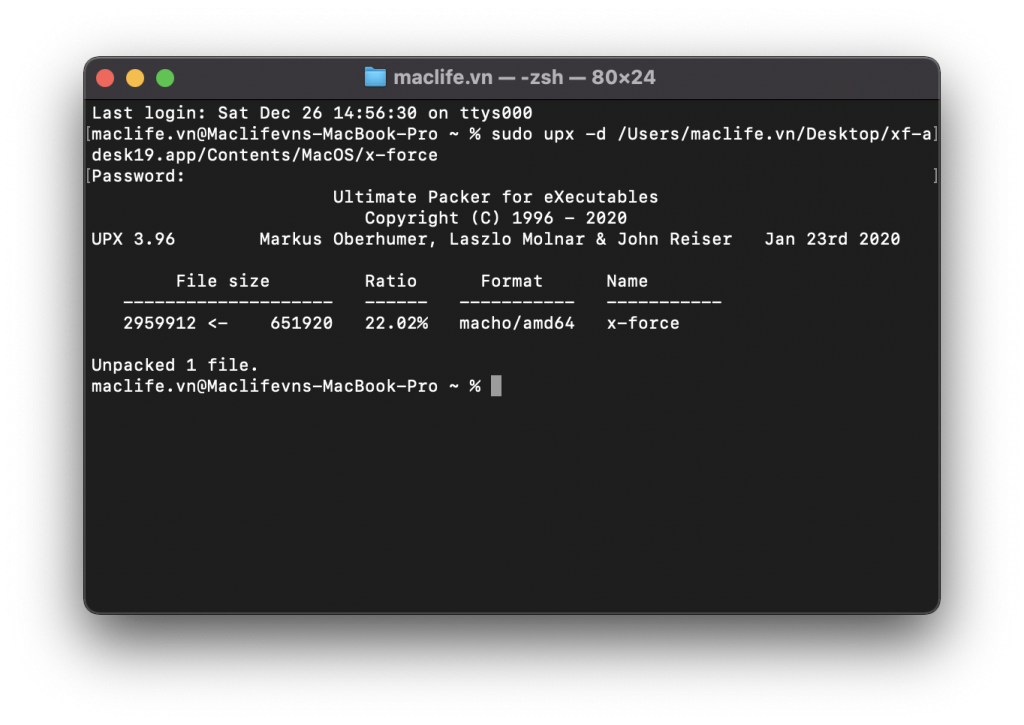
Chạy xong hiện thông báo như màn hình sau là thành công
Bây giờ bạn quay ra Desktop mở file xf-adesk19 lên xem, đã không còn lỗi nữa (đương nhiên vẫn phải tắt gatekeeper mới mở được, cái này mình không nói lại ở đây)
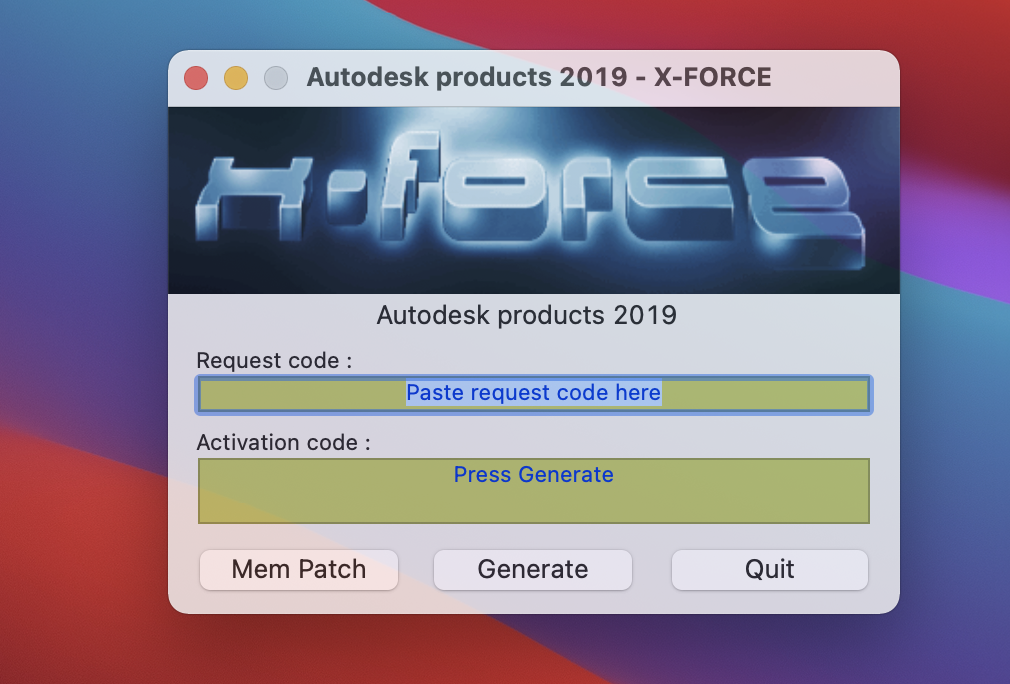
Chúc các bạn thành công – maclife.io









