

Admin
03/12/2025
Share
**Tắt Gatekeeper macOS (Anywhere) – Sửa Lỗi Ứng Dụng Hỏng 🛠️✨**
Chào mừng các bạn đến với giải pháp 🚀 tối ưu cho những ai đang gặp khó khăn với ứng dụng trên MacBook! 💻
Bạn có đang bực mình 😠 vì các ứng dụng đột nhiên báo lỗi “hỏng” hay “không thể mở”? 😭 Đừng lo lắng! “Tắt Gatekeeper macOS (Anywhere)” chính là “vị cứu tinh” 🦸♂️ mà bạn đang tìm kiếm.
Phần mềm này được thiết kế đặc biệt để 💡 vô hiệu hóa tính năng Gatekeeper của macOS, một rào cản đôi khi gây phiền toái cho người dùng cá nhân khi cài đặt các ứng dụng không rõ nguồn gốc hoặc đã bị sửa đổi. ✅
Với giao diện thân thiện 😊 và thao tác đơn giản, bạn có thể dễ dàng khắc phục các lỗi ứng dụng khó chịu, trả lại sự mượt mà cho chiếc MacBook yêu quý của mình. 💨
✨ **Yêu cầu phiên bản macOS**: Phần mềm hỗ trợ tốt nhất trên các phiên bản macOS từ Big Sur (11.0) trở lên. 🚀
✨ **Cấu hình tối thiểu**: Chỉ cần một chiếc MacBook hoạt động ổn định, có đủ dung lượng lưu trữ và kết nối internet để tải về. 🌐
Hãy để “Tắt Gatekeeper macOS (Anywhere)” giúp bạn trải nghiệm lại sự tự do 🕊️ khám phá kho ứng dụng phong phú mà không còn rào cản. 🎉
Giữ cho MacBook của bạn luôn hoạt động trơn tru và hiệu quả nhất! 💪🌟
Hãy tải về ngay hôm nay và trải nghiệm sự khác biệt! 👍💯
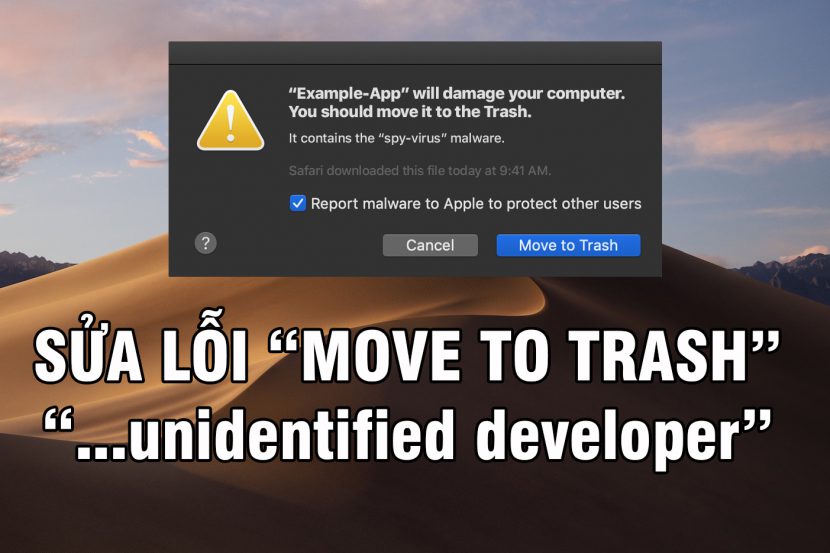
Đây là lỗi có thể nói là phổ biến nhất với những người mới làm quen với macOS, khi cài ứng dụng xuất hiện lỗi như hình
Lưu ý: macOS Sequoia thì đọc bài này: Hướng dẫn tắt Gatekeeper trên macOS Sequoia
Trên macOS Venture về trước. Để tắt Gatekeeper anh em làm như sau:
Mở Terminal , dán lệnh sau vào và nhấn Enter
sudo spctl --master-disable
Sau đó bạn nhập mật khẩu máy của mình vào và Enter
Sau đó bạn kiểm tra xem dòng lệnh đã được thực thi chưa bằng cách nhập dòng lệnh này vào.
spctl --status
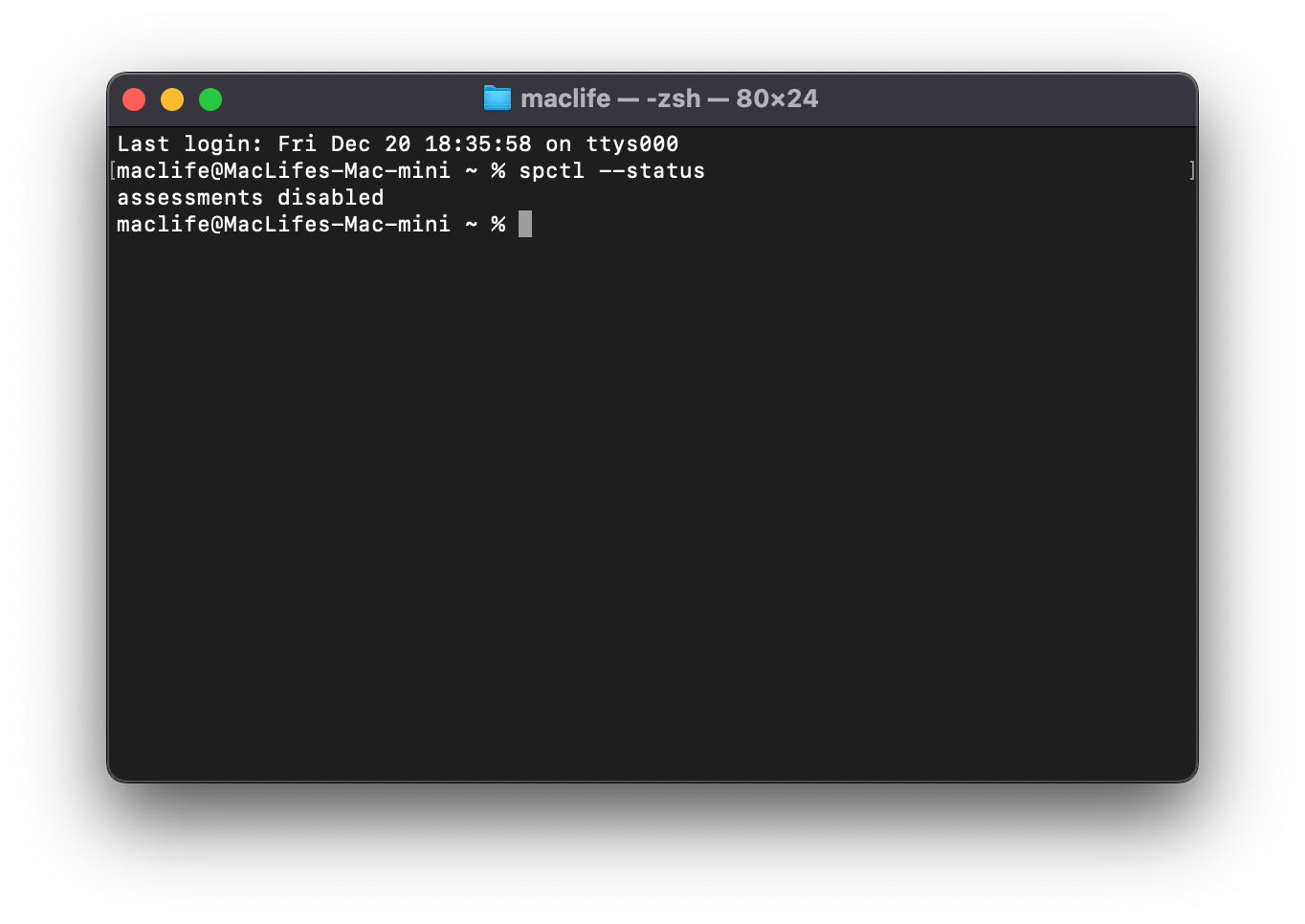
Ngược lại nếu bạn muốn bật Gatkeeper lên, không cho phép cài ứng dụng từ nguồn ngoài nữa thì nhập vào trong Terminal lệnh sau:
sudo spctl --master-enable
Ngoài ra còn một cách khác, các bạn tham khảo thêm:
Cách 2: Cách này dùng file CMD mình tạo sẵn dành cho bạn nào lười làm việc với Terminal
Đầu tiên tải file sau: Gatekeeper_tools_maclife.dmg (Nên lưu file này ở đâu đó để dành ^_^)
Sau đó click vào file vừa tải về, chạy file GateKeeper_Tool.command bên trong
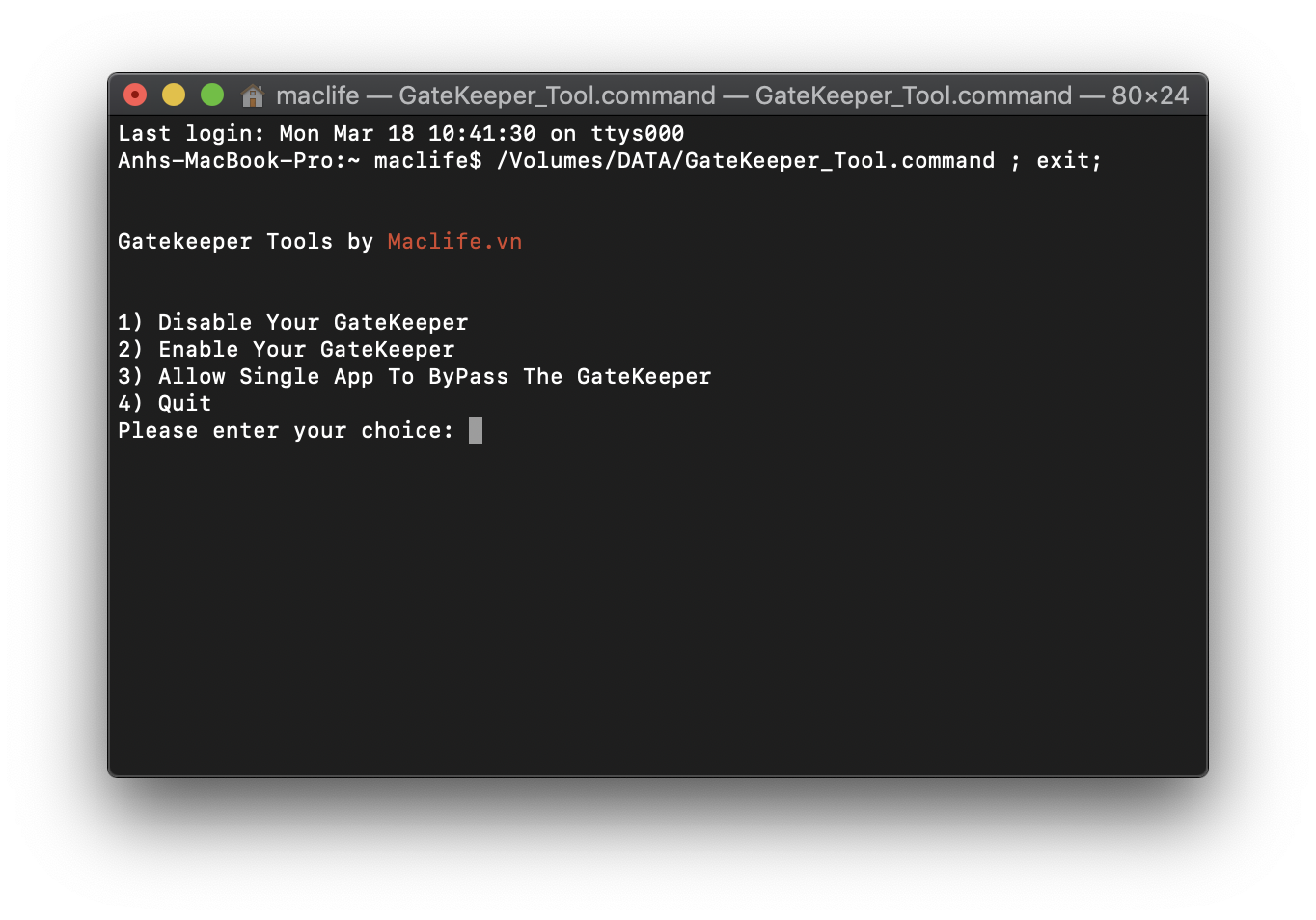
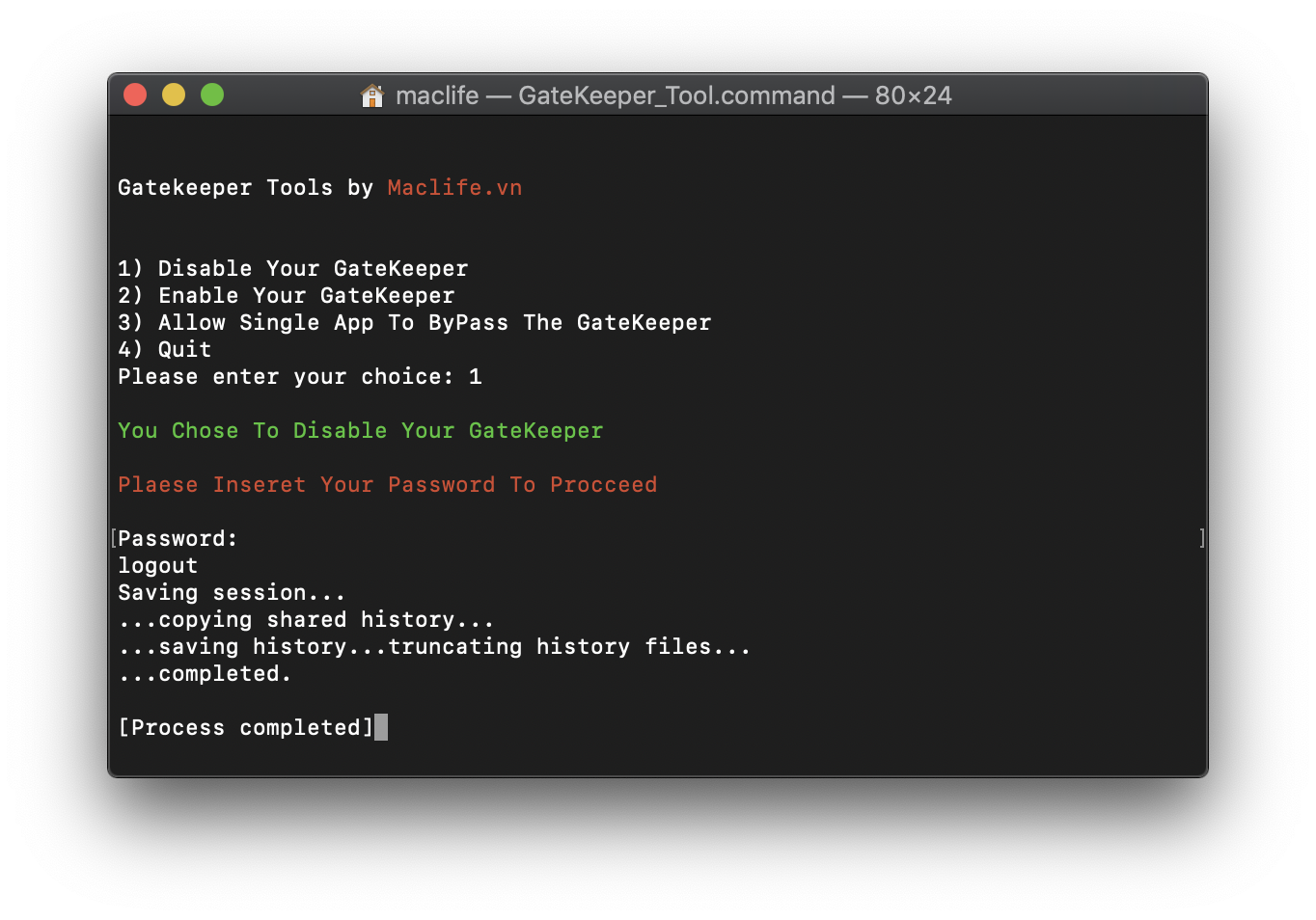
Chọn vào dòng mà bạn cần sử dụng (Chi tiết trên hình nên chắc mình không cần giải thích thêm). ở đây đang muốn tắt Gatekeeper nên sẽ gõ số 1 và Enter. Sau đó nhập mật khẩu đăng nhập máy.
Nếu đã tắt Gatekeeper mà vẫn lỗi thì làm thêm tuyệt chiêu cuối cùng sau chắc chắn sẽ được: Lệnh cần nhớ: xattr -cr
– Mở Terminal nhập dòng lệnh sau:
xattr -cr [khoảng trắng]
Sau đó kéo ứng dụng vào cửa sổ Terminal rồi Enter là được. Ví dụ hình dưới đây mình kéo file Adobe Zii 3029 4.4.4 vào để chạy. Hiện màn hình như dưới đây là được.

Sau đó các bạn mở lại ứng dụng trước đó xem được chưa? phải thật lưu ý là sau cr có ký tự khoảng trắng
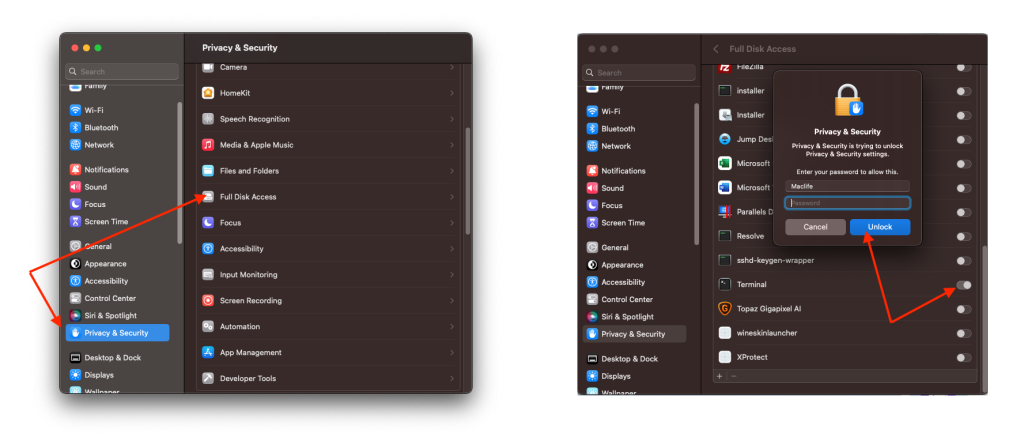
Nếu trên Ventura gặp lỗi Operation not permitted thì cấp quyền cho terminal theo hướng dẫn ở hình sau:
Một số bài khác bạn cũng nên đọc để có thể tự cài đặt ứng dụng sửa lỗi khi cài ứng dụng trên Maclife
- Tổng hợp những cách “Cr4ck” ứng dụng trên Mac
- Hướng dẫn sửa lỗi Crash khi chạy Cleanmymac trên Mojave
- Hướng dẫn sửa lỗi khi cài đặt Parallel Desktop
- Hướng dẫn sửa lỗi Crash ứng dụng trên Mojave
- Sửa lỗi không chạy được một số game hoặc ứng dụng khi tải tại Maclife
- Xử lý một số lỗi khi cài bộ phần mềm của Adobe trên Mac









