

Admin
03/12/2025
Share

**Tiêu đề: Tiện ích Download cho Trình duyệt – Nâng tầm trải nghiệm trên MacBook của bạn!** 🚀
Chào mừng bạn đến với thế giới tải xuống siêu tốc và tiện lợi! ✨ Giới thiệu Tiện ích Download cho Trình duyệt, công cụ mạnh mẽ dành riêng cho người dùng MacBook cá nhân, giúp bạn làm chủ mọi tệp tin. 💻 Giao diện thân thiện, tính năng ưu việt mang đến trải nghiệm tải xuống mượt mà, nhanh chóng và hiệu quả. ⚡️
**Điểm nổi bật:**
* 🚀 **Tăng tốc:** Tận hưởng tốc độ vượt trội, rút ngắn thời gian chờ đợi.
* 📥 **Quản lý thông minh:** Sắp xếp khoa học các tệp tin theo thư mục, loại file.
* 🌐 **Tích hợp trình duyệt:** Hỗ trợ bắt link từ hầu hết các trang web, trình duyệt phổ biến.
* 🎬 **Tải video:** Dễ dàng tải video từ các nền tảng trực tuyến yêu thích.
* 🔄 **Tiếp tục tải dở dang:** Không lo gián đoạn kết nối mạng.
* 🔒 **An toàn:** Chặn quảng cáo độc hại, bảo vệ thiết bị.
**Yêu cầu hệ thống:**
* macOS: Phiên bản 10.13 (High Sierra) trở lên. 🍏
* Cấu hình tối thiểu: RAM 4GB, dung lượng ổ cứng trống 100MB. 💾
Trải nghiệm ngay hôm nay để khám phá sự khác biệt! 🎉 Hãy để tiện ích này biến MacBook của bạn thành cỗ máy tải về mạnh mẽ. 💪
Nếu các bạn đã từng dùng Cốc Cốc trên Windows thì bạn quá quen với thanh download màu xanh trên video trong youtube hay bất kỳ bài hát, bộ film nào mà bạn đang vào bằng trình duyệt web Cốc Cốc.
Savior là một tiện ích tải file khá mạnh trên Cốc Cốc, có chức năng và tốc độ tải tương tự như phần mềm Internet Download Manager (IDM) “thần thánh”.
Với Savior, bạn gần như có thể tải được tất cả các bài hát và video trên web, ngoại trừ một số trang mã hóa nội dung.
Bài viết này sẽ hướng dẫn bạn cách mang tiện ích Savior trên Cốc Cốc sang Chrome chỉ với vài bước đơn giản. Lưu ý, trước khi thực hiện, bạn cần cài sẵn phiên bản mới nhất của hai trình duyệt này.
– Bước 1: Đầu tiên, bạn download cái folder đó tại đây
(Lưu ý: lấy hẳn cái folder luôn nhé)
– Bước 2: Mở trình duyệt trên mac, bạn gõ vào thanh địa chỉ từ khóa (Example ://extensions/ ( không có khoảng cách giữa Example và dấu hai chấm) với Example là tên browser bạn dùng truy cập internet) (Như của mình là dùng Brave thì nó có link như hình), sau đó các bạn gạt Developer mode (nút màu cam trong hình), nhấn Load Unpacked, mở gói bạn đã tải về ở trên, chọn mở ra, chọn folder có tên 1.0.6_0
 Sau khi cài đặt Savior, bạn có thể download video hay âm nhạc dễ dàng.
sau đó bạn tắt mục Safe Brosing để chặn chế độ giám sát của Brave khiến savior tự disconnect trong youtube, các bạn nhấn ⌘ dấu phẩy chọn xuống Privacy and Security mục Safe brosinggạt disable hết mọi thứ trong mục Safe Brosing
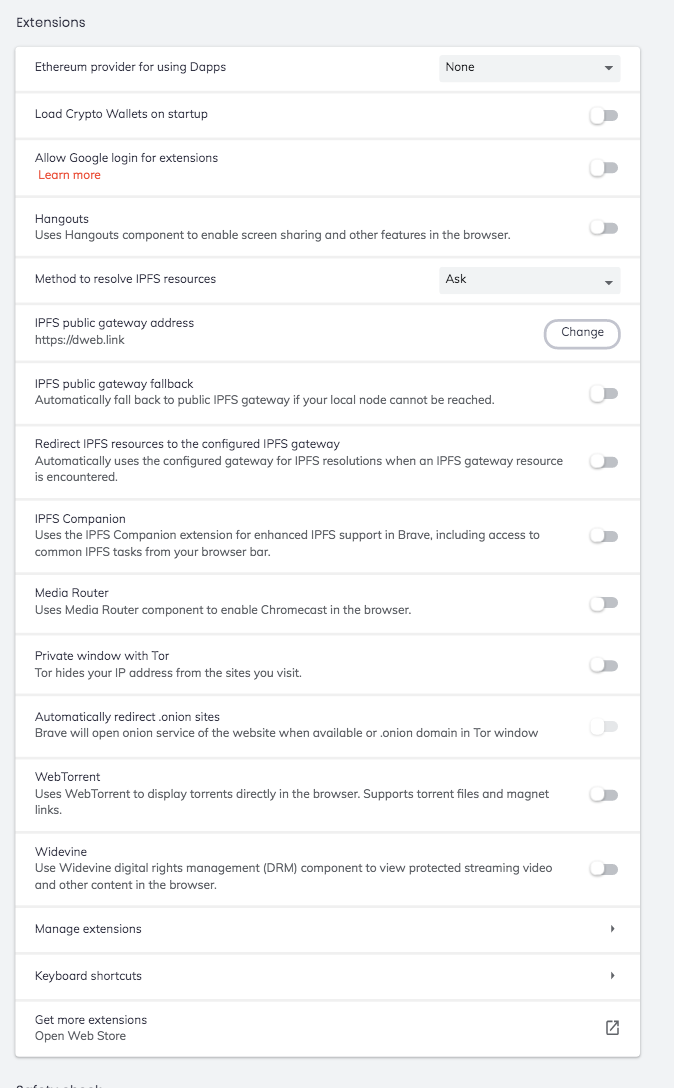
Ra mục Safe Browsing tick No protection (not recommended) đi là được.

thành quả đây

Chúc các bạn thành công!
Maclife team









