

Admin
04/12/2025
Share

**Tổng hợp các thủ thuật hay và hữu ích trên MacMacOs hướng đến khách hàng cá nhân. 🍎✨**
Chào mừng bạn đến với thế giới macOS! 🚀 Dù bạn là người mới hay đã sử dụng Mac lâu năm, luôn có những mẹo nhỏ giúp bạn làm việc và giải trí hiệu quả hơn trên chiếc máy tính Apple yêu quý. Bài viết này sẽ tổng hợp những thủ thuật hay và hữu ích, mang đến trải nghiệm tuyệt vời nhất cho người dùng cá nhân. 🌟
* **Quản lý cửa sổ thông minh:** Sử dụng Mission Control 🌐 và Split View 🖼️ để sắp xếp không gian làm việc gọn gàng, đa nhiệm siêu mượt.
* **Spotlight tìm kiếm siêu tốc:** Nhấn `Command + Space` 🔍 để tìm bất cứ thứ gì trên Mac chỉ trong tích tắc – ứng dụng, tài liệu, email!
* **Clipboard lịch sử:** Theo dõi và dán nhiều mục đã sao chép trước đó, tiết kiệm thời gian đáng kể. 📋
* **Chụp màn hình tiện lợi:** Tổ hợp phím `Command + Shift + 3/4/5` 📸 cho phép bạn chụp toàn bộ màn hình, một vùng chọn hoặc quay video màn hình dễ dàng.
* **Trackpad cử chỉ:** Khám phá sức mạnh của các cử chỉ vuốt, chạm trên Trackpad 👉👆 để điều hướng, chuyển đổi ứng dụng mượt mà.
* **Ứng dụng mặc định hữu ích:** Tận dụng tối đa Safari 🌐, Mail ✉️, Calendar 📅, Notes 📝 để công việc và cuộc sống cá nhân thêm phần ngăn nắp.
* **Tùy chỉnh Dock & Menu Bar:** Cá nhân hóa thanh Dock 🖱️ và Menu Bar 🖥️ theo sở thích, tạo nên phong cách riêng.
**Yêu cầu phiên bản macOS và cấu hình tối thiểu:**
Để cài đặt các phần mềm hỗ trợ hoặc tận dụng tối đa các tính năng nâng cao, bạn nên đảm bảo máy Mac của mình đang chạy phiên bản macOS Monterey (12.0) trở lên. 🚀 Cấu hình tối thiểu đề xuất bao gồm chip Apple M1 hoặc Intel Core i5 trở lên, 8GB RAM và ít nhất 50GB dung lượng ổ cứng trống. 💾
Hy vọng những thủ thuật này sẽ giúp bạn khai thác tối đa tiềm năng của chiếc Mac yêu quý. Chúc bạn có những trải nghiệm tuyệt vời! 🎉💡
MacOS là một hệ điều hành tuyệt vời (theo các nhân mình) bởi tính ổn định, giao diện thân thiện, tốc độ. Tuy nhiên trên Mac vẫn tồn tại khá nhiều vấn đề tuy nhỏ nhưng khá khó chịu làm ảnh hưởng quá trình trải nghiệm của các bạn. Hôm nay mình viết bài này để tổng hợp những thủ thuật mà mình thường áp dụng trên chiếc Macbook của mình. Những thủ thuật tuy nhỏ nhưng lại làm trải nghiệm của bạn cải thiện đáng kể. Những thủ thuật này mình đều đã có bài viết riêng. Hôm nay mình chỉ lọc lại và tổng hợp lại những thủ thuật mình cho là hay và cần thiết theo cảm nhận của cá nhân mình. Các bạn đọc để tham khảo!
1. Ẩn hiện file trên Mac:
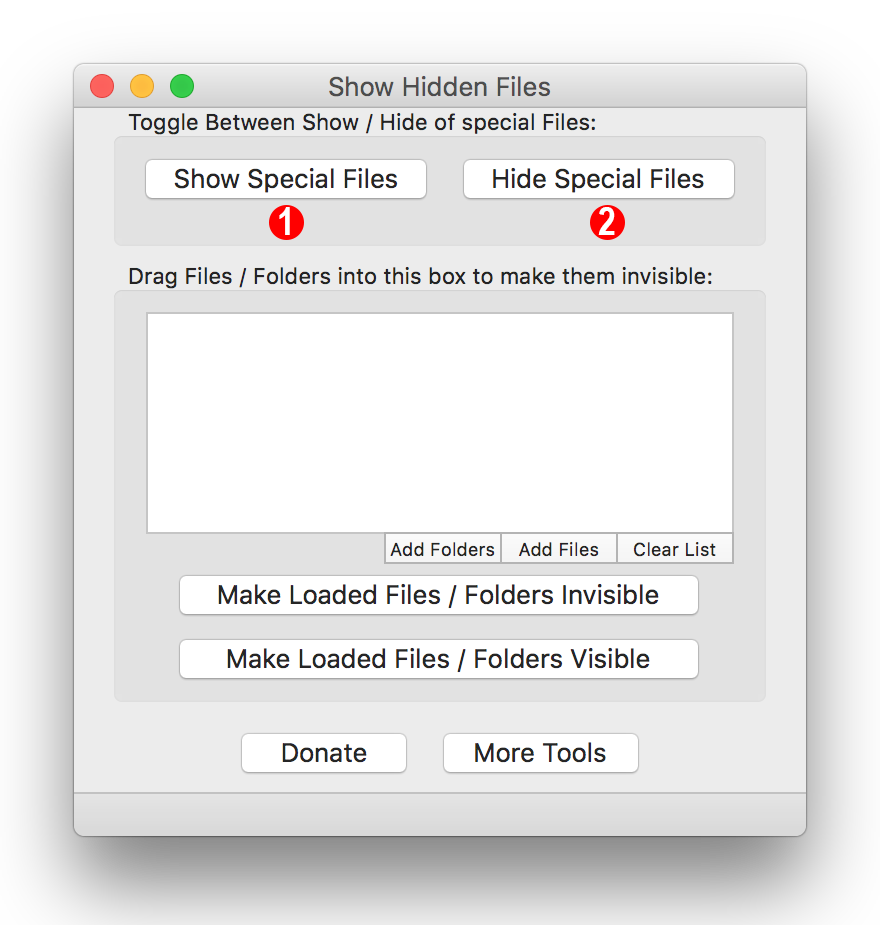
Trên Windows thì bạn có thể vô Folder Option để show/hide các file ẩn ra. Còn trên Mac thì việc hiện file ẩn không tích hợp sẵn trên Mac mà bạn phải dùng dòng lệnh hoặc phần mềm để làm việc này. Chi tiết mình đã viết tại đây.
-
3 cách đơn giản nhất để Ẩn, Hiện file Ẩn trên Mac
2. Hiện đường dẫn thư mục trên Mac
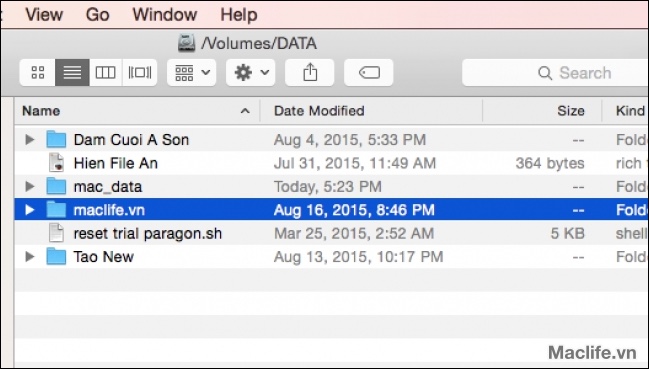
Đã bao giờ bạn cảm thấy khó chịu khi bạn đi đang tìm file trên Finder, bạn tìm mãi mới thấy được file mình cần do để trong nhiều thư mục con. Tuy nhiên bạn lại không thể nhớ đường dẫn của thư mục này (Trên Windows đường dẫn thư mục nằm ngay phía trên). Mặc định macOS không hề hiển thị đường dẫn của thư mục phía trên cho bạn biết. Để làm việc này, bạn đọc bài sau:
-
Hướng dẫn hiển thị đường dẫn đầy đủ của thư mục trên Mac
3. Làm cho Mac báo âm khi gắm sạc như iPhone

Thủ thuật nhỏ này mình khá thích, khi bạn cắm xạc, máy sẽ phát ra âm thanh giống hệt khi bạn cắm xạc trên iphone.
-
Làm cho Mac báo âm khi gắm sạc như iPhone
Có thể bạn quan tâm: 10 câu lệnh nhỏ mà hữu ích trong Terminal của Mac
4. Cách cài firmware password cho Macbook
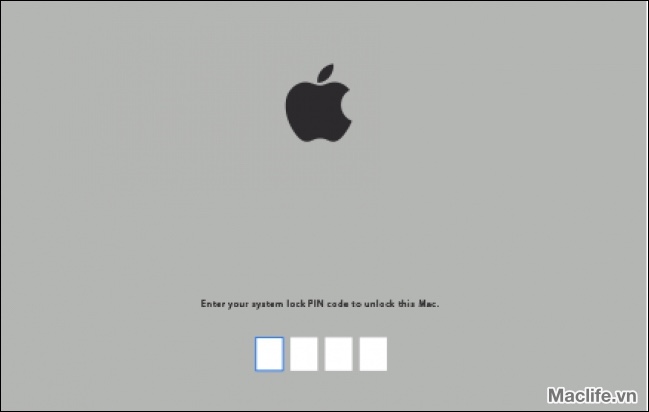
Firmware password về căn bản thì sẽ bảo vệ dữ liệu cuả bạn tốt hơn. Khác với User password đi theo tài khoản và bị mất đi nếu bạn cài lại máy, Firmware password không bị mất và cũng khó bị phá hơn.
-
Cách cài firmware password cho Macbook
5. Các cách chụp màn hình trên Mac
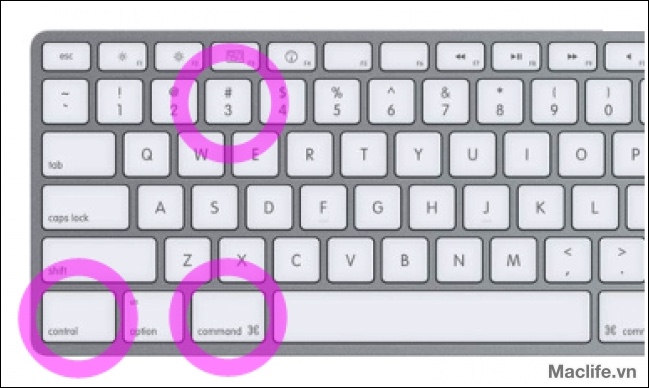
Đây là ưu điểm khá lớn trên Mac so với Windows. Chỉ với thao tác nhỏ trên bàn phím. Bạn hoàn toàn có thể chụp màn hình với nhiều cách khác nhau. Rất nhanh, dễ dàng và rất đẹp!
- 3 cách chụp màn hình trên Mac OS X – không cần soft
6. Đổi trình xem ảnh mặc định trên Mac
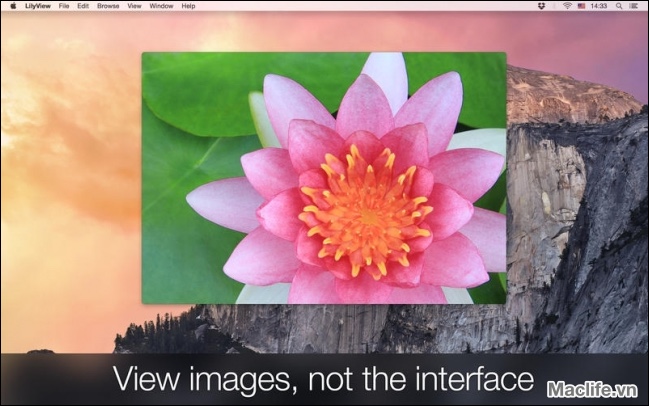
Trên Mac có trình xem ảnh Preview. Trình xem ảnh này “chuối cả nải” nếu bạn nào hay xem ảnh trên Mac. Mình cũng là người hay chụp ảnh bằng máy DSLR và hay xem ảnh trên Macbook nên khá khó chịu với trình xem ảnh mặc định của Mac. Mở tấm hình xong phải đóng lại mới xem được tấm kế tiếp, không nhấn tới được. Còn nếu chọn hết ảnh trong thư mục rồi nhấn Preview thì phần mềm lại load khá chậm. Mình đã thử vào tìm được 2 phần mềm khá tốt thay thế cho phần mềm xem ảnh mặc định của Mac. Có thể mở 1 tấm trong thư mục rồi nhấn tới lui bình thường, tốc độ load ảnh cũng nhanh hơn nhiều so với Preview trên Mac. Các bạn tham khảo 2 phần mềm sau:
-
Xee – Trình xem ảnh tốt nhất thay thế Preview trên Mac
-
LilyView cho Mac- Trình xem ảnh thay thế Preview
7. Hiện tên của bạn trên Menubar macOS
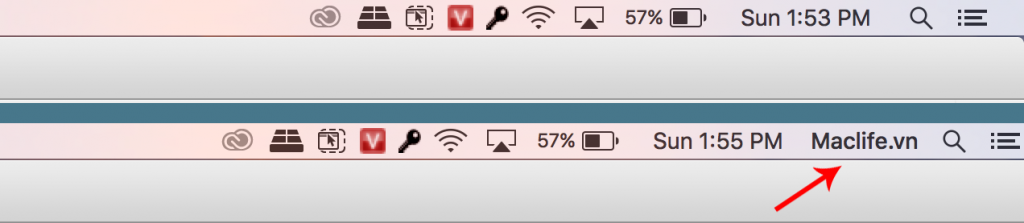
Thủ thuật nhỏ với những bạn muốn cá nhân hóa máy tính của mình 🙂
- Hướng dẫn hiện tên của bạn trên Menubar macOS
Vừa rồi là những thủ thuật mình cho là khá hữu ích giúp bạn trải nghiệm macOS tốt hơn. Các bạn có thể tham khảo. Mình sẽ cập nhật thường xuyên.
Chúc các bạn thành công – maclife.io









