

Admin
03/12/2025
Share
Tuyệt vời! Dưới đây là bài giới thiệu về các plugin Photoshop hay cho Mac, hướng đến người dùng cá nhân, với đầy đủ các yêu cầu của bạn:
✨ **Tổng hợp Plugin hay cho Photoshop Mac** ✨
Chào các nhà sáng tạo trên Mac! 🎨 Photoshop trên macOS là một công cụ mạnh mẽ, và với sự trợ giúp của các plugin tuyệt vời, bạn có thể nâng tầm thiết kế của mình lên một đẳng cấp mới. Dành cho người dùng cá nhân, việc lựa chọn đúng plugin sẽ giúp quy trình làm việc trở nên nhanh chóng, hiệu quả và đầy cảm hứng hơn bao giờ hết. 🚀
Dưới đây là một số plugin “must-have” giúp bạn thỏa sức sáng tạo:
1. **Delicious Retouch Panel / RA Beauty Retouch Panel** 💖: Plugin “vàng” cho ảnh chân dung, giúp bạn làm mịn da, loại bỏ khuyết điểm và chỉnh sửa sắc đẹp một cách tự nhiên chỉ với vài cú nhấp chuột. 🌟
2. **Knoll Light Factory / BBTools Glow & Glare** 💡: Tạo hiệu ứng ánh sáng, tia sáng lung linh, huyền ảo cho ảnh của bạn, mang lại sự chuyên nghiệp và ấn tượng thị giác mạnh mẽ. ✨
3. **Swatchy** 🌈: Quản lý bảng màu một cách khoa học, giúp bạn lưu trữ, sắp xếp và truy cập nhanh chóng các bộ màu yêu thích, cực kỳ hữu ích cho việc thiết kế branding hoặc UI/UX. 🗂️
4. **Cell** 🧩: Tự động hóa các tác vụ với Smart Objects, giúp bạn nén, tách layer hay lưu nhiều đối tượng chỉ trong tích tắc, tiết kiệm thời gian đáng kể. ⏱️
**Yêu cầu hệ thống:** Để trải nghiệm mượt mà các plugin này, bạn nên sử dụng macOS phiên bản mới nhất hoặc ít nhất là các bản macOS 11 (Big Sur) trở lên. Cấu hình tối thiểu đề nghị bao gồm bộ vi xử lý Intel Core i5 trở lên, RAM 8GB, và ổ cứng SSD với dung lượng trống đủ cho Photoshop cùng các plugin. 💻💨
Chúc bạn có những giờ phút sáng tạo thật vui vẻ và hiệu quả với Photoshop trên chiếc Mac yêu quý của mình! 🎉💯
Photoshop bản thân nó đã rất mạnh trong việc xử lý hình ảnh, tuy nhiên, việc dùng các Plugin hỗ trợ giúp Photoshop như “hổ mọc thêm cánh”. Việc cài thêm Plugin cũng giúp cho việc xử lý ảnh của bạn được nhanh hơn rất nhiều.
Hôm nay mình sẽ tổng hợp và giới thiệu với các bạn các Plugin mà người mới dùng Photoshop nên cài. Bài này mình viết dựa trên kinh nghiệm cá nhân của một người dùng Photoshop ở mức độ nghiệp dư nên những bạn làm Photoshop chuyên nghiệp thì đọc cho vui thôi ^_^. Sau đây là danh sách các Plugin mà mình thường hay cài thêm sau khi cài Photoshop. Tất cả đều các Plugin mình giới thiệu đều tương thích tốt với Photoshop CC 2019 – Phiên bản PTS mới nhất tính tới thời điểm viết bài.
1. Plugin làm mịn da – Portraiture
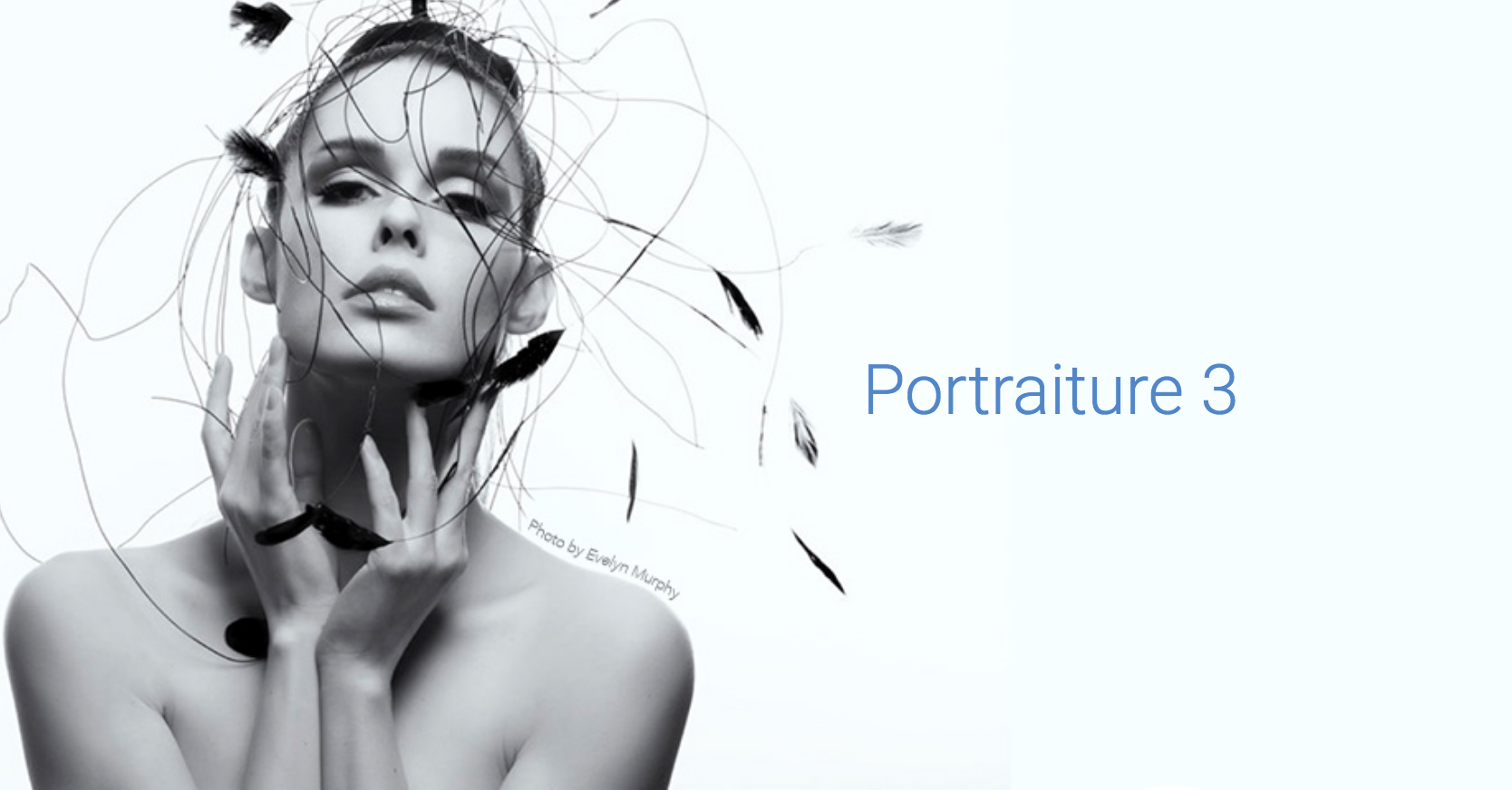
Ở Photoshop trên Windows bạn có Plugin Neat Image chuyên làm mịn da, hiện tại Plugin này chưa có bản “thuốc” trên Mac. Tuy nhiên, trên Photoshop cho Mac, chúng ta có Portraiture, bản thân mình thấy Portraiture còn có phần “xịn” hơn cả Neat Image trên Mac nếu các bạn tinh chỉ cho phù hợp, Portraiture tạo được cả hạt trên da, làm mịn, nhưng rất thật.
Tải Portraiture – Plugin làm mịn da chuyên nghiệp
P/s: Lúc cài Portraiture ở bước Choose Host(s), nhớ chọn Add và Browse tới thư mục Plugin của phiên bản Photoshop bạn đang sử dụng
2. Plugin khử nhiễu – Imagenomic Noiseware
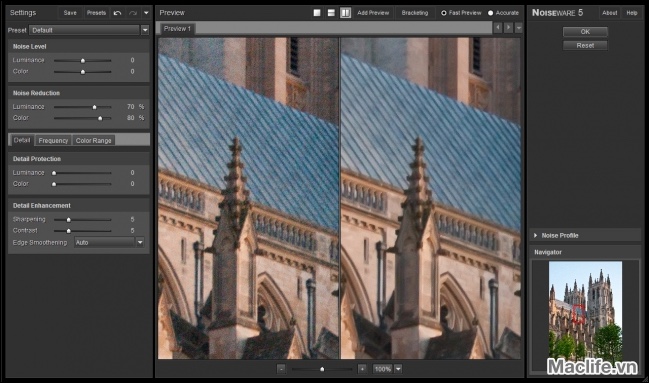
Ngay nay ảnh chụp bằng điện thoại cực kỳ phổ biến. Những bức ảnh chụp buổi chiều tối thường bị nhiễu khá nhiều. Lúc này Imagenomic Noiseware sẽ làm việc cực kỳ hiệu quả. Bạn thử cài Plugin này và thử xem hiệu quả bất ngờ của nó.
Tải Imagenomic Noiseware
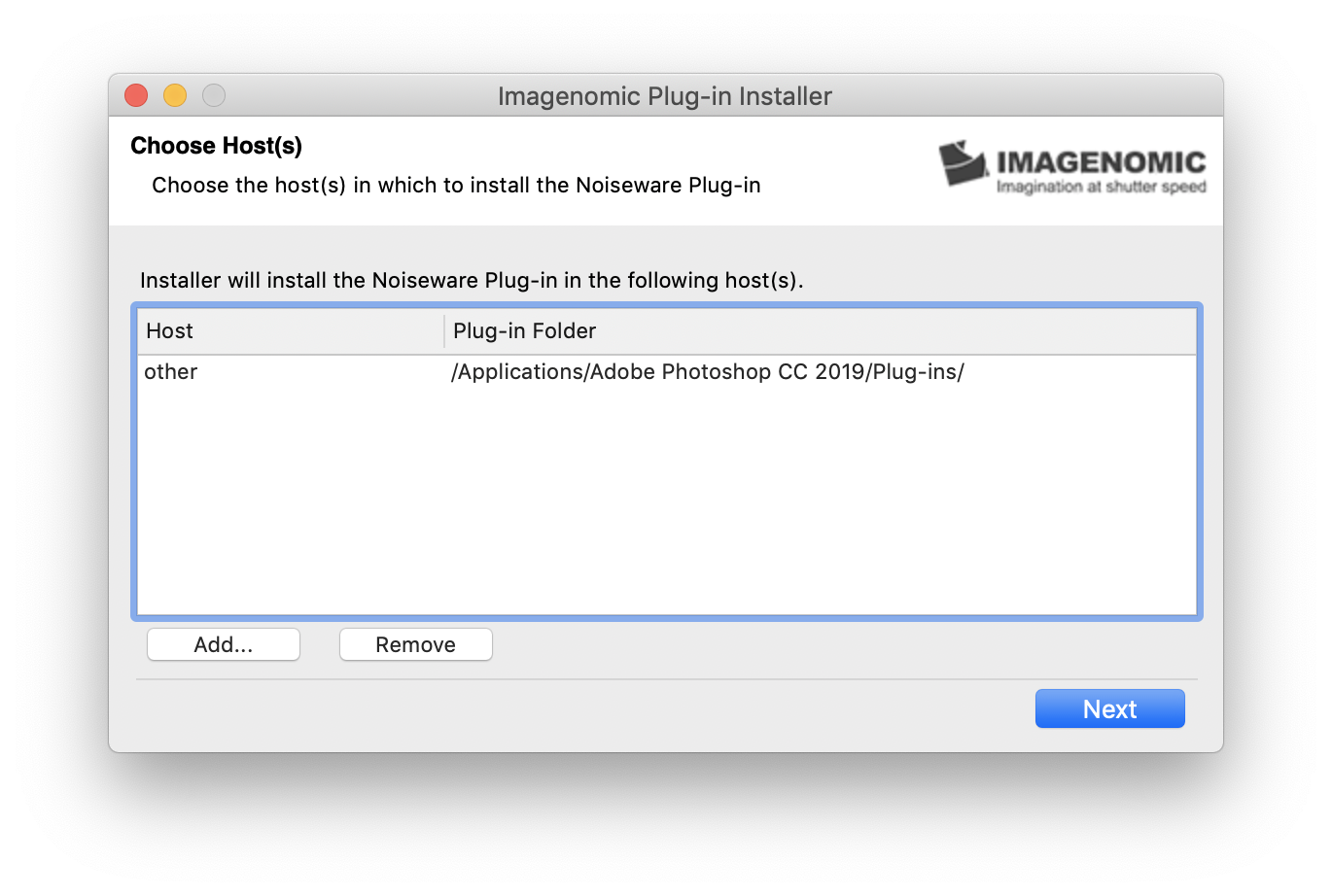
P/s: Lúc cài Noiseware ở bước Choose Host(s), nhớ chọn Add và Browse tới thư mục Plugin của phiên bản Photoshop bạn đang sử dụng
3. Bộ Plugin Nik Collection
Bộ Plugin trước đây từng được Gooogle phát hành miễn phí, sau đó thì bị Google bán và hãng DxO đã mua lại và phát triển, đồng thời sửa tên lại thành NIK Collection by DxO và bán với giá 149$
Nik Collection là một tuyển tập gồm các phần mềm được đóng gói chung vào 1 plugin (thường sử dụng trên Photoshop) sau khi cài sẽ tích hợp trong Menu Filter bao gồm:
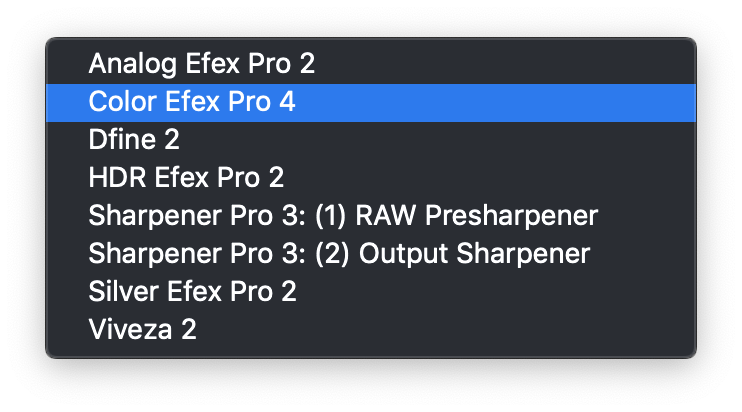
- Analog Efex Pro: Chuyên chỉnh hiệu ứng giả phim
- Color Efex Pro: Tập hợp các filter cho việc chỉnh ảnh, làm màu ảnh rất đẹp (cá nhân mình hay sử dụng Filter này nhất)
- Dfine: Chuyên giảm noise cho bức ảnh
- HDR Efex Pro: Dành cho thể loại HDR (Ghép, tạo hiệu ứng)
- Sharpener Pro 3: 1 & 2: Tăng độ nét cho ảnh
- Silver Efex Pro: Chuyên dành cho ảnh đen trắng
- Viveza: Điều chỉnh từng phần của bức ảnh mà không cần các mask rắc rối
Tải về Nik Collection
4. Magic Retouch Pro
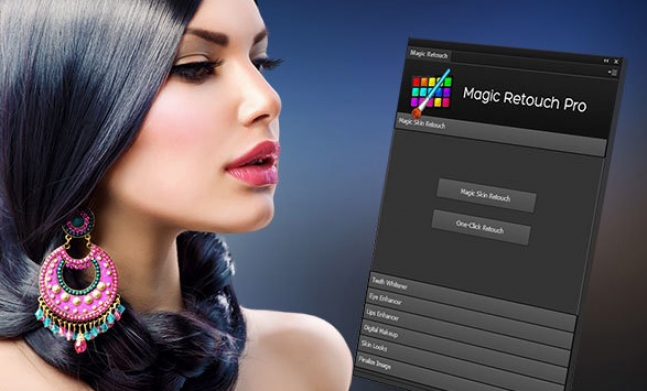
Không cần nhiều kiến thức về Photoshop, kĩ năng chỉnh màu… Bạn vẫn hoàn toàn có thể có được những bức ảnh đẹp với các Preset được các chuyên gia tinh chỉnh sẵn, bạn chỉ việc click và chọn hiệu ứng phù hợp với bức ảnh của bạn.
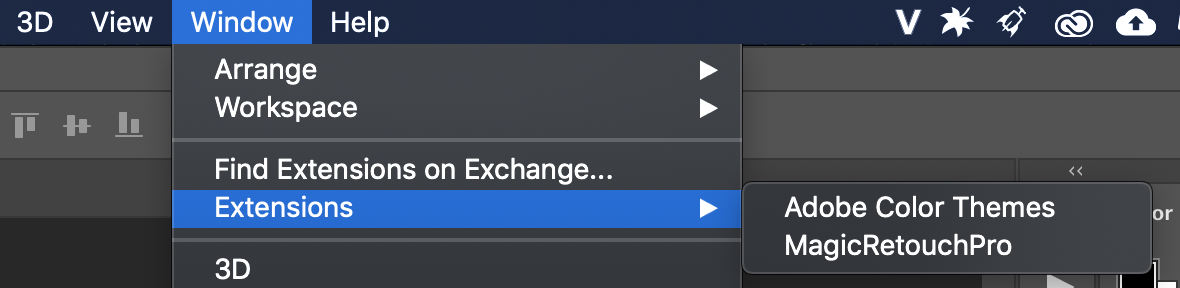
Sau khi cài xong, mở Photoshop> vào Windows>Extensions>Magic Retouch Pro để mở bảng điều khiển
Tải Magic Retouch Pro
5. Alien Skin Exposure Bundle

Plugin này có một số hiệu ứng tương tự như Nik Collection, tuy nhiên vẫn có những hiệu ứng rất “riêng”, đẹp và độc. Rất đáng để bạn cài và khám phá, lựa cho mình 1 vài hiệu ứng độc đáo. Mình cũng chọn được khá nhiều hiệu ứng ưng ý với Plugin này.
Bộ Alien Skin Exposure X4 bao gồm:
- Exposure X4 – Các loại hiệu ứng màu sắc cho ảnh
- Snap Art 4 – Hiệu ứng ảnh nghệ thuật
- Blow up 4 – Phóng to ảnh mà ít làm giảm chất lượng
Tải Alien Skin Exposure X4
6. ON1 Effects 2022
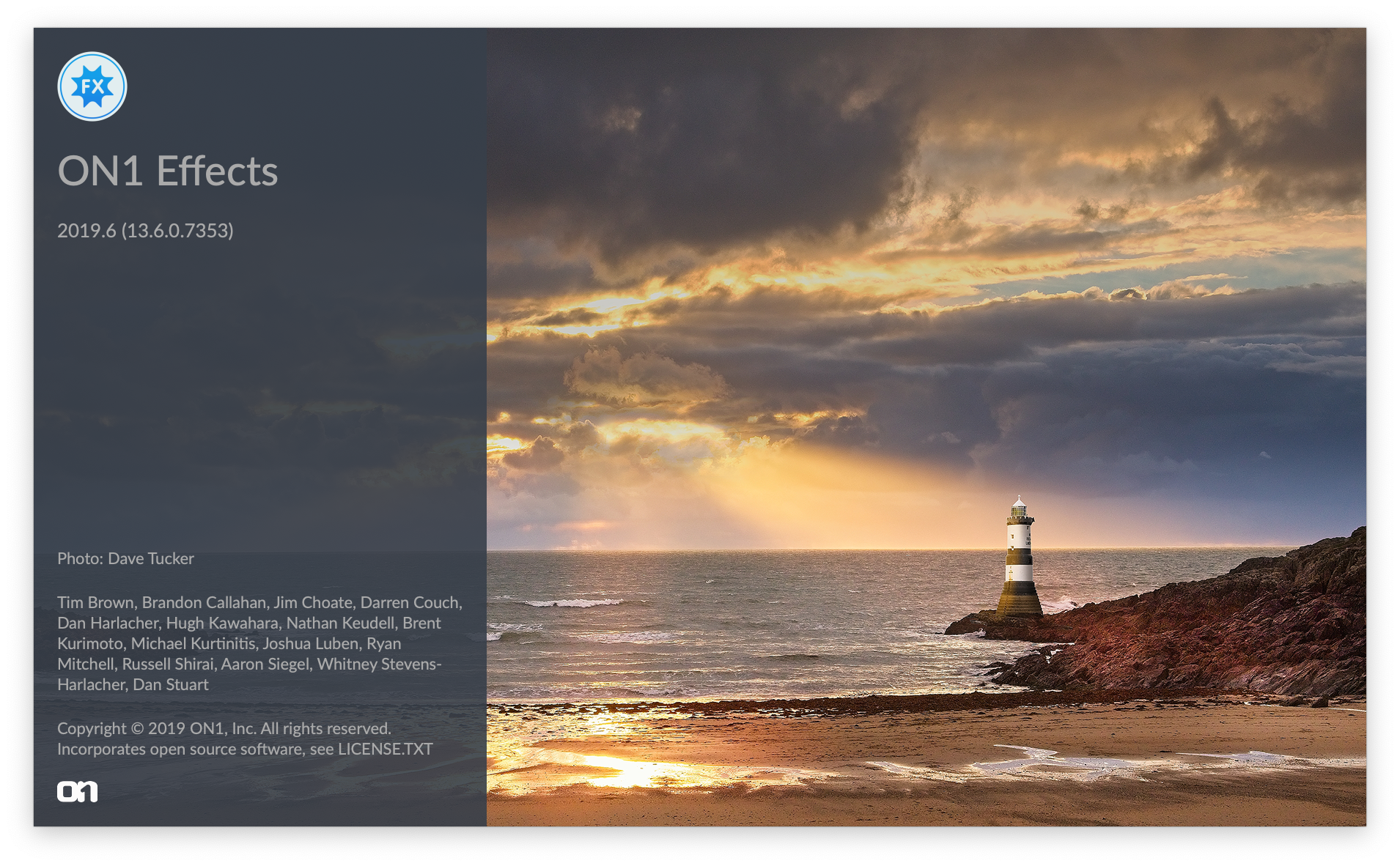
Chắc chắn các bạn thích chỉnh màu sẽ rất thích Plugin này. Plugin có 1 bộ lọc màu cực kỳ đồ sộ với rất nhiều hiệu ứng màu khác nhau. File cài lại là file Repack được đóng gói, cr4ck sẵn, việc cài đặt vô cùng đơn giản.
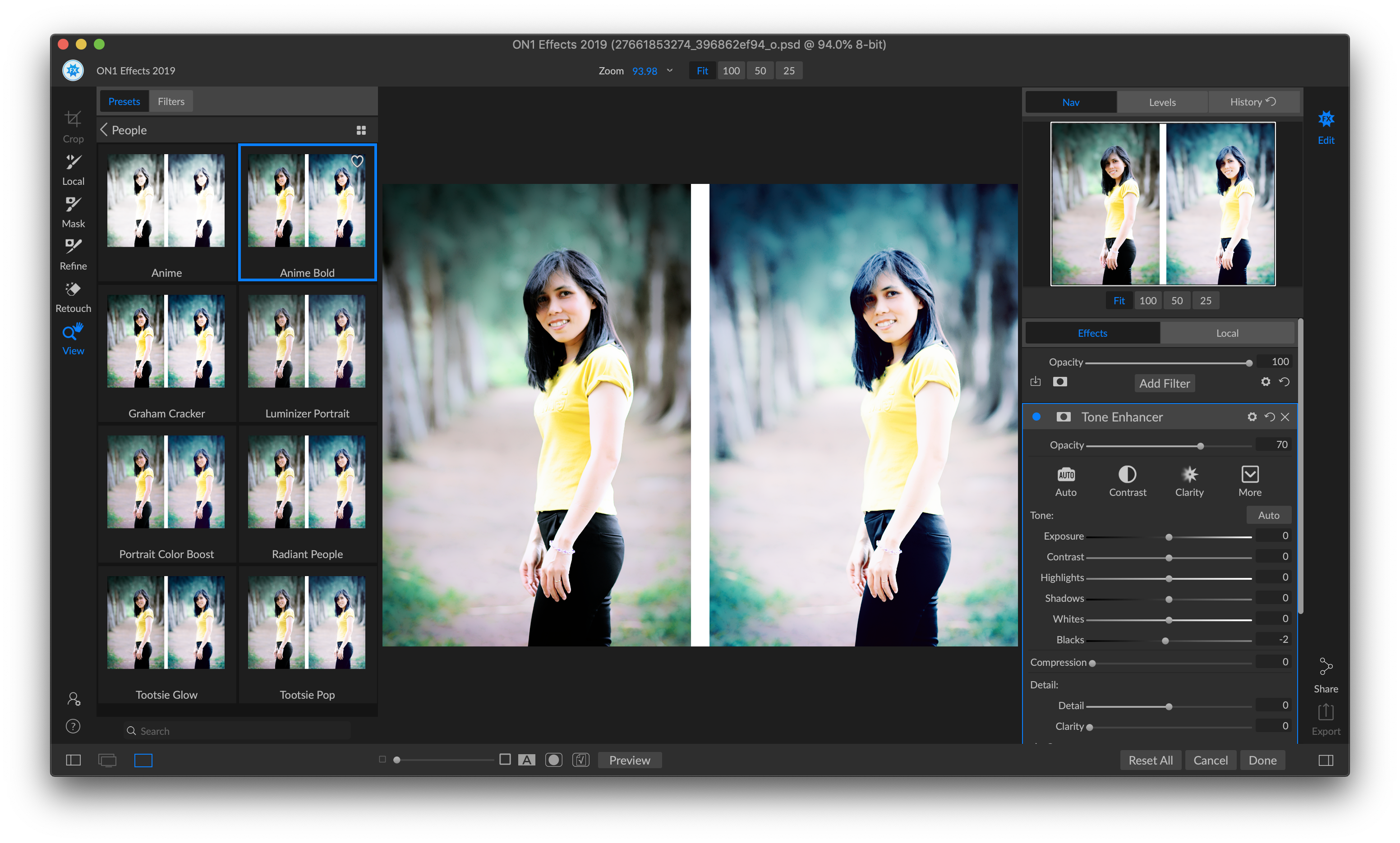
Tải ON1 Effects 2022
7. Luminar Flex

Với hơn 50 bộ lọc và công cụ dành cho nhiếp ảnh gia, kết hợp với công nghệ AI, Luminar Flex có thể phân tích ảnh của bạn và tự động cải thiện màu sắc, chi tiết, tông màu và độ sâu. Không cần một tá điều chỉnh thủ công. Phần mềm có tính năng và một số hiệu ứng tương tự như On1 Effect ở trên. Tuy nhiên Luminar nhẹ hơn rất nhiều, lại có công nghệ AI nên nếu bạn không rành thì sử dụng Luminar dễ hơn và cho chất lượng ảnh đẹp hơn, On1 yêu cầu nhiều tinh chỉnh hơn
Các tính năng chính của phần mềm Luminar Flex:
– Áp dụng các hiệu ứng nghệ thuật và bộ lọc độc đáo
– Cung cấp hơn 50 bộ lọc và các công cụ chỉnh sửa khác nhau
– Tự động điều chỉnh và tối ưu hóa hình ảnh
– Tự động phát hiện và cải thiện hiệu ứng bầu trời.
– Tự động phát hiện cây xanh và tán lá và hiển thị tự nhiên và sinh động hơn về chúng
– Có thể được sử dụng làm plugin Photoshop
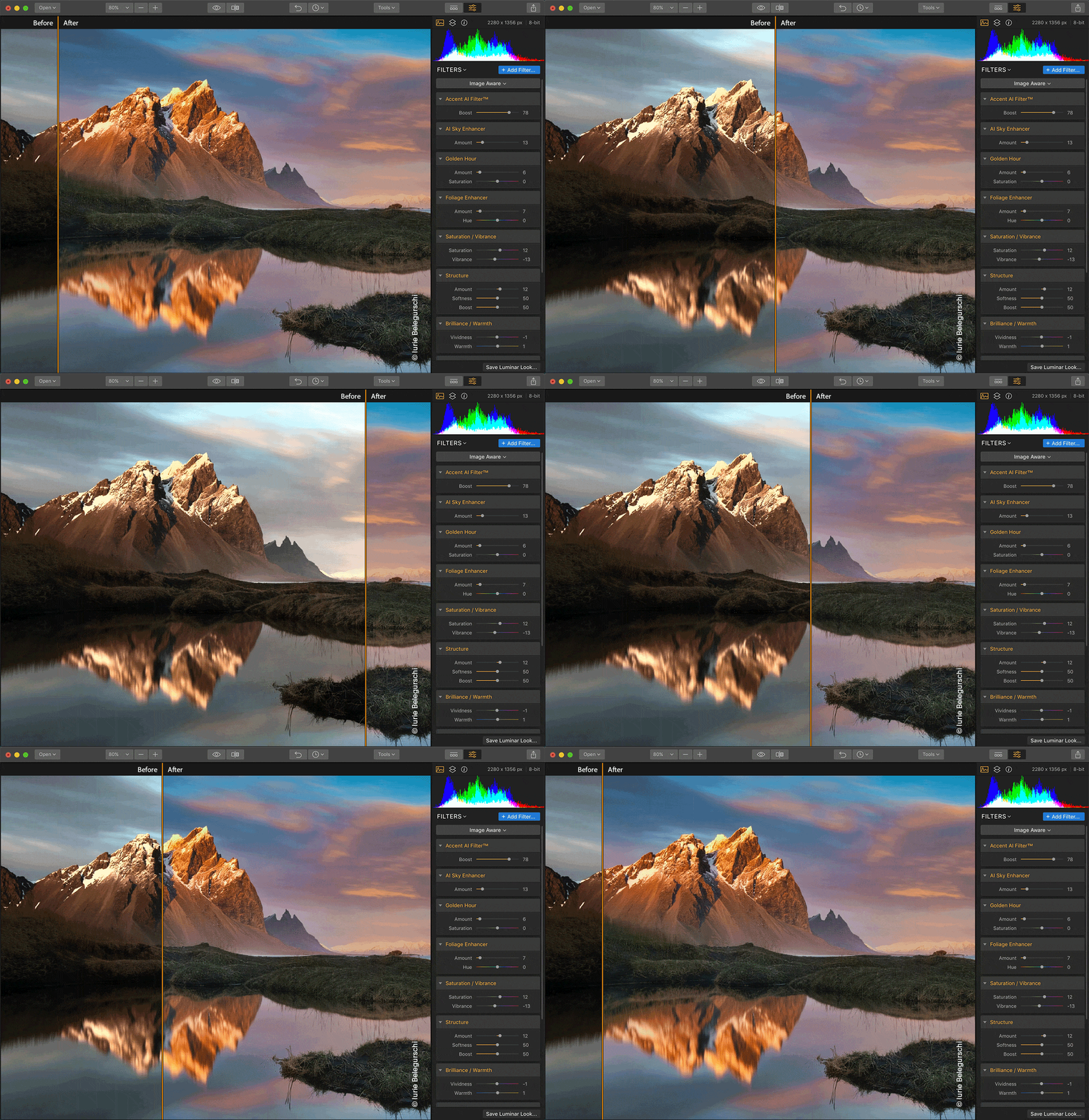
Tải Luminar Flex
8. Athentech Perfectly Clear Complete
Nếu ảnh của bạn đã tương đối đẹp sẵn, Athentech Perfectly Clear sẽ giúp ảnh của bạn đẹp hơn nữa bằng cách tính năng chính như sau:
- Làm ảnh trong trẻo hơn
- Làm ảnh màu sắc tươi và sống động hơn
- Đưa tấm ảnh về màu sắc trung thực
- Khử noise
- Khử màu bị ám hoặc sai WhiteBalance
- Cân chỉnh màu cho ảnh có màu bị mù
- Tăng nét
- Chỉnh sửa da ảnh chân dung
- Khử nguồn sáng gắt
- Khử mắt đỏ
- Màu sắc trung thực theo chế độ Vìvid
- Dynamic Range – Chỉnh sửa ảnh chụp bị thiếu sáng
- Chỉnh sửa ảnh chụp mặt trời bị lóe tím
- Xử lý ảnh HDR
- Làm ảnh thể loại Panorama
Tải Athentech Perfectly Clear
Vừa rồi là các Plugin mình hay cài cho Photoshop để hỗ trợ cho công việc chỉnh sửa ảnh được nhanh chóng (tất nhiên là nghiệp dư). Các bạn chuyên nghiệp họ có thể chỉnh sửa mọi thứ với Photoshop mà không cần Plugin. Tuy nhiên Plugin giúp bạn tiết kiệm rất nhiều thời gian và công sức.
Ngoài ra, nếu bạn là người mới làm quen với Photoshop, có thể bạn sẽ quan tâm tới các Action
Hướng dẫn sử dụng Action trong Photoshop trên mac
Ở bài sau, mình sẽ tổng hợp các Action được mình tuyển chọn từ hàng trăm Action khác nhau, mọi người có thể chia sẻ các Plugin, Action mà các bạn hay sử dụng bằng cách comment bên dưới.
Chúc các bạn vui vẻ – maclife.io









