

Admin
04/12/2025
Share
**Xem Pin Sau Nâng Cấp MacOS Sierra 10.12.2: Giải Pháp Cho Người Dùng Cá Nhân 🔋✨**
Sau khi cập nhật lên macOS Sierra 10.12.2 🍎, việc theo dõi thời lượng pin MacBook có thể trở nên khó khăn hơn 😥. Đừng lo lắng, **CoconutBattery** 🥥 chính là giải pháp tuyệt vời dành cho bạn!
Phần mềm miễn phí 💯 này giúp bạn dễ dàng xem chi tiết tình trạng pin MacBook. 📊 Nó cung cấp thông tin đầy đủ về dung lượng hiện tại ⚡, dung lượng tối đa 💪, dung lượng thiết kế 🌟, số chu kỳ sạc 🔄, nhiệt độ pin 🔥, và rất nhiều dữ liệu hữu ích khác! 💡
CoconutBattery mang đến cái nhìn sâu sắc về “sức khỏe” pin 🩺, giúp bạn quản lý thời gian sử dụng hiệu quả và an tâm hơn. 🚀
**Yêu cầu phiên bản macOS:**
Để cài đặt, máy Mac của bạn cần chạy macOS Sierra 10.12.2 hoặc mới hơn. 💻
**Cấu hình tối thiểu:**
Phần mềm tương thích tốt với hầu hết các dòng MacBook. 🛠️
CoconutBattery là công cụ đắc lực, mang lại sự an tâm cho người dùng cá nhân. ✅ Hãy tải ngay để chăm sóc “trái tim” MacBook của bạn! ❤️
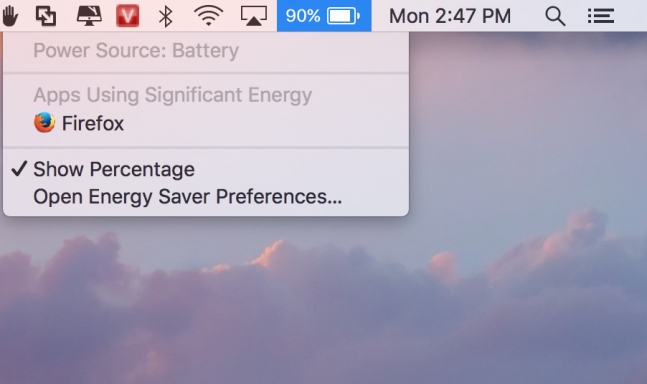
Cách đây vài ngày thì mình có nâng cấp lên bản macOS mới nhất tới thời điểm viết bài là Sierra 10.12.2. Tuy nhiên sau khi nâng cấp thì có một khó chịu là nhấn vào biểu tượng pin không còn thông báo thời gian sử dụng còn lại. Tuy nhiên nếu bạn nào muốn bật lại chức năng này thì hôm nay maclife.io sẽ hướng dẫn các bạn
Có 2 cách để làm việc này. Mình sẽ hướng dẫn các bạn bên dưới
Cách 1: xem thời gian sử dụng pin ước tính còn lại bằng Activity Monitor
– Cách này tuy là không hề dễ chịu so với việc chỉ cần click vào biểu tượng pin tuy nhiên nếu bạn mua máy cũ, việc coi thời gian sử dụng pin còn lại là khá cần thiết, vì vậy đôi lúc bạn vẫn cần sử dụng
– Đầu tiên bạn click vào Launch Pad và gõ chữ Activity và chọn phần mềm Activity Monitor


Tại màn hình chính của Activity Monitor bạn chọn Tab Energy và nhìn xuống cuối các bạn sẽ coi được thời gian sử dụng ước tính còn lại (vùng khoanh tròn)

Cách 2: Cài phần mềm iStat Menu
Với cách 2 ngoài mục đích xem được thời gian sử dụng pin còn lại trong bài viết này. Bạn còn có thể xem được rất nhiều thứ cần thiết khác như thông tin về ổ cứng, về cycle count, thông tin bộ nhớ, thông tin mạng,… và iStat Menu cũng là một trong những phần mềm bạn nên cài để theo dõi những thông tin cơ bản của Macbook










